

 English
 Français
 Español
 Nederlands
 Italiano




Haben Sie einen Zahlungslauf eingerichtet , bezahlen Sie Rechnungen direkt daraus.
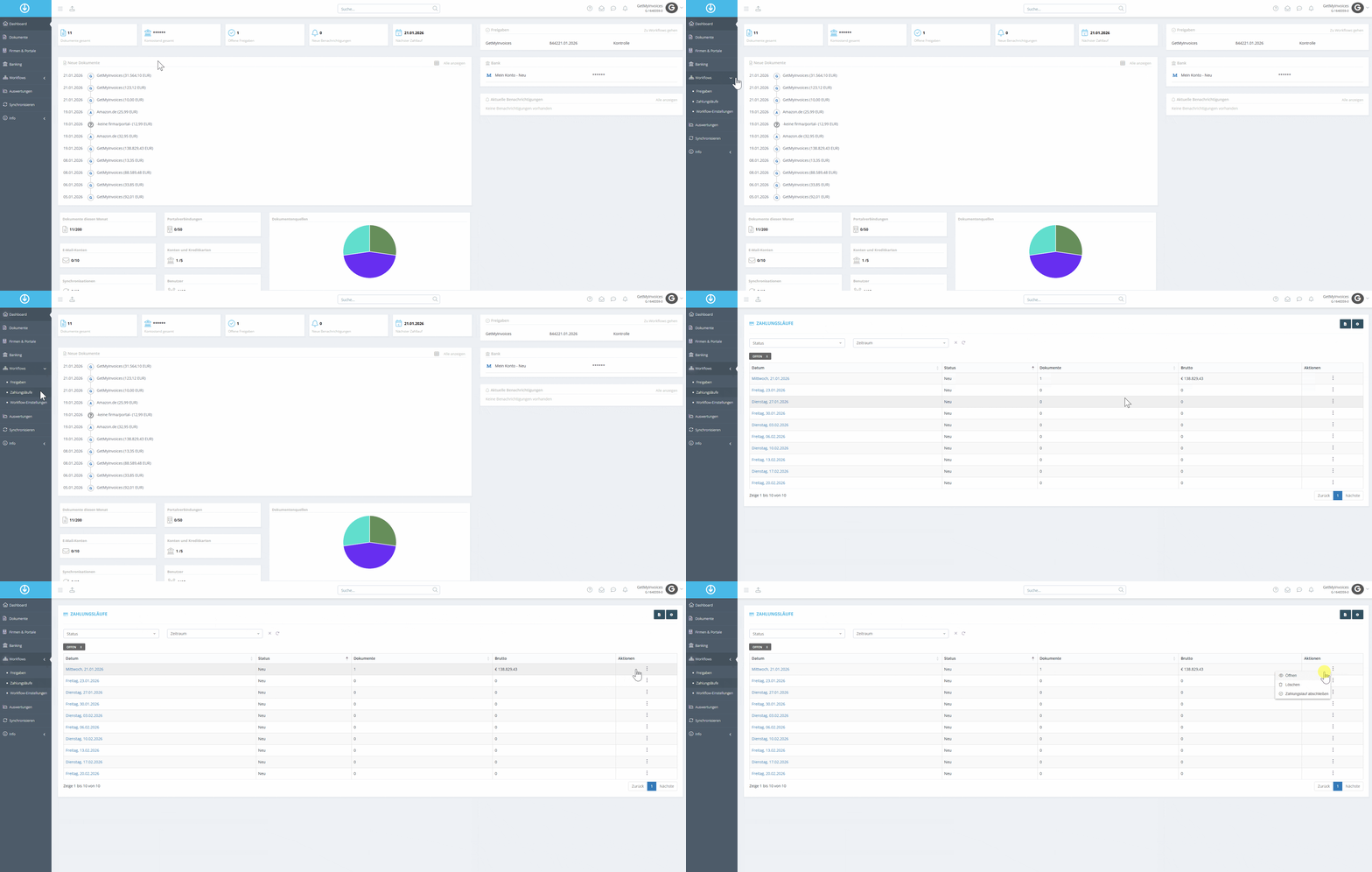
Schritt 1 Zahlungslauf öffnen
- Klicken Sie links im Menü auf Workflow.
- Klicken Sie im Dropdown-Menü auf Zahlungsläufe.
- Wählen Sie den gewünschten Zahlungslauf aus.
- Klicken Sie auf Öffnen.
Einzelne Rechnungen bezahlen
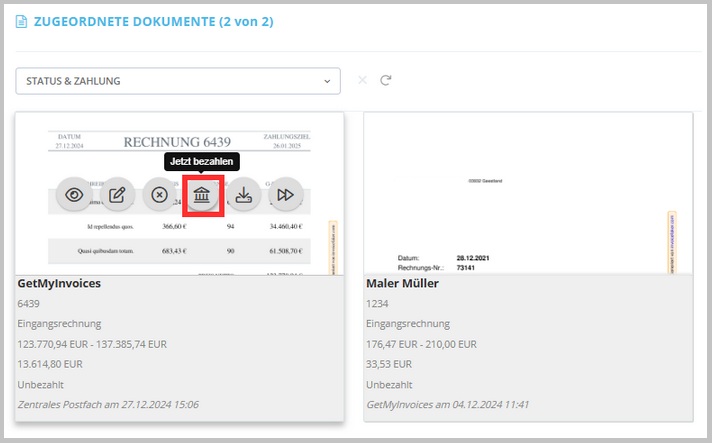
Schritt 1 Rechnung auswählen
- Bewegen Sie den Mauszeiger auf die gewünschte Rechnung.
- Klicken Sie auf das Symbol Jetzt bezahlen.
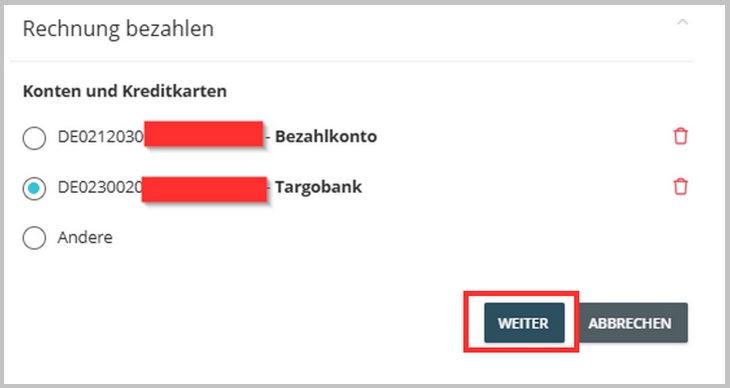
- Wählen Sie das Zahlungskonto, von dem die Überweisung erfolgen soll.
Schritt 2 Bei FinAPI überweisen
Nach der Kontoauswahl werden Sie automatisch zum Zahlungsdienstleister FinAPI weitergeleitet. Schließen Sie die Überweisung dort ab. Nach erfolgreicher Zahlung markiert GetMyInvoices die Rechnung im Zahlungslauf als bezahlt.
Mehrere Rechnungen per SEPA-XML bezahlen
Möchten Sie mehrere Rechnungen gesammelt bearbeiten, nutzen Sie den SEPA-XML-Download.
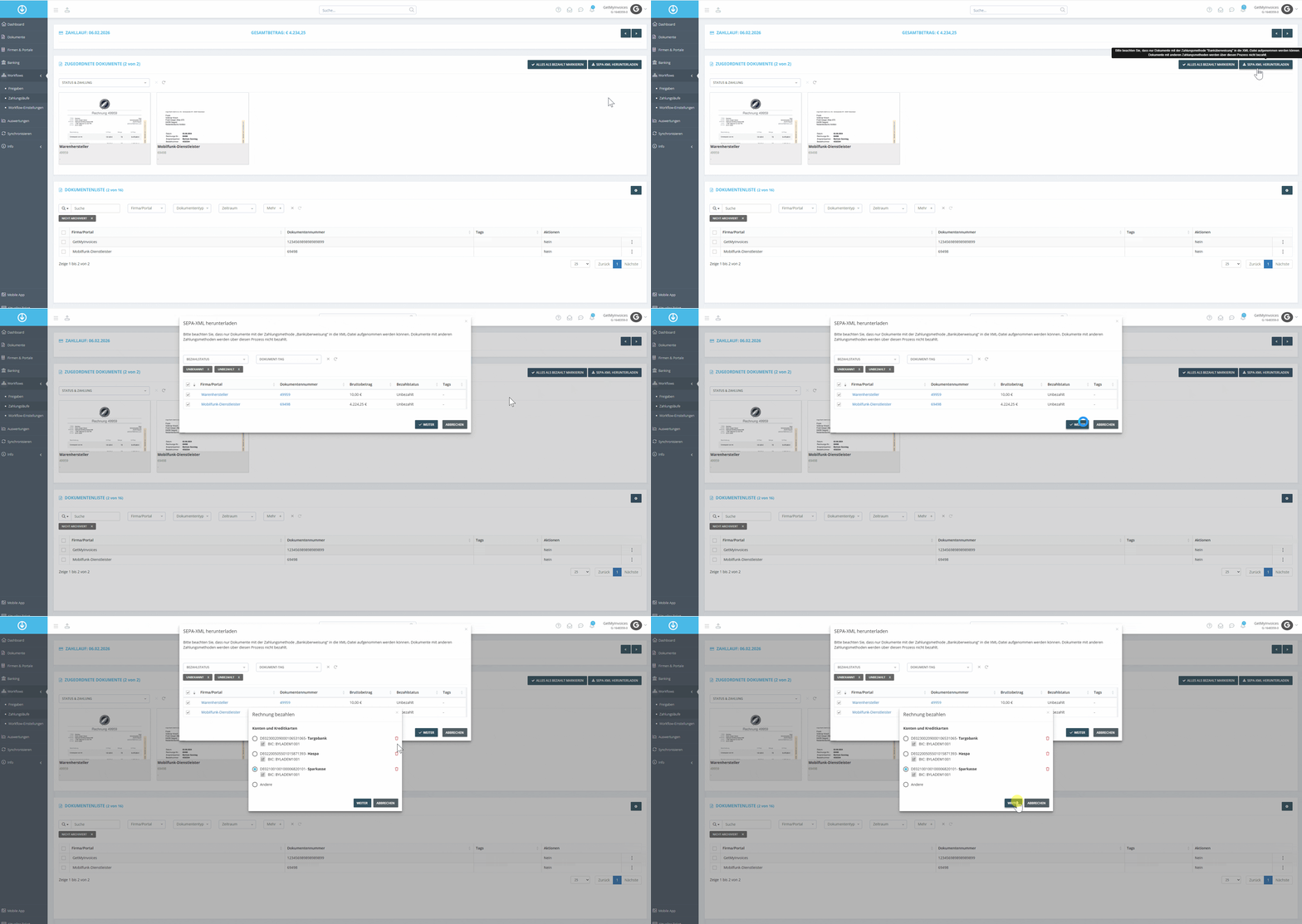
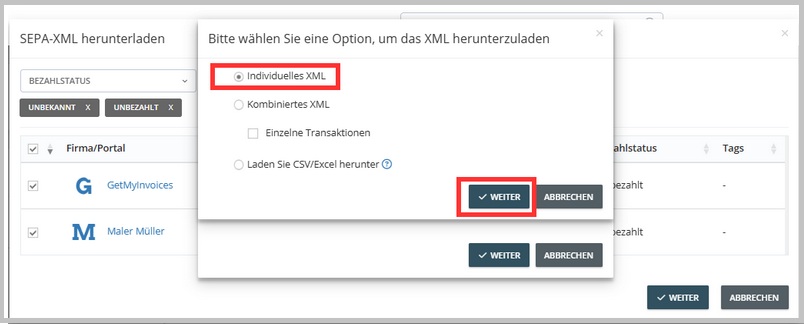
- Klicken Sie auf SEPA XML herunterladen.
- Prüfen Sie die automatisch ausgewählten Rechnungen aus dem Zahlungslauf.
- Wählen Sie das Konto für die Überweisung.
- Klicken Sie auf Weiter.
Drei Optionen für die SEPA-XML-Datei
Individuelle SEPA-XML-Dateien: geeignet, wenn Sie jede Rechnung separat verarbeiten möchten. Für jede ausgewählte Rechnung entsteht eine eigene SEPA-XML-Datei, gebündelt in einer ZIP-Datei. Jede Datei laden Sie einzeln bei Ihrer Bank hoch.
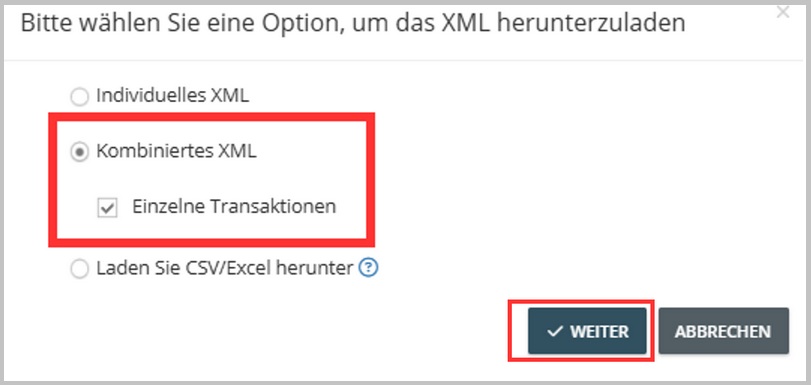
Kombinierte SEPA-XML-Datei: geeignet für eine Sammelüberweisung. Es entsteht eine einzige Datei für alle ausgewählten Rechnungen. Bei der Bank erscheint sie als ein Gesamtbetrag, nicht einzeln aufgeschlüsselt.
Kombinierte SEPA-XML-Datei mit Einzeltransaktionen: verbindet beides. Es entsteht ebenfalls eine einzige Datei, die Bank verarbeitet die enthaltenen Zahlungen jedoch als Einzeltransaktionen, sodass jede Rechnung separat gebucht wird.
Status „Bezahlt“ nach dem SEPA-XML-Download
Nach dem Download einer SEPA-XML-Datei setzt GetMyInvoices den Bezahlstatus der enthaltenen Rechnungen automatisch auf Bezahlt. Das zeigt an, dass die Rechnungen zur Zahlung an Ihre Bank übermittelt wurden.
Die tatsächliche Zahlung erfolgt erst, sobald Ihre Bank die Datei verarbeitet. Prüfen Sie deshalb zusätzlich in Ihrem Bankkonto, ob die Überweisungen erfolgreich ausgeführt wurden.