

 Deutsch
 English
 Français
 Nederlands
 Italiano




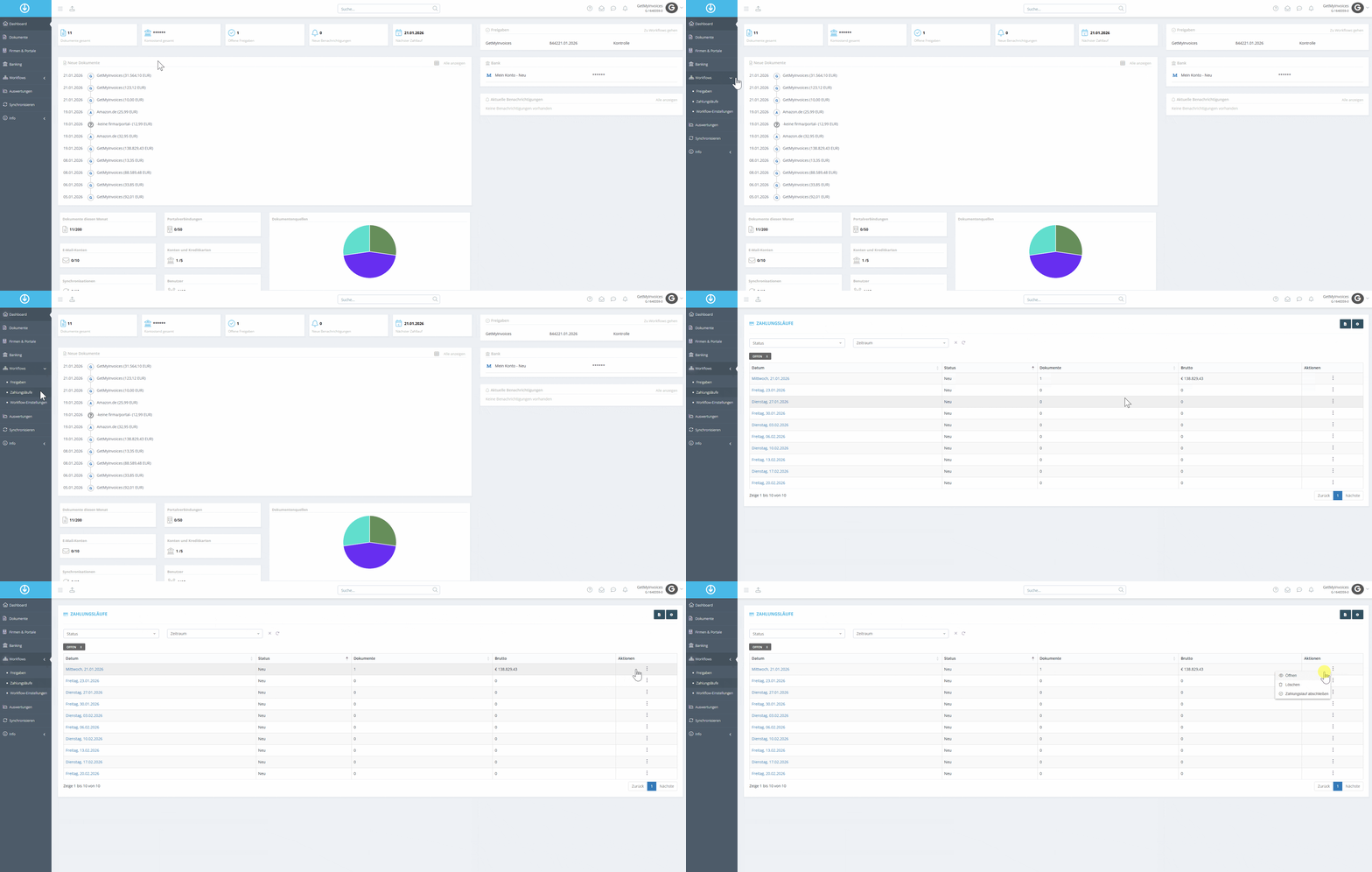
Una vez que hayas creado ciclos de pago en GetMyInvoices , podrás pagar las facturas directamente desde allí. Para acceder a un ciclo de pago y gestionar los pagos, sigue estos pasos:
- En el menú de la izquierda, ve a «Workflow».
- En el menú desplegable, haz clic en «Ciclos de pago».
- Selecciona el ciclo de pago deseado.
- Haz clic en «Abrir» para ver los detalles del ciclo de pago.
 Pagar facturas individuales:
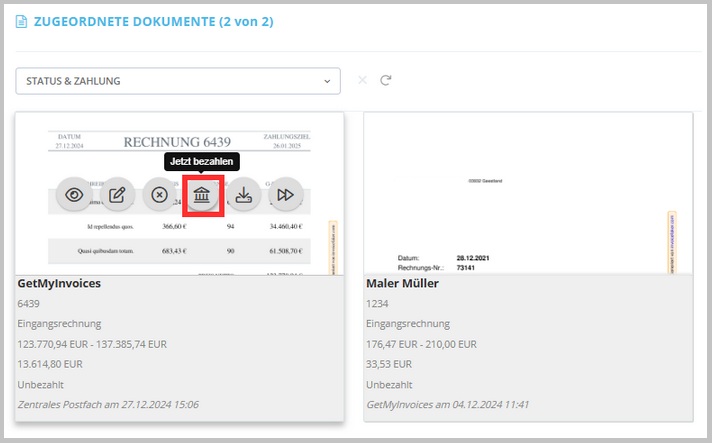
Paso 1. Seleccionar la factura
- Sitúa el cursor sobre la factura deseada.
- Haz clic en el icono «Pagar ahora».
- Selecciona la cuenta de pago desde la que se realizará la transferencia.
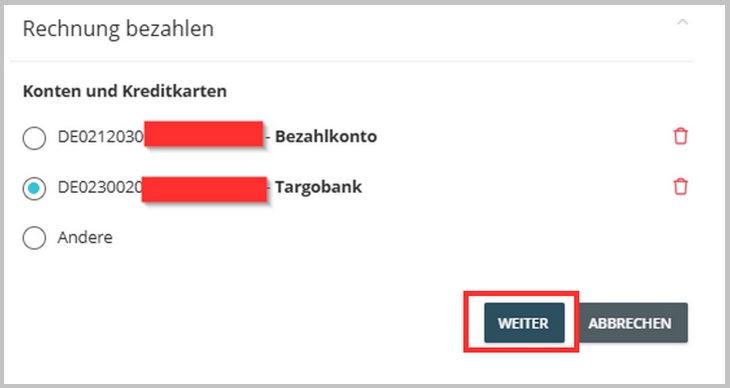 Paso 2. Redirección a FinAPI
- Tras seleccionar la cuenta, se redirigirá automáticamente al proveedor de servicios de pago** FinAPI**.
Paso 3. Realizar la transferencia individual
- Finaliza la transferencia en el portal de FinAPI.
- Una vez realizado correctamente el pago, la factura se marcará como **pagada **en el ciclo de pagos.
Descarga de SEPA-XML
Además de la transferencia individual, puedes pagar las facturas descargando archivos en formato SEPA-XML. Esta opción resulta especialmente útil si deseas procesar varias facturas de forma agrupada.
Así funciona la descarga de SEPA-XML
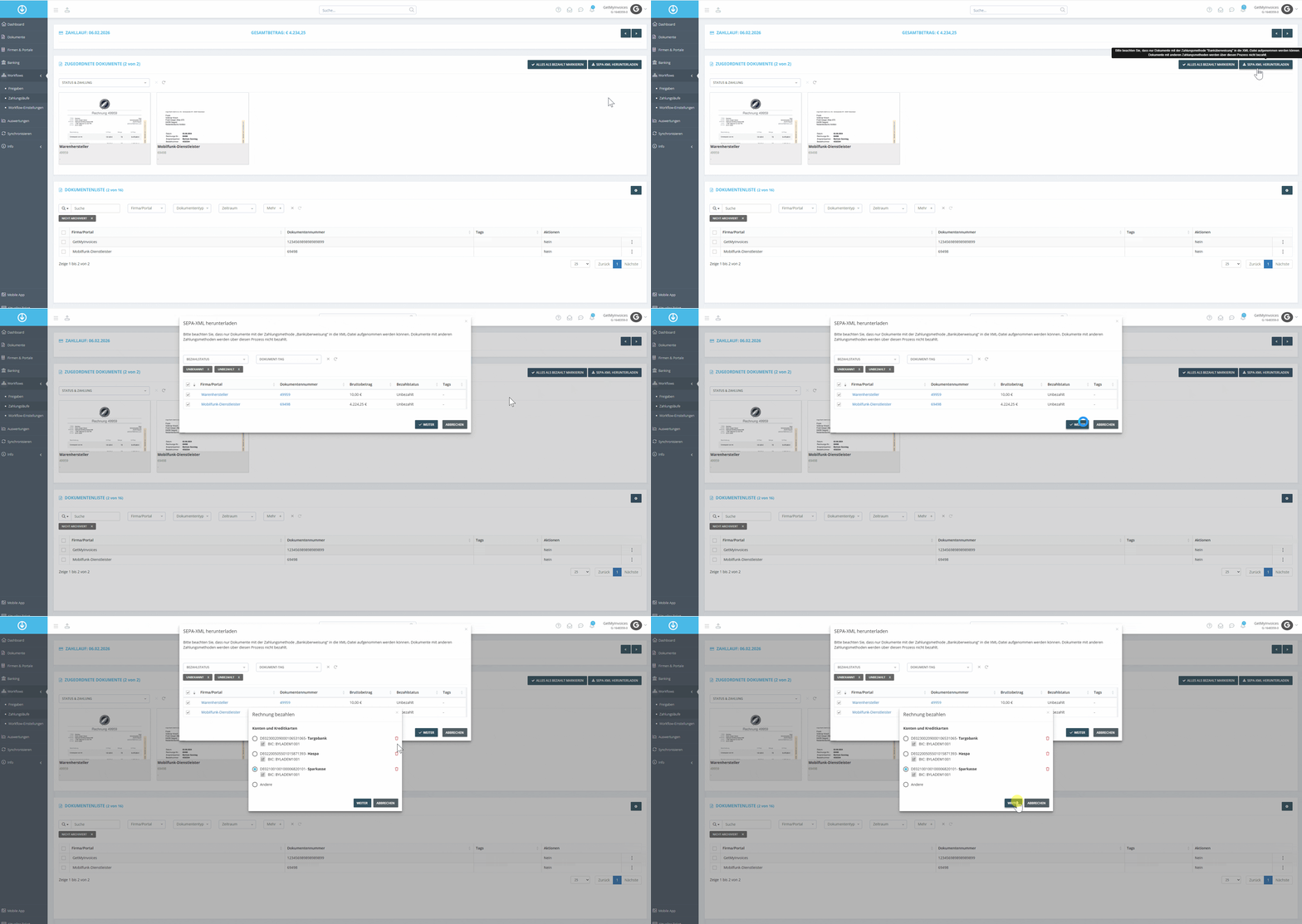
- Haz clic en Descargar SEPA XML.
- Comprueba las facturas seleccionadas automáticamente del ciclo de pagos.
- Selecciona la cuenta deseada para la transferencia
- Haz clic en Continuar para completar el proceso de descarga.
 Diferentes opciones de SEPA-XML:
Una vez seleccionadas las facturas, dispones de tres opciones diferentes para crear el archivo SEPA-XML:
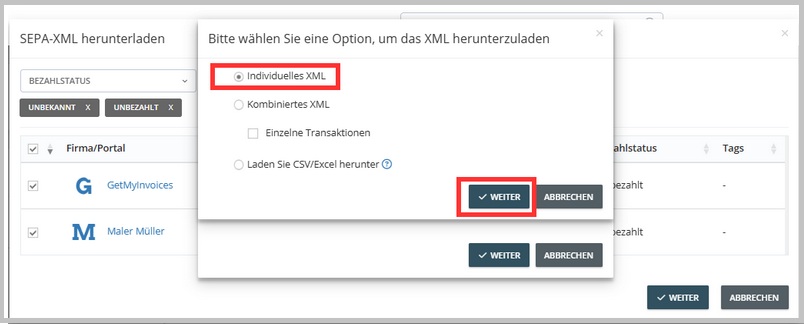
Paso 1. Archivos SEPA-XML individuales: ideales para usuarios que deseen procesar cada factura por separado.
- Se creará un archivo SEPA-XML independiente para cada factura que selecciones.
- Estos archivos se agruparán en un archivo ZIP y se pondrán a tu disposición.
- Cada archivo XML puede cargarse por separado en su banco.
 Paso 2. Archivo SEPA-XML combinado: ideal para usuarios que desean realizar una transferencia
colectiva de varias facturas.
Paso 2. Archivo SEPA-XML combinado: ideal para usuarios que desean realizar una transferencia
colectiva de varias facturas.
- Se crea un único archivo SEPA-XML para todas las facturas seleccionadas.
- Este archivo puede subirse al banco.
- Las facturas individuales no se desglosan en el banco, sino que se transfieren como un importe total.
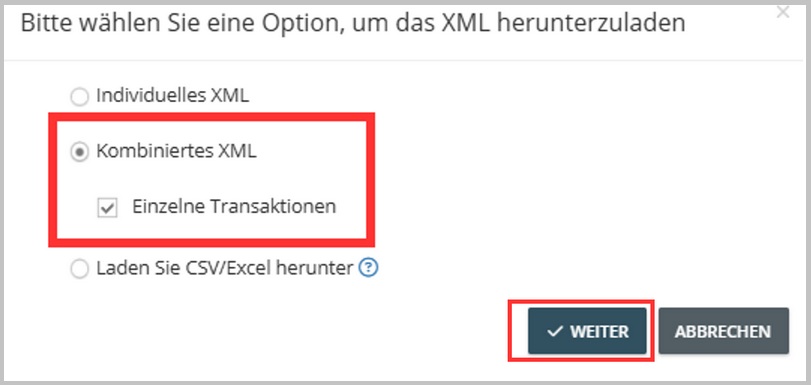
Paso 3. Archivo SEPA-XML combinado con transacciones individuales: ideal para usuarios que prefieren gestionar sus facturas mediante un archivo colectivo, de modo que se contabilicen por separado.
- Al igual que en la opción 2, se crea un único archivo SEPA-XML para todas las facturas seleccionadas.
- Sin embargo, en este caso, el banco procesa los pagos como transacciones individuales, de modo que cada factura se contabiliza por separado.
 Estado «Pagado» tras la descarga del SEPA-XML
Una vez que hayas descargado un archivo SEPA-XML, el estado de pago de las facturas correspondientes en GetMyInvoices cambiará automáticamente a «Pagado».
¿Por qué se cambia el estado?
El cambio automático de estado te ayuda a mantener una visión general de tus facturas. Indica que las facturas se han enviado a tu banco para su pago.
¿Qué significa esto para usted?
El estado «Pagado» en GetMyInvoices indica que las facturas se han marcado como pagadas, aunque el pago no se haya efectuado hasta que tu banco haya procesado el archivo SEPA-XML. Es importante que compruebes el estado de tu cuenta bancaria para asegurarte de que los pagos se hayan realizado correctamente.