

 English
 Français
 Español
 Nederlands
 Italiano




Mit der Desktop App von GetMyInvoices laden Sie Rechnungen automatisch aus tausenden Online-Portalen herunter und verwalten sie an einem Ort. Die App gibt es für Windows und macOS. Sie verbindet sich mit Ihren Portalen und hält Ihre Dokumente übersichtlich, direkt von Ihrem Desktop aus.
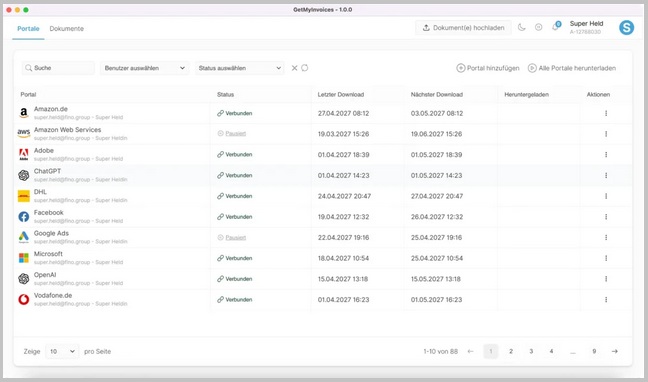
Wie es funktioniert
Die Verbindung zu den Online-Portalen läuft über einen lokalen, integrierten Browser. Sie entscheiden selbst, ob Sie Ihre Zugangsdaten speichern möchten:
- Sie melden sich manuell in den Portalen an. Ihre Passwörter werden dann nicht übertragen.
- Oder Sie hinterlegen Ihre Zugangsdaten, und die Desktop App meldet sich automatisch an.
Vorteile auf einen Blick
- Automatischer Rechnungsabruf: Ihre Rechnungen werden im Hintergrund heruntergeladen.
- Sichere Verbindungen: Sie können Portale verbinden, ohne Passwörter zu speichern. Das eignet sich besonders bei mehreren Konten.
- Flexible Anmeldung: Logins laufen über Ihren eigenen Browser. Auch bei abgelaufener Session bleibt der erneute Login unkompliziert.
- Erinnerungen: Ein roter Punkt in der Taskleiste zeigt an, wenn eine Aktion nötig ist. Heften Sie die App dafür an die Taskleiste.
- Kompatibel: Passwortmanager und Passkeys können Sie weiterhin nutzen.
- Ressourcenschonend: Der Connector braucht kaum Arbeitsspeicher, der Download läuft über die API im Hintergrund weiter.
Im Alltag
- Direktes Hochladen: Sie importieren Dateien ohne Login direkt in GetMyInvoices.
- Dokumentenübersicht: Sie sehen Ihre Rechnungen sofort und verwalten sie zentral.
- Portalvorschläge: Beim ersten Start analysiert die App Ihre Chrome-Lesezeichen und schlägt passende Portale vor.
Die beiden Anmeldearten
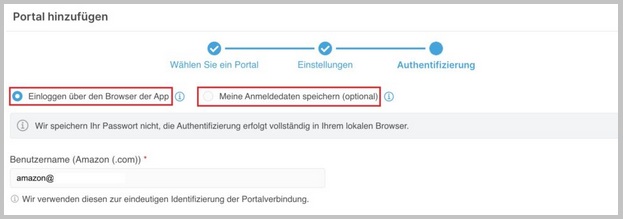
Anmeldung über den Browser
Sie melden sich direkt im Browser der Desktop App an. Ihr Passwort wird dabei nicht gespeichert, die Authentifizierung findet vollständig lokal statt.
Hinweis: Der Login bleibt nur so lange aktiv, wie Ihre Browser-Session gültig ist. Läuft sie ab, müssen Sie sich erneut anmelden. Wie lange eine Session gilt, ist von Portal zu Portal verschieden.
Anmeldedaten speichern (empfohlen)
Sie können Ihre Zugangsdaten sicher in der Desktop App hinterlegen und sich künftig automatisch anmelden.
- Automatische Anmeldung: Die Authentifizierung läuft, wo möglich, ohne Ihr Zutun.
- Ausnahmen: Manche Portale verlangen gelegentlich eine erneute Verifizierung. Dann werden Sie gebeten, sich im Browser neu anzumelden oder Ihre gespeicherten Anmeldedaten zu aktualisieren.
Beim ersten Login melden Sie sich in jedem Fall einmal manuell im Browser beim Portal an. Danach übernimmt die App die Anmeldung mit den gespeicherten Daten.
Rechnungsdownload auf Autopilot
Die Desktop App übernimmt Ihre Rechnungsprozesse weitgehend selbst. Nur selten müssen Sie eingreifen, etwa wenn Anmeldedaten zu aktualisieren sind oder ein 2FA-Code eingegeben werden muss. Sobald das der Fall ist, benachrichtigen wir Sie.
Einrichtung und Empfehlungen
Portale automatisch erkennen: Erlauben Sie der App, Ihre Chrome-Lesezeichen zu scannen. Sie schlägt Ihnen dann passende Portale für den Rechnungsdownload vor.
Portalspezifische Optionen: Legen Sie eigene Einstellungen fest, zum Beispiel Kauf auf Rechnung oder Marketplace-Verkäufer-Rechnungen, und passen Sie den Abruf so an Ihren Bedarf an.
Sicherheit und Datenschutz
- Alle Daten werden verschlüsselt und sicher verarbeitet.
- Sie entscheiden selbst, ob Sie Ihre Zugangsdaten speichern möchten.
- Rechnungen werden sicher an Ihr GetMyInvoices-Konto übertragen.
Mehr zum Datenschutz lesen Sie auf unserer Sicherheitsseite .