

 English
 Français
 Español
 Nederlands
 Italiano




Mit der Desktop App von GetMyInvoices laden Sie Rechnungen automatisch aus tausenden Online-Portalen herunter und verwalten sie zentral an einem Ort.
Diese Anleitung führt Sie von der Installation bis zum ersten eingerichteten Portal.
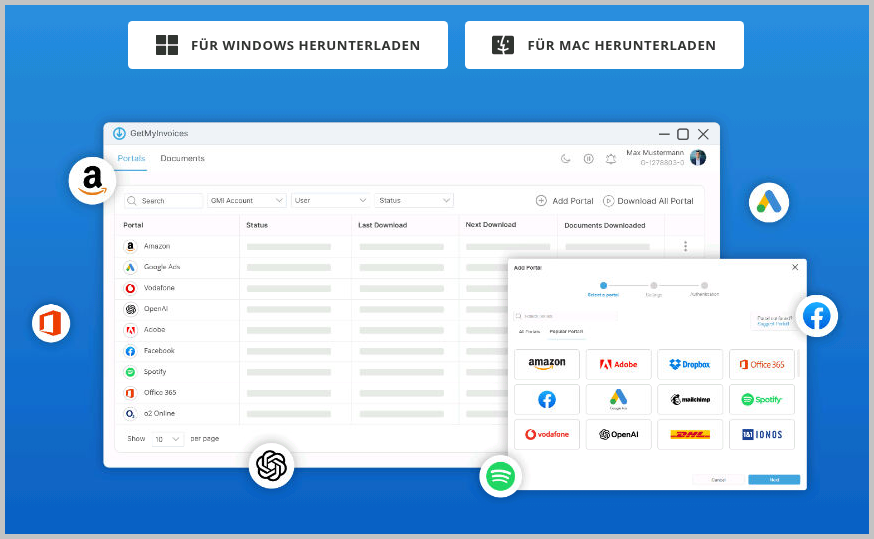
Schritt 1 Desktop App herunterladen
- Klicken Sie im Dashboard links in der Menüleiste auf Desktop App oder oben rechts in der Aufgabenleiste auf Desktop App jetzt verbinden.
- Wählen Sie Ihr Betriebssystem aus, macOS oder Windows. Die Systemvoraussetzungen für macOS finden Sie am Ende dieses Artikels.
- Führen Sie den Download durch.
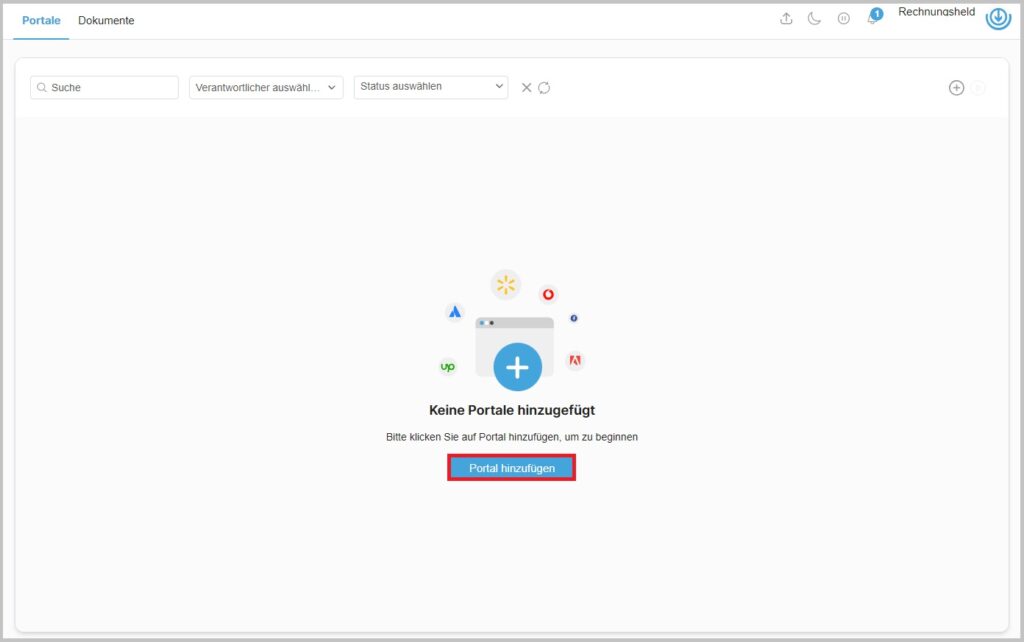
Schritt 2 Portal hinzufügen
Klicken Sie auf Portal hinzufügen.
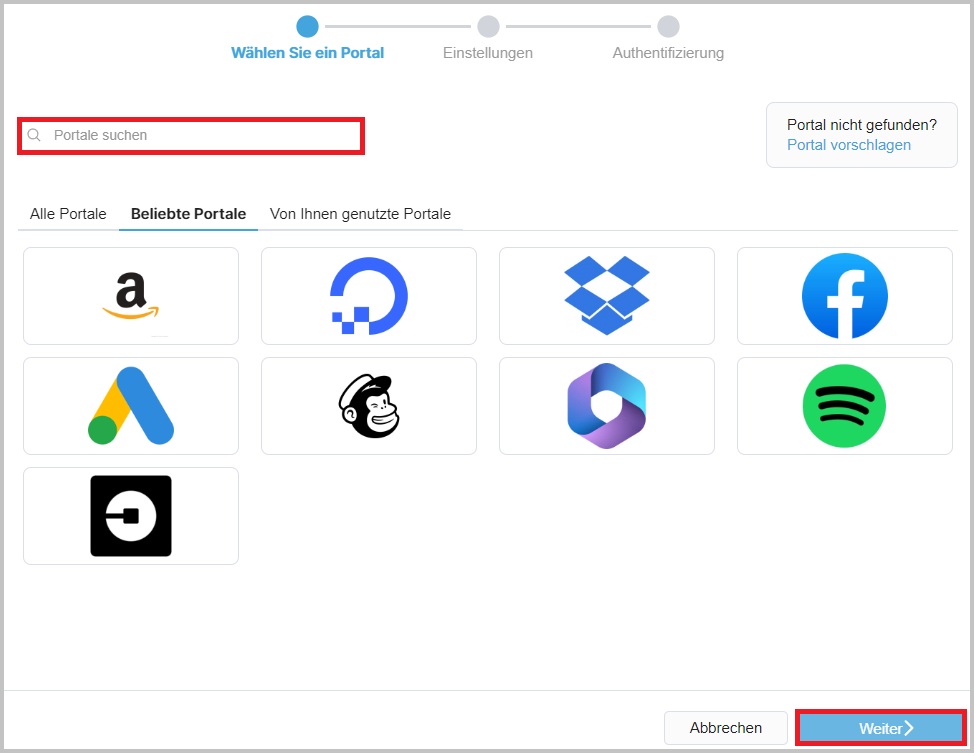
Schritt 3 Portal auswählen
- Wählen Sie im Suchfeld das gewünschte Portal aus.
- Klicken Sie auf Weiter.
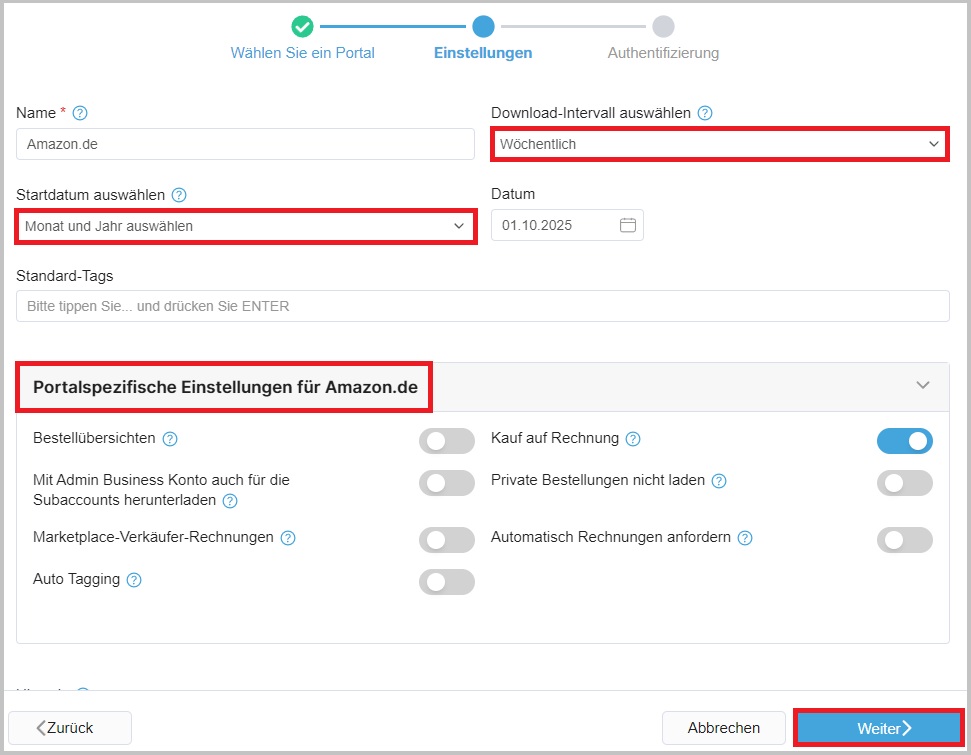
Schritt 4 Download-Einstellungen festlegen
- Legen Sie Start-Datum, Download-Intervall und die portalspezifischen Einstellungen fest.
- Klicken Sie auf Weiter.
Schritt 5 Authentifizierungsmethode festlegen
Legen Sie fest, wie sich die Desktop App am Portal anmeldet. Sie haben zwei Möglichkeiten, die in den folgenden Abschnitten beschrieben sind.
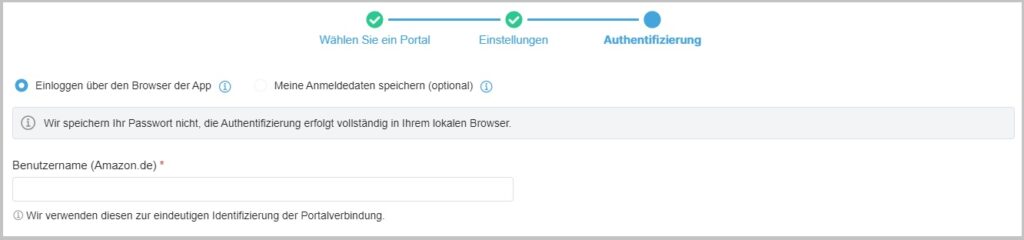
Option 1 Über den Browser der App anmelden
- Tragen Sie Ihren Benutzernamen ein und klicken Sie auf Speichern. Es öffnet sich ein neues Browserfenster zur Anmeldung im ausgewählten Portal.
- Geben Sie Ihre Anmeldedaten ein und melden Sie sich im Portal an.
- Klicken Sie im Dialogfenster unten rechts auf Ich bin angemeldet.
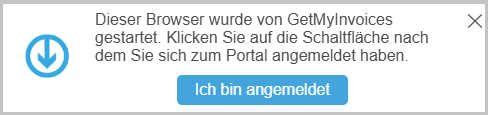
Der Anmeldevorgang startet. Anschließend beginnt der Rechnungsdownload für dieses Portal automatisch, sobald er an der Reihe ist. Sie können die Desktop App währenddessen minimieren und im Hintergrund laufen lassen.
Option 2 Anmeldedaten speichern (empfohlen)
- Tragen Sie Ihre Anmeldedaten ein.
- Aktivieren Sie den Schalter für die automatische Zwei-Faktor-Authentifizierung (2FA), sofern verfügbar. Bestätigen Sie den Hinweis Automatischer Abruf des 2-Faktor-Codes mit Ja.
- Wählen Sie die Authentifizierungsmethode Authentifizierung mit QR-Code.
Wichtig: Ist die Zwei-Faktor-Authentifizierung bereits aktiviert, deaktivieren Sie sie zunächst.
- Wählen Sie bei der Aktivierung der 2FA die Option Authentifizierungs-App.
- Speichern Sie den angezeigten QR-Code als Bildschirmfoto. Achten Sie darauf, nur den QR-Code selbst einzurahmen, ohne zusätzlichen Inhalt.
- Scannen Sie den QR-Code mit Ihrer 2-Faktor-Authentifizierungs-App und geben Sie den angezeigten Einmalpasscode (OTP) ein, um die 2FA abzuschließen.
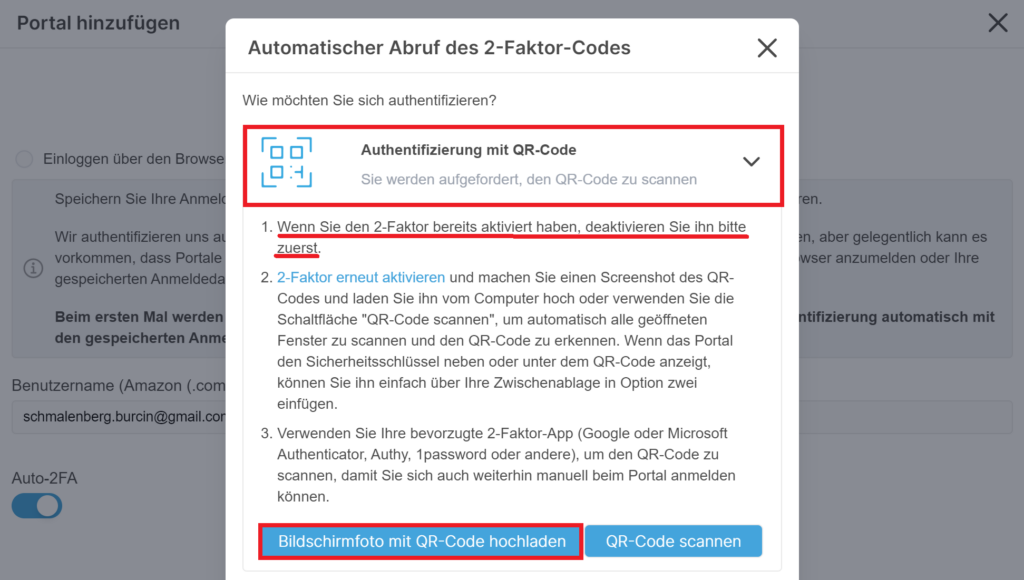
- Klicken Sie auf Bildschirmfoto mit QR-Code hochladen und wählen Sie die Datei aus dem Ordner aus.
- Klicken Sie auf Senden. Es erscheint ein Hinweis, dass die 2FA erfolgreich aktiviert wurde.
- Klicken Sie auf Speichern.
Das Portal ist damit hinzugefügt. Der Rechnungsdownload startet automatisch, sobald er an der Reihe ist. Sie können die Desktop App währenddessen minimieren und im Hintergrund laufen lassen.
Tipp: Eine ausführliche Anleitung zur automatischen Zwei-Faktor-Authentifizierung per QR-Code finden Sie im Artikel Automatischen 2FA-Abruf für ein neues Portal hinzufügen .
Systemvoraussetzungen für macOS
- Betriebssystem: macOS 14.0 (Sonoma) oder neuer
- Prozessor: Intel 64-Bit (Core i5 oder höher)
- Arbeitsspeicher: mindestens 8 GB RAM