

 English
 Français
 Español
 Nederlands
 Italiano




Mit der Desktop App von GetMyInvoices laden Sie Rechnungen automatisch aus tausenden Online-Portalen herunter und verwalten sie zentral an einem Ort.
Diese Anleitung führt Sie von der Installation bis zum ersten eingerichteten Portal.
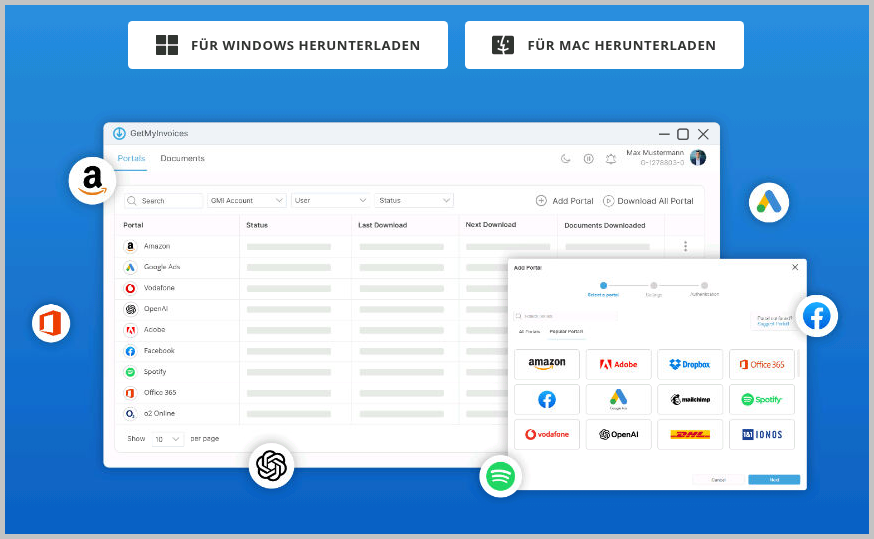
Schritt 1 Desktop App herunterladen
- Klicken Sie im Dashboard links in der Menüleiste auf Desktop App oder oben rechts in der Aufgabenleiste auf Desktop App jetzt verbinden.
- Wählen Sie Ihr Betriebssystem aus, macOS oder Windows. Die Systemvoraussetzungen für macOS finden Sie am Ende dieses Artikels.
- Führen Sie den Download durch.
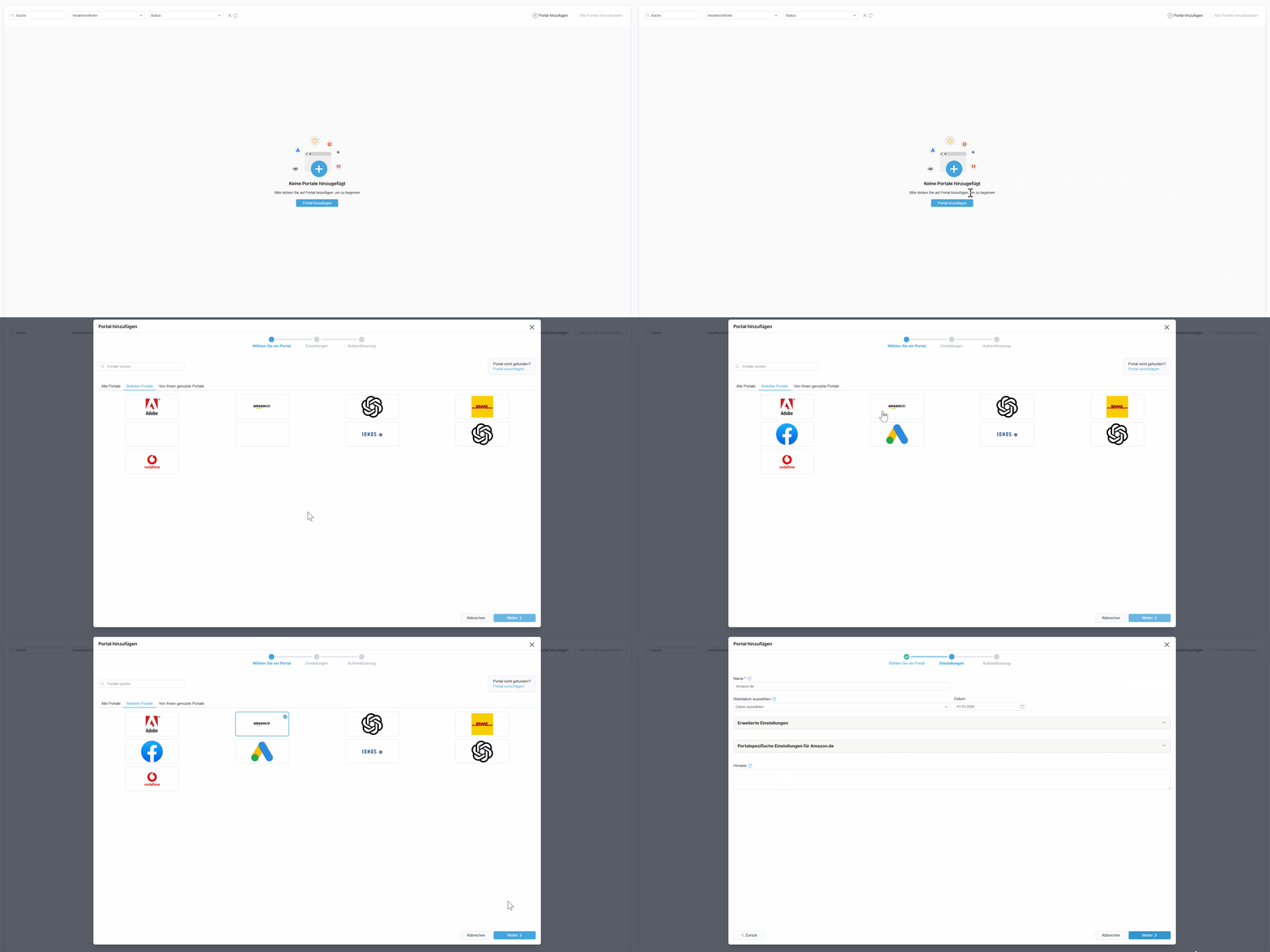
Schritt 1 Portal hinzufügen
- Klicken Sie auf Portal hinzufügen.
- In unserem Beispiel wählen wir das Portal von Amazon.de.
- Klicken Sie auf “Weiter”.
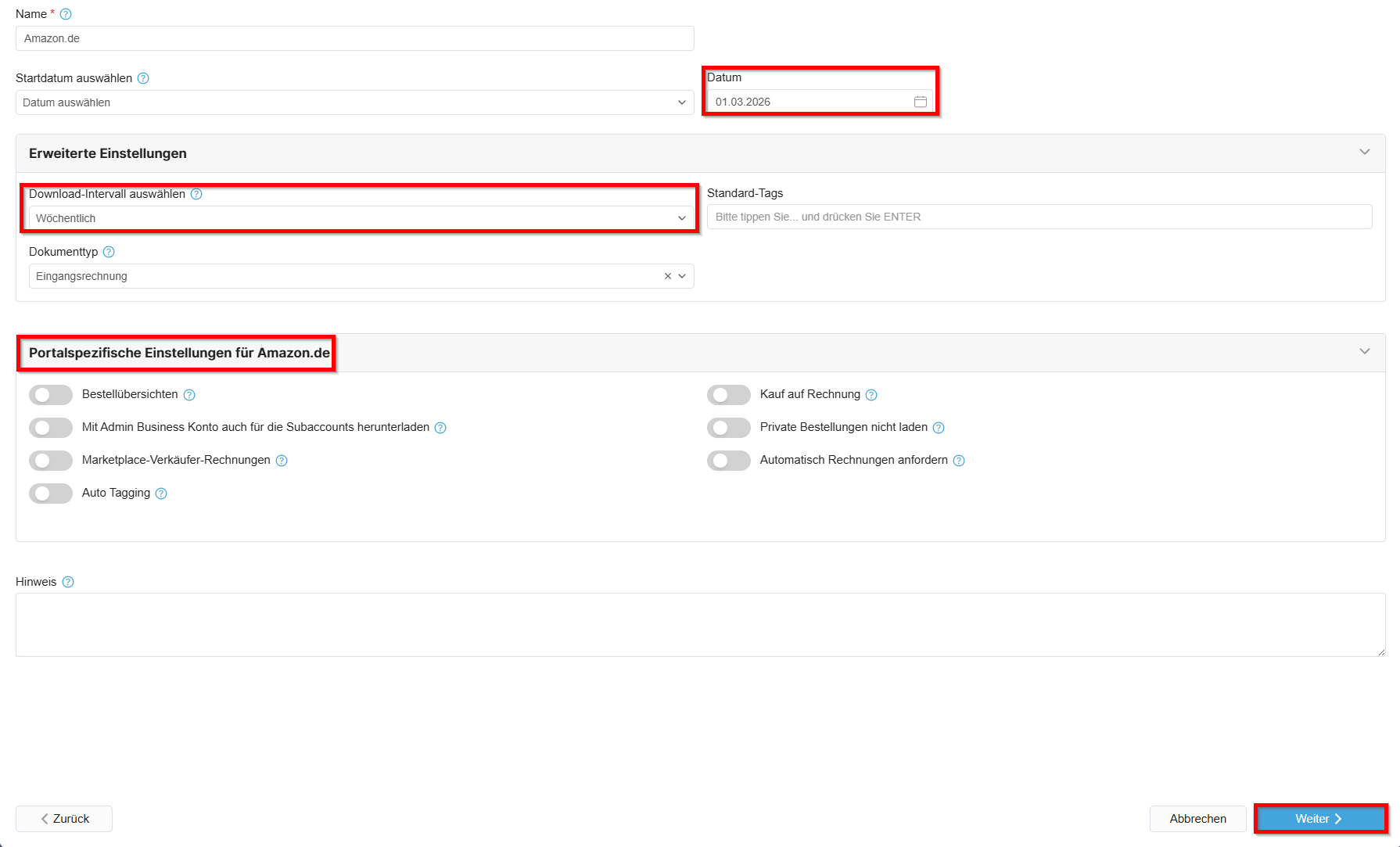
Schritt 2 Einstellungen
Einige Portale bieten sog. Portalspezifische Einstellungen, diese können Sie ebenfalls nutzen.
- Tragen Sie ein Startdatum für den Import ein.
- Wählen Sie den Intervall des Downloadprozesses.
- Klicken Sie “Weiter”.
Schritt 3 Authentifizierungsmethode festlegen
Legen Sie fest, wie sich die Desktop App am Portal anmeldet. Sie haben zwei Möglichkeiten, die in den folgenden Abschnitten beschrieben sind.
Option 1: Meine Anmeldedaten speichern
Tragen Sie Ihre Zugangsdaten ein, mit welchen Sie sich per Standard bei einem Portal einloggen.
- Benutzername
- Passwort
Tipp: Eine ausführliche Anleitung zur automatischen Zwei-Faktor-Authentifizierung per QR-Code finden Sie im Artikel Automatischen 2FA-Abruf für ein neues Portal hinzufügen .
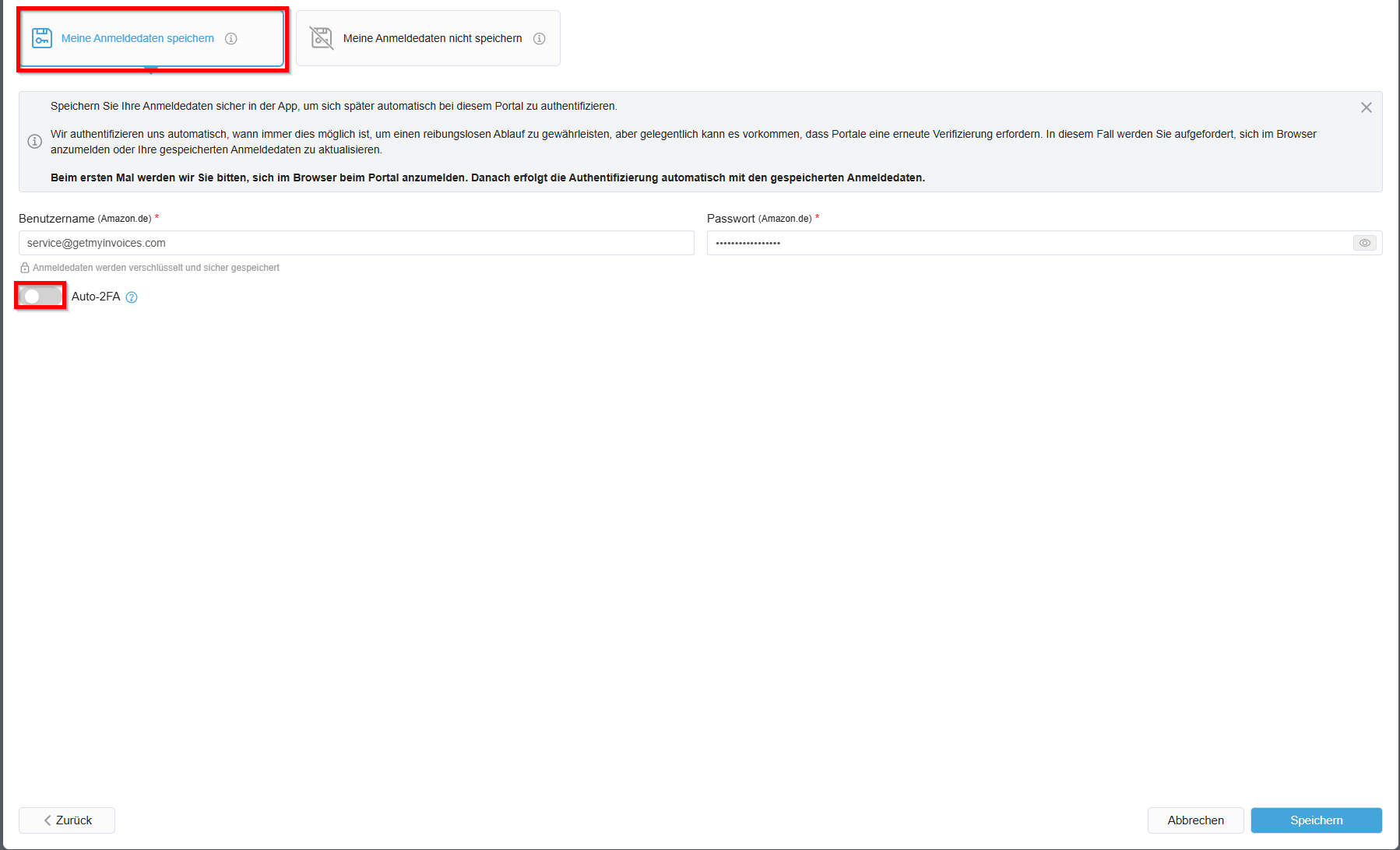
Aktivieren Sie optional die automatische Zwei-Faktor-Authentifizierung (2FA), sofern verfügbar. Bestätigen Sie den Hinweis Automatischer Abruf des 2-Faktor-Codes mit Ja.
- Wählen Sie bei der Aktivierung der 2FA die Option Authentifizierungs-App.
- Speichern Sie den angezeigten QR-Code als Bildschirmfoto. Achten Sie darauf, nur den QR-Code selbst einzurahmen, ohne zusätzlichen Inhalt.
- Scannen Sie den QR-Code mit Ihrer 2-Faktor-Authentifizierungs-App und geben Sie den angezeigten Einmalpasscode (OTP) ein, um die 2FA abzuschließen.
- Klicken Sie auf Bildschirmfoto mit QR-Code hochladen und wählen Sie die Datei aus dem Ordner aus.
- Klicken Sie auf Senden. Es erscheint ein Hinweis, dass die 2FA erfolgreich aktiviert wurde.
- Klicken Sie auf Speichern.
Option 2: Meine Anmeldedaten nicht speichern
Tragen Sie Ihren Zugangsnamen ein, mit welchem Sie sich standardmäßig bei diesem Portal einloggen.
Tipp: Eine ausführliche Anleitung zur Anbindung eines Portals Sie im Video Anbindung eines Online Portals .
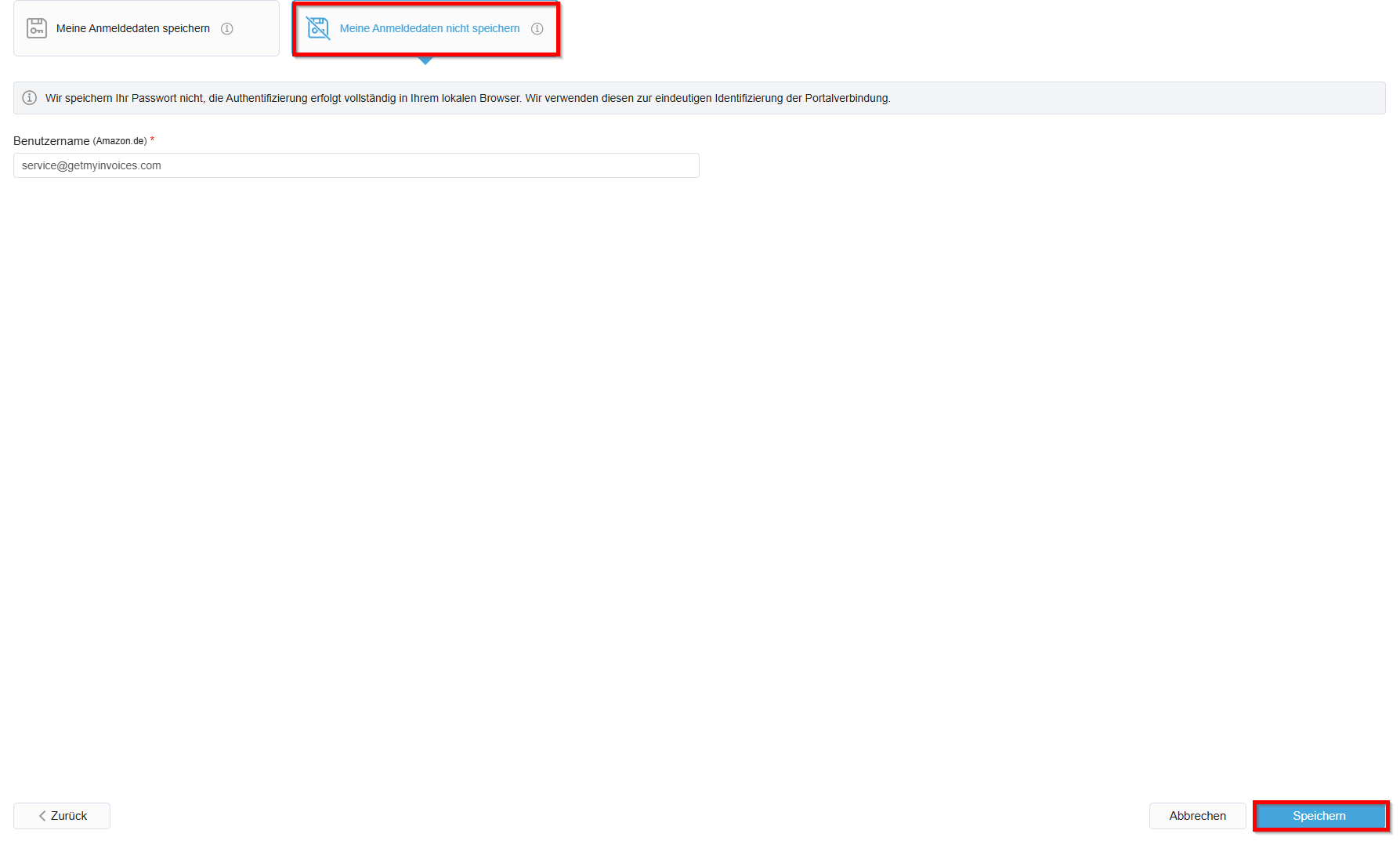
- Klicken Sie auf speichern
- Folgen Sie dem Prozess
Hinweis: Auch mit der Desktop App kann das Portal gelegentlich erneut einen 2. Faktor anfordern. Das ist kein Fehler, sondern liegt an den Sicherheitsmechanismen des Portals – die Eingabe ist jeweils schnell erledigt. Schauen Sie sich gern das Video dazu an ->
Systemvoraussetzungen für macOS
- Betriebssystem: macOS 14.0 (Sonoma) oder neuer
- Prozessor: Intel 64-Bit (Core i5 oder höher)
- Arbeitsspeicher: mindestens 8 GB RAM