

 Deutsch
 English
 Français
 Español
 Nederlands




Con l’app desktop di GetMyInvoices può scaricare automaticamente le fatture da migliaia di portali online e gestirle in modo centralizzato in un unico posto.
Questa guida La accompagnerà dall’installazione fino alla configurazione iniziale del portale.
Fase 1 Scaricare l’app desktop
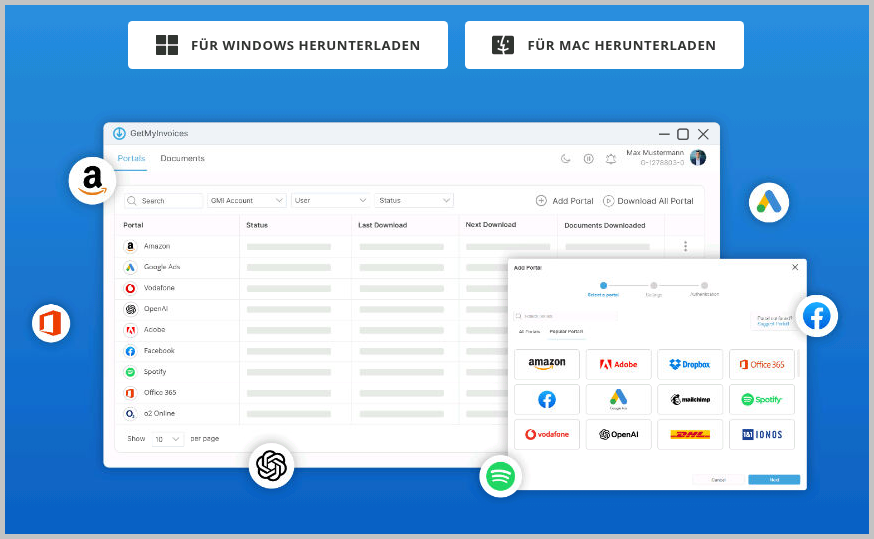
- Nella dashboard, clicchi su «App desktop» nella barra dei menu a sinistra oppure su «Collegare ora l’app desktop» in alto a destra nella barra delle attività.
- Selezioni il Suo sistema operativo, macOS o Windows. I requisiti di sistema per macOS sono riportati alla fine di questo articolo.
- Proceda con il download.
Fase 1 Aggiungere un portale
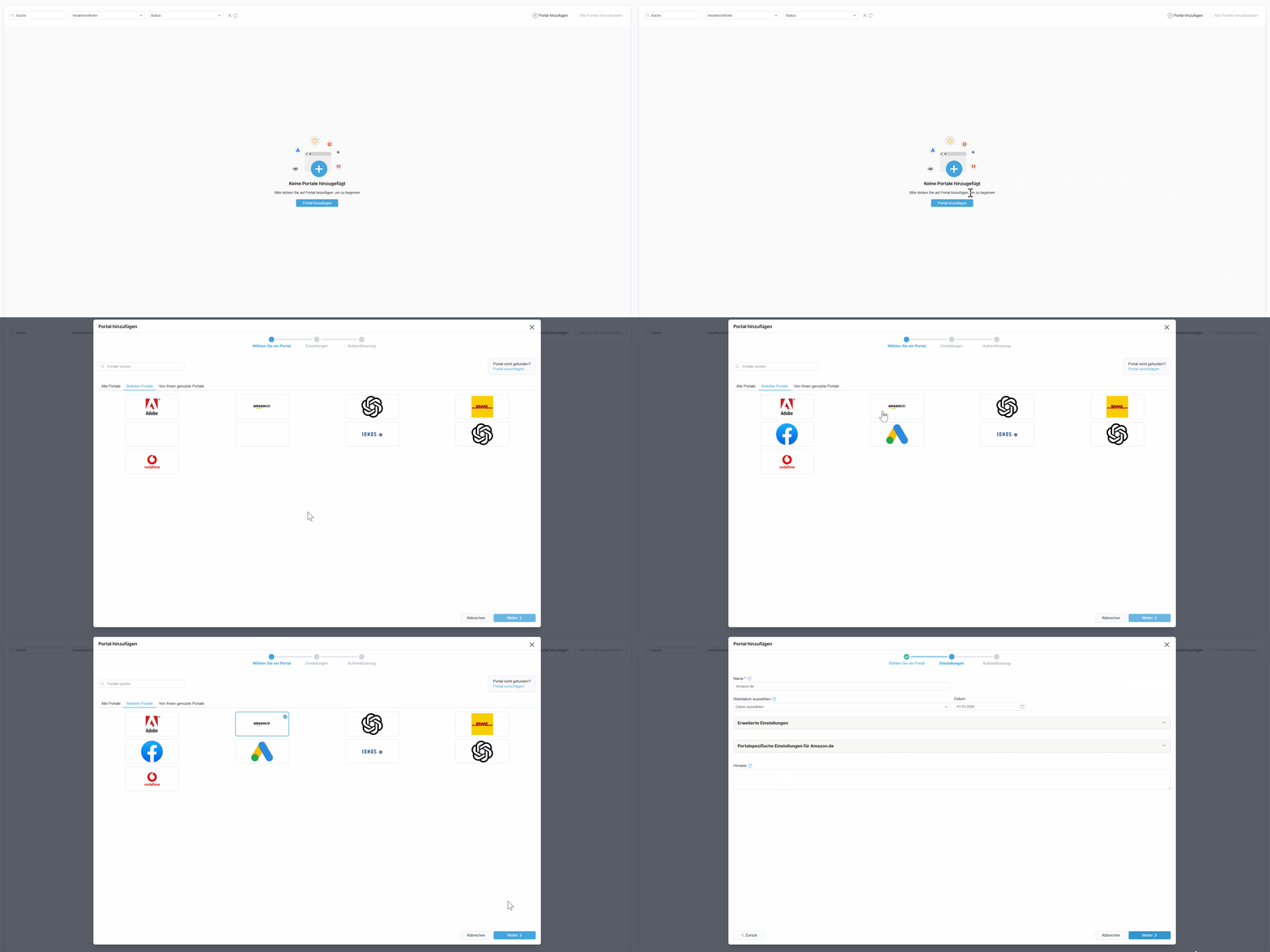
- Clicchi su «Aggiungi portale».
- Nel nostro esempio scegliamo il portale di Amazon.de.
- Clicchi su “Avanti”.
Fase 2 Impostazioni
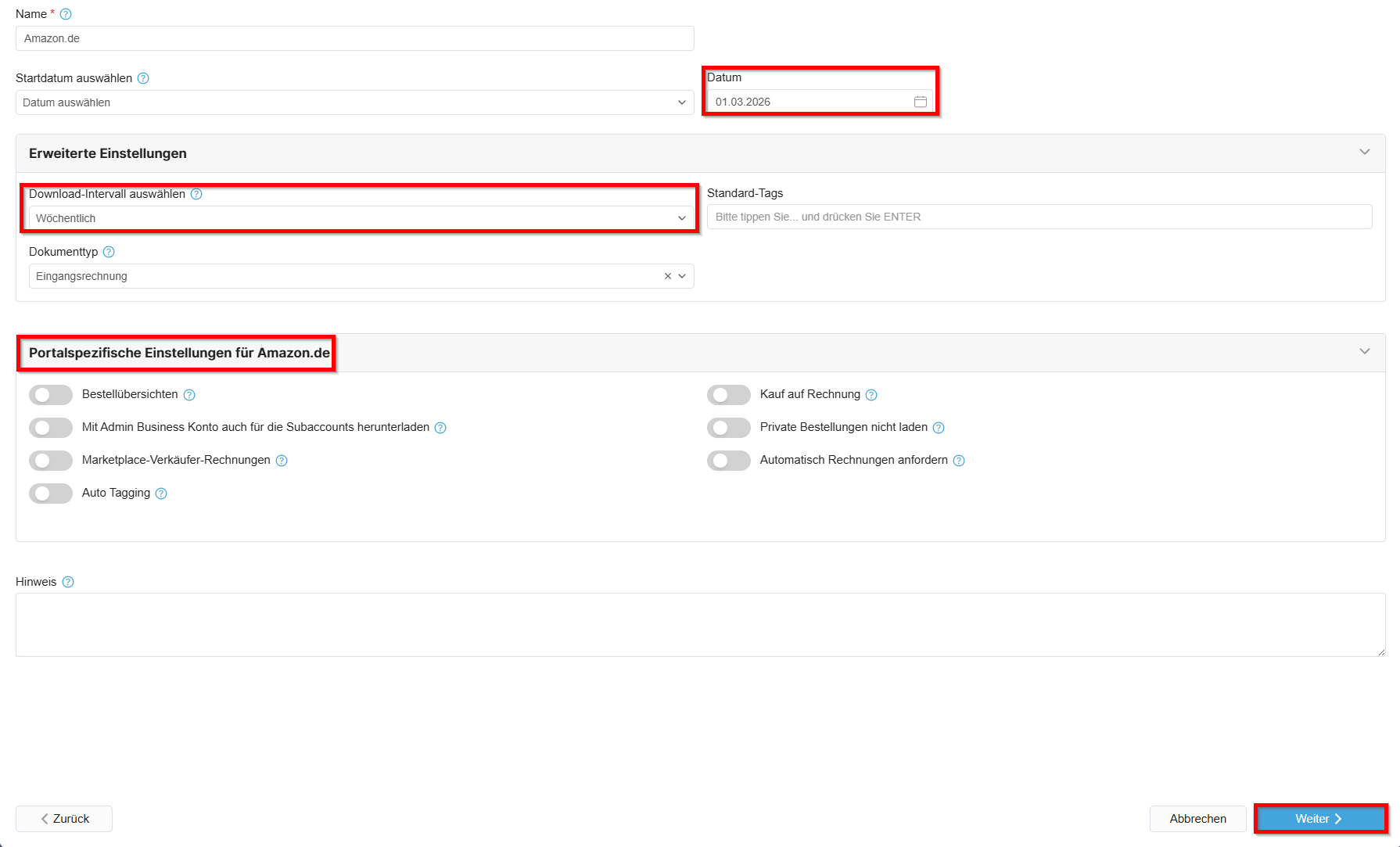
Alcuni portali offrono le cosiddette impostazioni specifiche del portale; è possibile avvalersi anche di queste.
- Inserisca una data di inizio per l’importazione.
- Selezioni l’intervallo di tempo per il processo di download.
- Clicchi su “Avanti”.
Fase 3 Impostare il metodo di autenticazione
Si definisca la modalità con cui l’app desktop effettua l’accesso al portale. Sono disponibili due opzioni, descritte nei paragrafi seguenti.
Opzione 1: Salvare le Sue credenziali di accesso
Inserisca le credenziali di accesso che utilizza di norma per accedere a un portale.
- Nome utente
- Password
Suggerimento: per istruzioni dettagliate sull’autenticazione a due fattori automatica tramite codice QR, consulti l’articolo «Aggiungere il recupero automatico 2FA per un nuovo portale ».
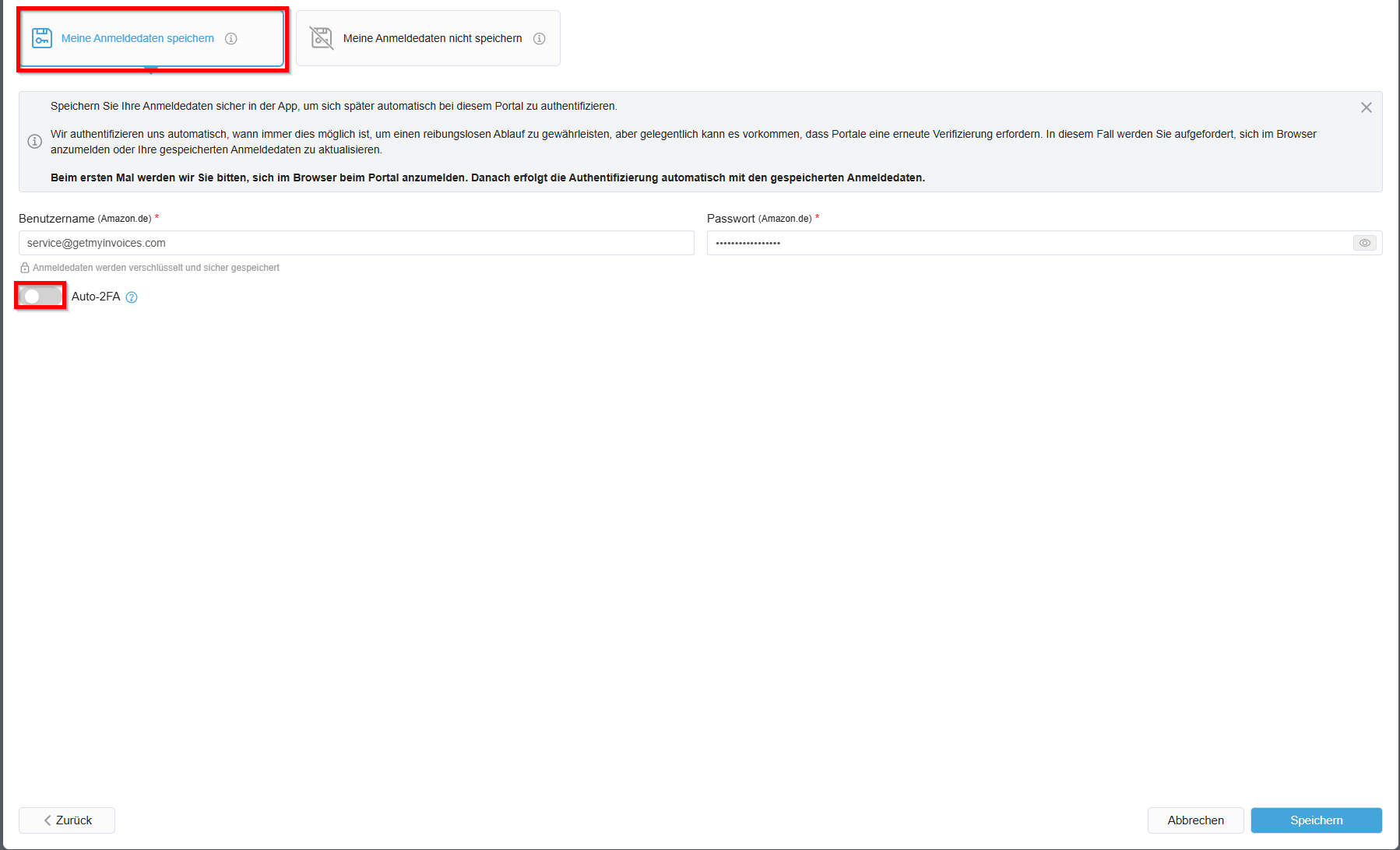
Se disponibile, attivi facoltativamente l’autenticazione a due fattori (2FA) automatica. Confermi il messaggio «Richiesta automatica del codice a due fattori» selezionando «Sì».
- Al momento dell’attivazione dell’autenticazione a due fattori (2FA), selezionare l’opzione “App di autenticazione”.
- Salvi il codice QR visualizzato come screenshot. Si assicuri di inquadrare solo il codice QR stesso, senza contenuti aggiuntivi.
- Scanni il codice QR con la Sua app di autenticazione a due fattori e inserisca il codice di accesso monouso (OTP) visualizzato per completare l’autenticazione a due fattori (2FA).
- Clicchi su «Caricare screenshot con codice QR» e selezioni il file dalla cartella.
- Clicchi su «Invia». Verrà visualizzato un messaggio che conferma che l’autenticazione a due fattori (2FA) è stata attivata con successo.
- Clicchi su «Salva».
Opzione 2: Non salvare i miei dati di accesso
Inserisca il nome utente che utilizza di norma per accedere a questo portale.
Suggerimento: nel video «Collegamento di un portale online » troverete istruzioni dettagliate su come collegare un portale.
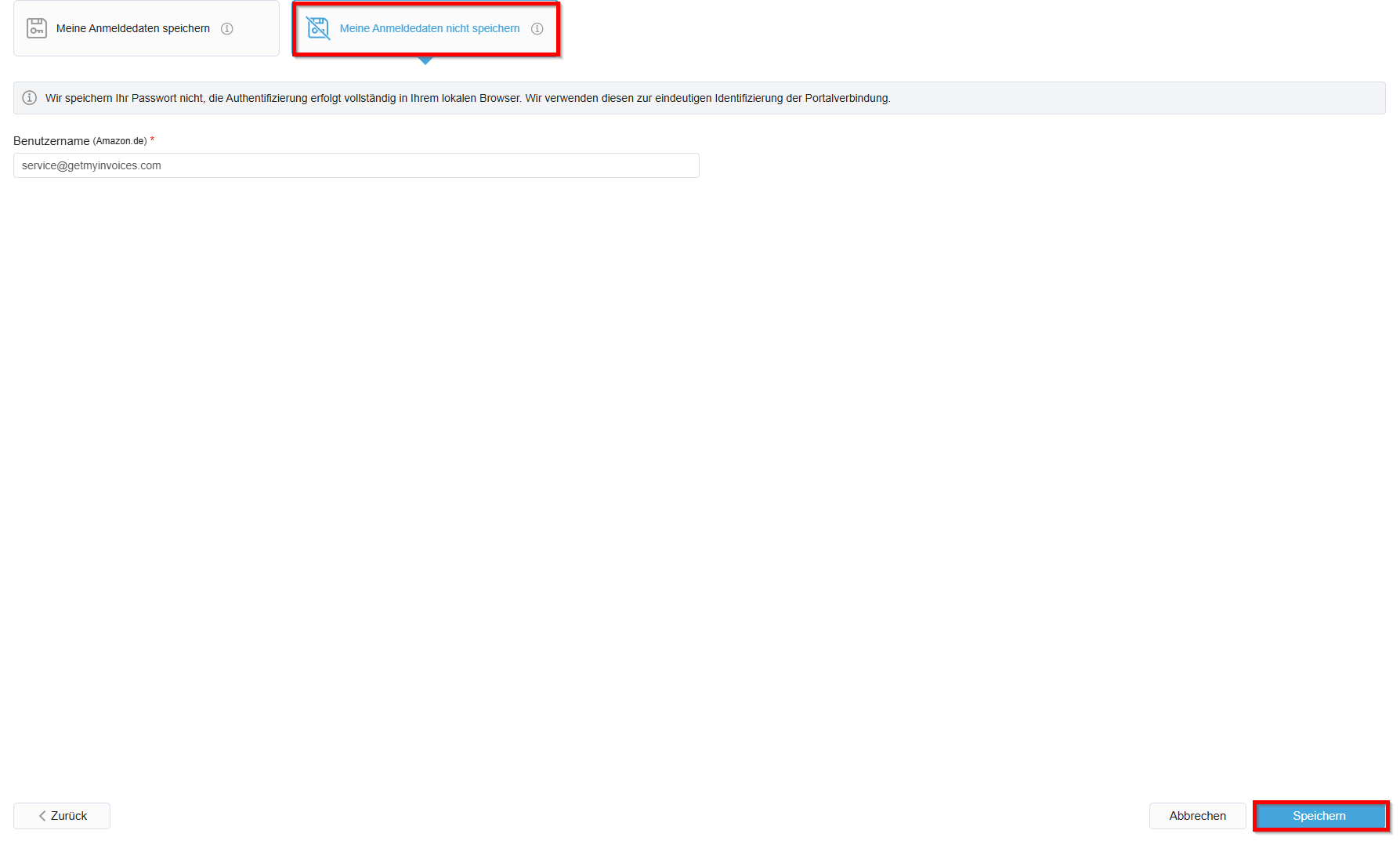
- Clicchi su «Salva»
- Segua la procedura
Nota: anche con l’app desktop, il portale può occasionalmente richiedere nuovamente un secondo fattore di autenticazione. Non si tratta di un errore, ma è dovuto ai meccanismi di sicurezza del portale; l’inserimento dei dati richiede comunque solo pochi istanti. La invitiamo a guardare il video dedicato ->
Inserimento del secondo fattore
Requisiti di sistema per macOS
- Sistema operativo: macOS 14.0 (Sonoma) o versioni successive
- Processore: Intel a 64 bit (Core i5 o superiore)
- Memoria di lavoro: almeno 8 GB di RAM