

 Deutsch
 English
 Français
 Español
 Italiano




Met de GetMyInvoices desktop-app wordt het importeren en beheren van uw facturen nu nog eenvoudiger, veiliger en transparanter. Met deze app kunt u facturen automatisch downloaden van duizenden online portalen en ze op één centrale plek ordenen.
In de volgende stappen laten we u zien hoe u de desktop-app kunt instellen en optimaal kunt gebruiken.
Stap 1
- Klik in het dashboard links in de menubalk op „Desktop-app“ of rechtsboven in de taakbalk op „Desktop-app nu verbinden“.
- Kies het besturingssysteem - macOS of Windows. (De systeemvereisten voor macOS vindt u aan het einde van dit artikel.)
- Voer de download uit.
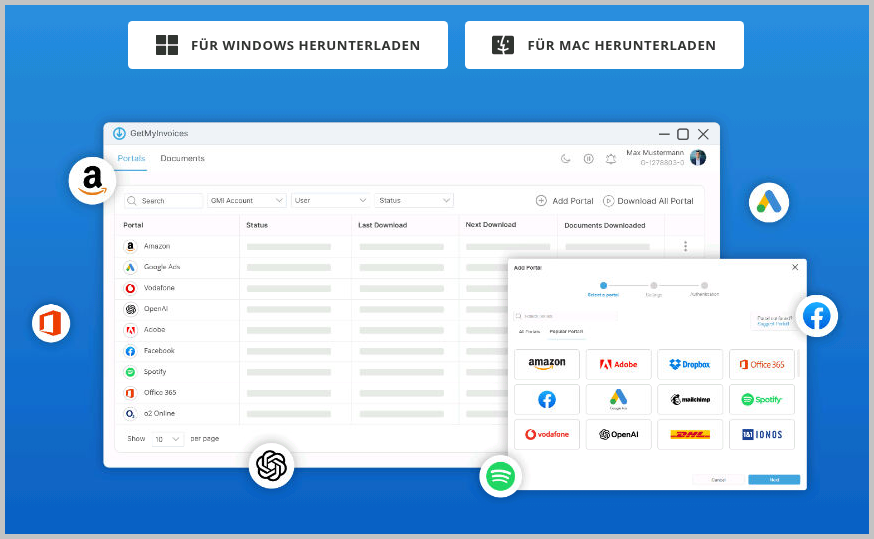 Stap 2:
- Klik op „Portal toevoegen“.
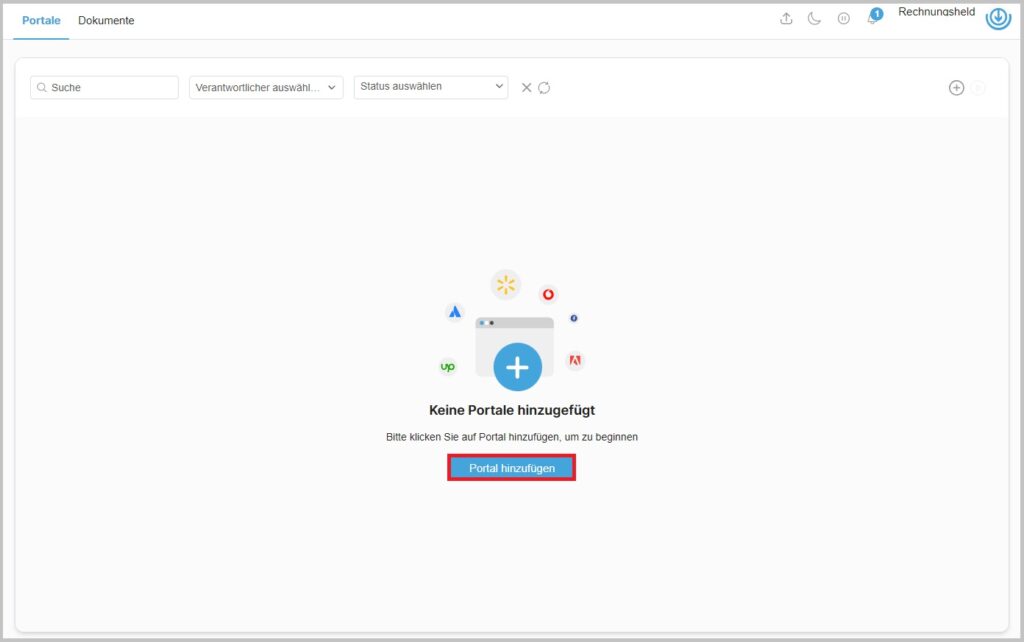 Stap 3:
- Selecteer in het zoekveld de gewenste portal.
- Klik op „Volgende“.
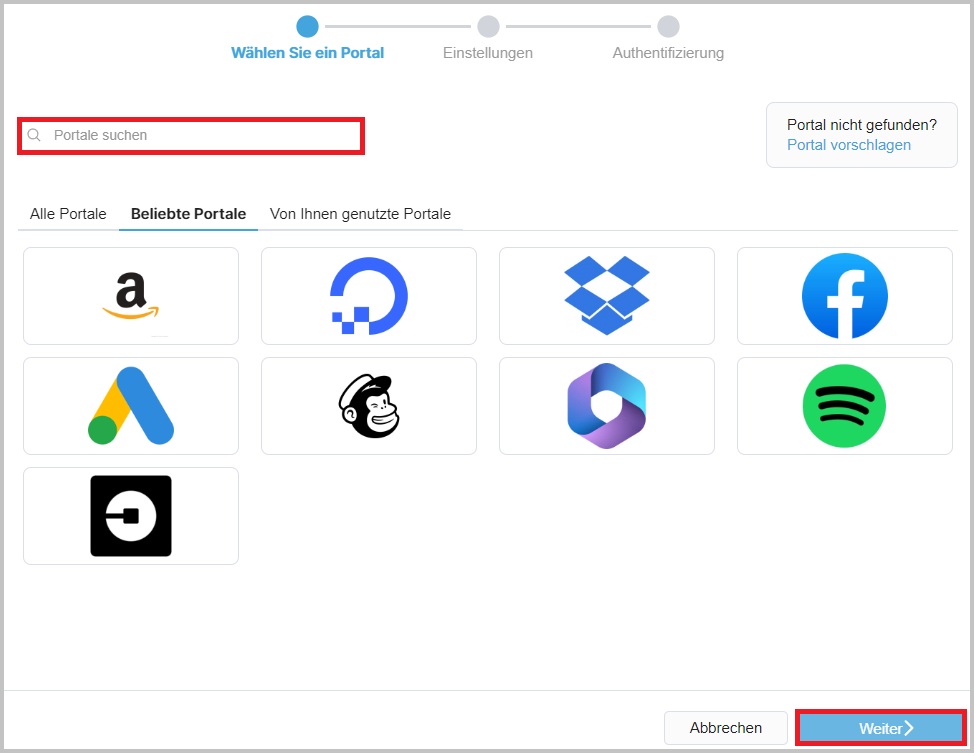 Stap 4:
- Stel de startdatum, het downloadinterval en de portaal-specifieke instellingen in.
- Klik vervolgens op „Volgende“.
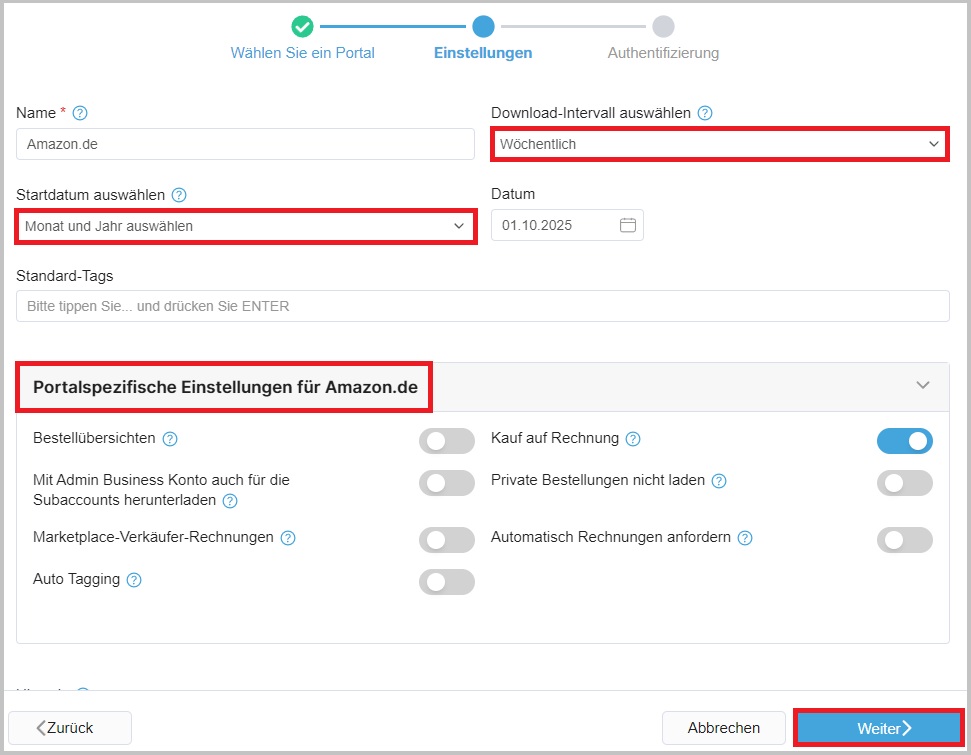 Stap 5:
- Stel de authenticatiemethode in.
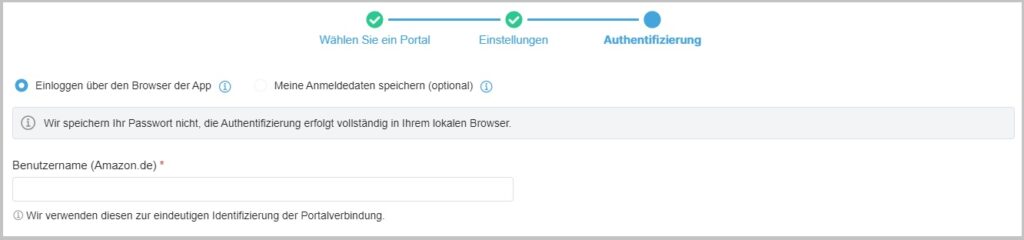 Optie 1: Inloggen via de browser van de app
- Voer de gebruikersnaam in en klik op „Opslaan“.
- Er wordt een nieuw browservenster geopend om in te loggen op het geselecteerde portaal.
- Logingegevens invoeren en inloggen op het portaal.
- Klik in het dialoogvenster rechtsonder op „Ik ben ingelogd“.
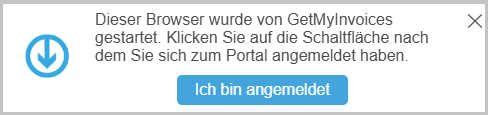
- Het inlogproces begint.
- Vervolgens wordt het downloaden van de facturen voor dit portaal gestart en begint dit automatisch zodra het aan de beurt is. U kunt de GetMyInvoices-desktopapp ondertussen minimaliseren en op de achtergrond laten draaien.
2e optie: Mijn inloggegevens opslaan (aanbevolen)
Stap 1
- Inloggegevens invoeren.
- Schakel de schakelaar voor automatische tweefactorauthenticatie (2FA) in, indien beschikbaar (aanbevolen).
- Bevestig de melding „Automatisch ophalen van de 2-factorcode“ met JA.**
Stap 2
- Selecteer de authenticatiemethode „Authenticatie met QR-code“.
BELANGRIJK: Als de tweefactorauthenticatie (2FA) al is ingeschakeld, schakel deze dan eerst uit.
Stap 3
- Selecteer bij het inschakelen van 2FA de optie „Authenticatie-app“.
- Sla de weergegeven QR-code op. BELANGRIJK: Zorg ervoor dat u alleen de QR-code zelf omkadert en opslaat, zonder extra inhoud.
- Scan de QR-code in uw favoriete app voor tweefactorauthenticatie en voer de eenmalige toegangscode (OTP) in die wordt weergegeven om de installatie van 2FA te voltooien.
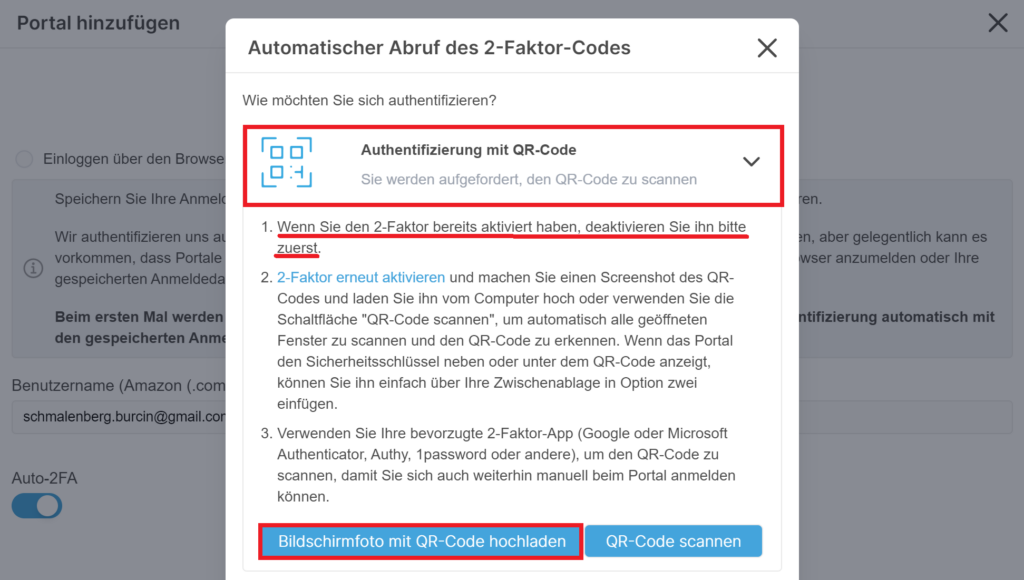 Stap 4:
- Klik op „Screenshot met QR-code uploaden“ en selecteer het betreffende bestand uit de map.
- Ga verder met „Verzenden“.
- Er verschijnt een melding dat 2FA succesvol is geactiveerd.
- Klik vervolgens op „Opslaan“.
- Het portaal is nu succesvol toegevoegd en het downloadproces start automatisch.
- Vervolgens wordt het downloaden van facturen voor dit portaal gestart en begint dit automatisch zodra het aan de beurt is. U kunt de GetMyInvoices-desktopapp ondertussen minimaliseren en op de achtergrond laten draaien.
Tip: Een uitgebreide stap-voor-stap-handleiding voor het instellen van de automatische tweefactorauthenticatie (2FA) via een QR-code vindt u in dit helpartikel .
Systeemvereisten voor macOS:
- Besturingssysteem: macOS 14.0 (Sonoma) of nieuwer
- Processor: Intel 64-bits (Core i5 of hoger)
- Werkgeheugen: minimaal 8 GB RAM