

 English
 Français
 Español
 Nederlands
 Italiano




Sie haben eine Frage, eine Fehlermeldung erhalten oder vermuten einen Fehler in GetMyInvoices? Unser Support-Team hilft Ihnen gerne weiter. Wir antworten in der Regel innerhalb eines Werktags.
Wobei wir Ihnen helfen
- Fragen zur Einrichtung und Nutzung von GetMyInvoices
- Fehlermeldungen, zum Beispiel bei Portalen, beim E-Mail-Import oder bei der Synchronisation
- Fehler im Programm (Bugs), wenn etwas nicht so funktioniert, wie es sollte
- Fragen zu Paketen, Preisen und Ihrem Vertrag
Gut zu wissen: Viele Fragen beantwortet bereits unser Hilfecenter. Nutzen Sie die Suche oben auf der Seite oder fragen Sie unseren Chatbot Gimmi - Sie finden ihn rechts unten auf jeder Seite des Hilfecenters. Er beantwortet Ihre Fragen rund um die Uhr, oft finden Sie die Lösung so am schnellsten.
So erreichen Sie uns
Ticket im Dashboard (empfohlen für Kundinnen und Kunden)
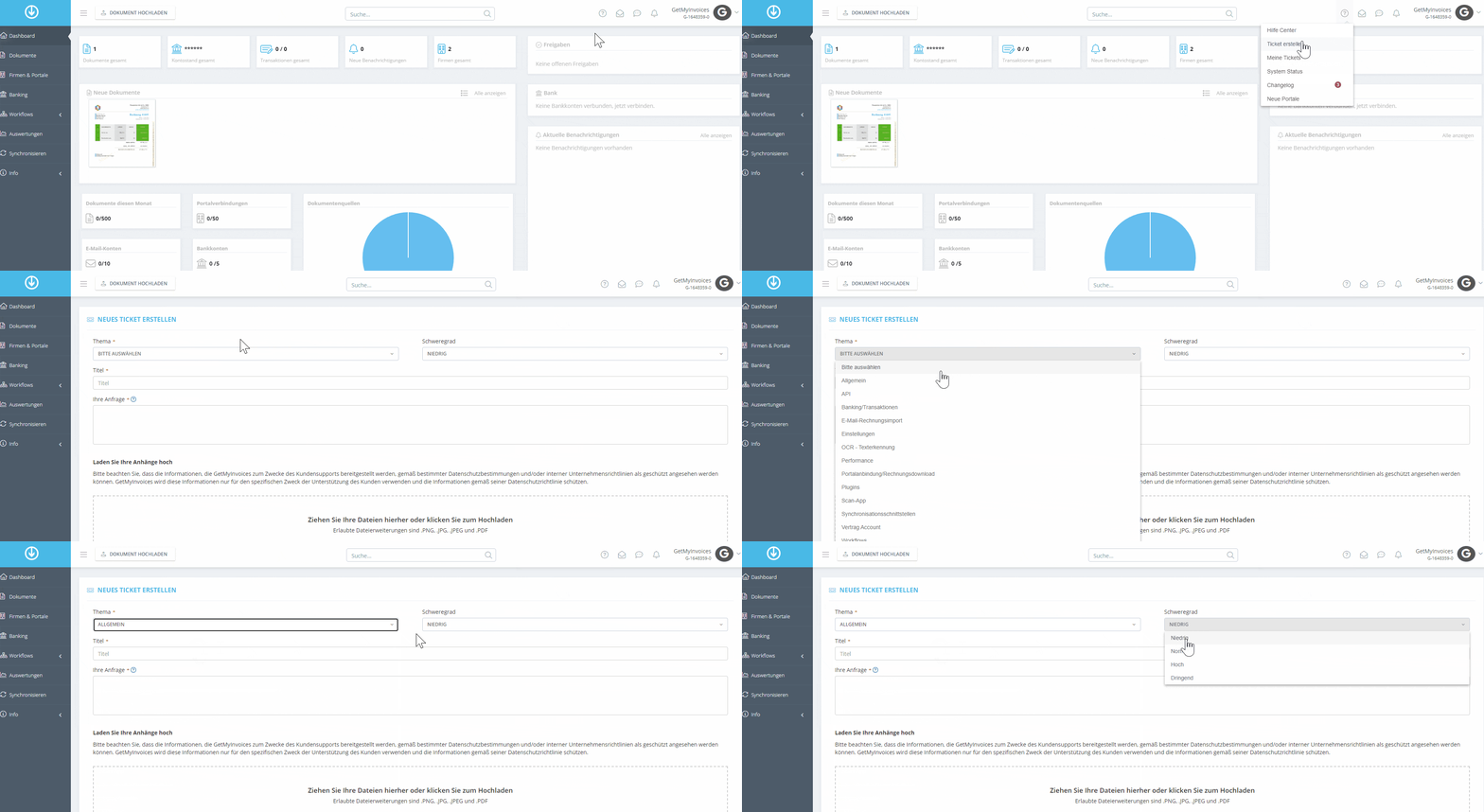
Sind Sie bereits Kunde, erstellen Sie Ihr Ticket am besten direkt in Ihrem Konto. So ist es automatisch mit Ihrem Konto verknüpft und wir können Ihnen schneller und gezielter helfen.
- Melden Sie sich in Ihrem Dashboard an.
- Klicken Sie oben rechts auf das Fragezeichen-Symbol.
- Klicken Sie auf Ticket erstellen.
Kontaktformular
Noch kein Konto oder kein Zugriff auf Ihr Dashboard? Dann erstellen Sie ein Ticket über unser Kontaktformular .
Sie können uns auch direkt schreiben an [email protected] .
Persönlicher Termin
Sie möchten Ihr Anliegen lieber im Gespräch klären? Buchen Sie einen Termin mit unseren Expertinnen und Experten:
- Technische Fragen: Termin beim Produktsupport buchen
- Preise und Pakete: Termin mit unserem Vertriebsteam buchen
Fehlermeldung oder Bug melden
Ist Ihnen ein Fehler aufgefallen oder erscheint eine Fehlermeldung, die Sie nicht weiterbringt? Dann melden Sie sich gerne bei uns - am besten per Ticket im Dashboard. Mit diesen Angaben können wir das Problem schnell nachvollziehen:
- Was haben Sie gemacht? Beschreiben Sie kurz die Schritte, bevor der Fehler auftrat.
- Was ist passiert? Und was hätten Sie stattdessen erwartet?
- Genauer Text der Fehlermeldung, falls eine angezeigt wurde
- Screenshot der Seite mit dem Fehler
- Betroffenes Portal, Dokument oder Synchronisationskonto, zum Beispiel Name des Portals oder Rechnungsnummer
- Wann ist der Fehler aufgetreten? Datum und ungefähre Uhrzeit
- Tritt der Fehler immer auf oder nur manchmal?
- Browser oder App, die Sie verwenden (z. B. Chrome, Desktop-App, Mobile App)