

 English
 Français
 Español
 Nederlands
 Italiano




Mit GetMyInvoices exportieren Sie Eingangsrechnungen direkt an Finmatics, für eine zentrale Ablage ohne manuellen Aufwand.
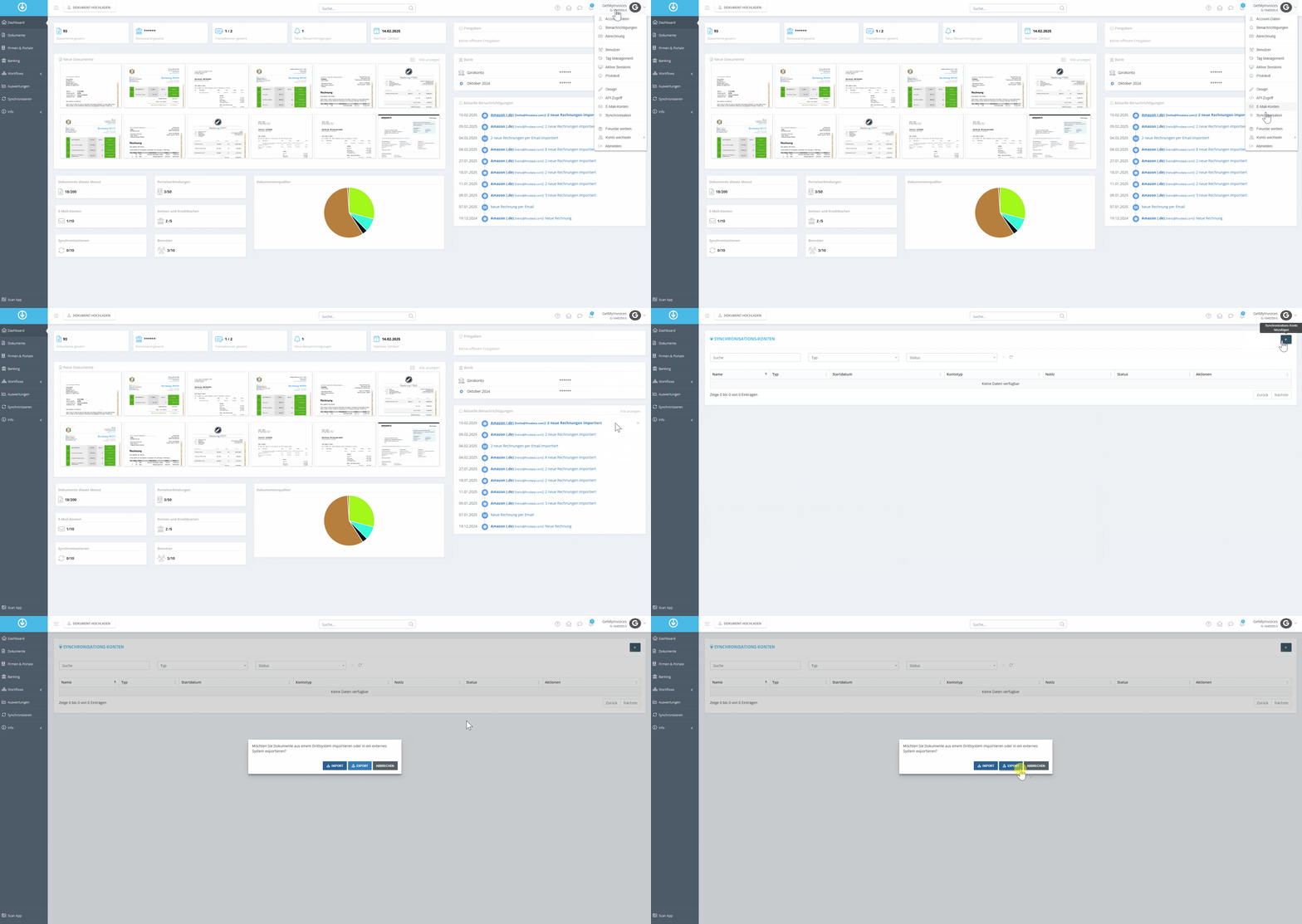
Schritt 1 Synchronisation öffnen
- Bewegen Sie den Mauszeiger oben rechts auf Ihren Namen und klicken Sie im Dropdown-Menü auf Synchronisation.
- Wählen Sie oben rechts das Plus-Symbol.
- Klicken Sie auf Export.
Schritt 2 Finmatics auswählen
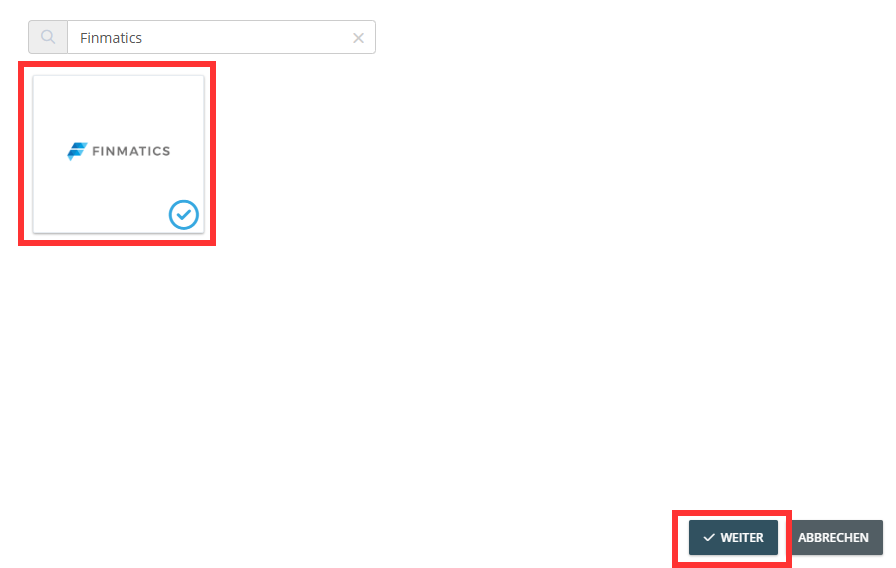
- Suchen Sie nach Finmatics.
- Klicken Sie auf die Finmatics-Kachel und dann auf Weiter.
Schritt 3 Zugangsdaten eintragen
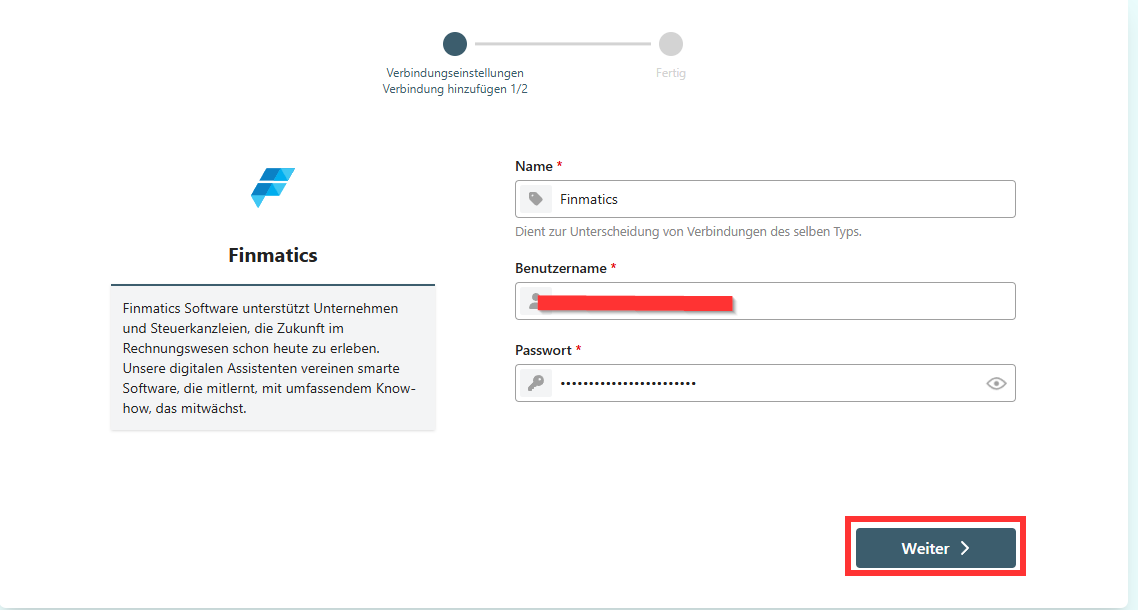
- Sie werden weitergeleitet.
- Tragen Sie Ihre Finmatics-Zugangsdaten ein.
- Klicken Sie auf Weiter.
Schritt 4 Klient und Buchungstyp festlegen
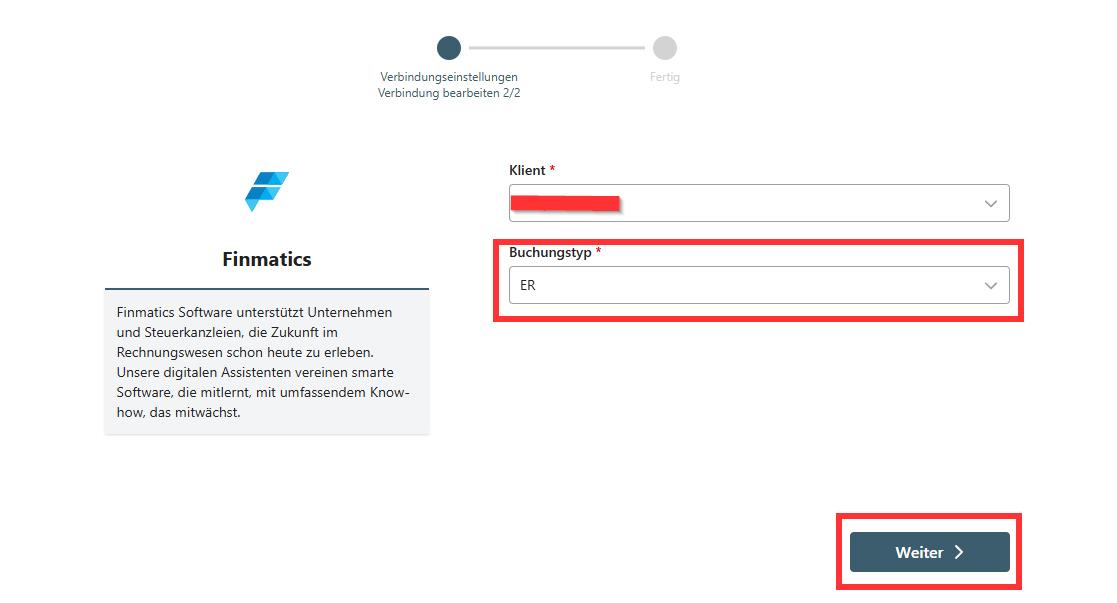
- Wählen Sie Ihren Klienten aus.
- Legen Sie einen Standard-Buchungstyp fest. Alle Rechnungen erhalten in Finmatics diesen Buchungstyp.
- Klicken Sie auf Weiter.
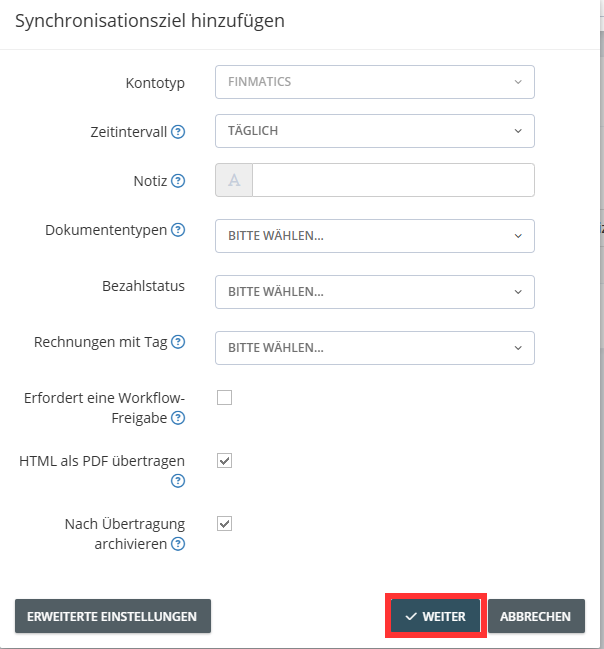
Schritt 5 Export-Einstellungen festlegen
- Legen Sie die Einstellungen für den Export der Dokumente fest.
- Nutzen Sie bei Bedarf die erweiterten Einstellungen für weitere Kriterien.
- Klicken Sie auf Weiter.
In diesem Beispiel archivieren wir die Rechnungen nach dem erfolgreichen Export an Finmatics.
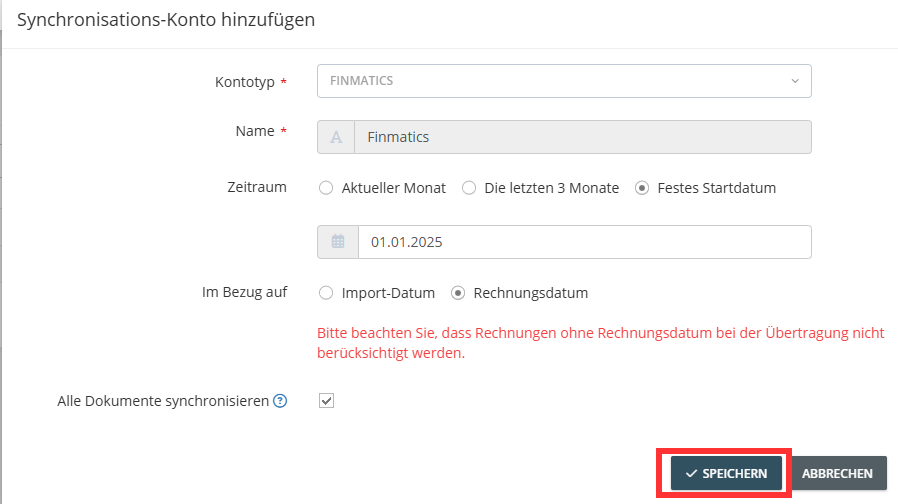
Schritt 6 Export starten
- Schränken Sie optional den Exportzeitraum nach Rechnungs- oder Importdatum ein.
- Klicken Sie auf Speichern, um den Export zu starten.
GetMyInvoices überträgt Ihre Rechnungen ab jetzt automatisch an Finmatics.
Zusätzlich können Sie erweiterte Einstellungen direkt an einer Firma oder einem Portal in GetMyInvoices hinterlegen.