

 Deutsch
 English
 Français
 Español
 Italiano




Met GetMyInvoices kunt u inkomende facturen rechtstreeks naar Finmatics exporteren. Zo bespaart u tijd en zorgt u voor een centrale opslag van uw documenten. In deze handleiding leert u stap voor stap hoe u de synchronisatie met Finmatics instelt.
Stap 1
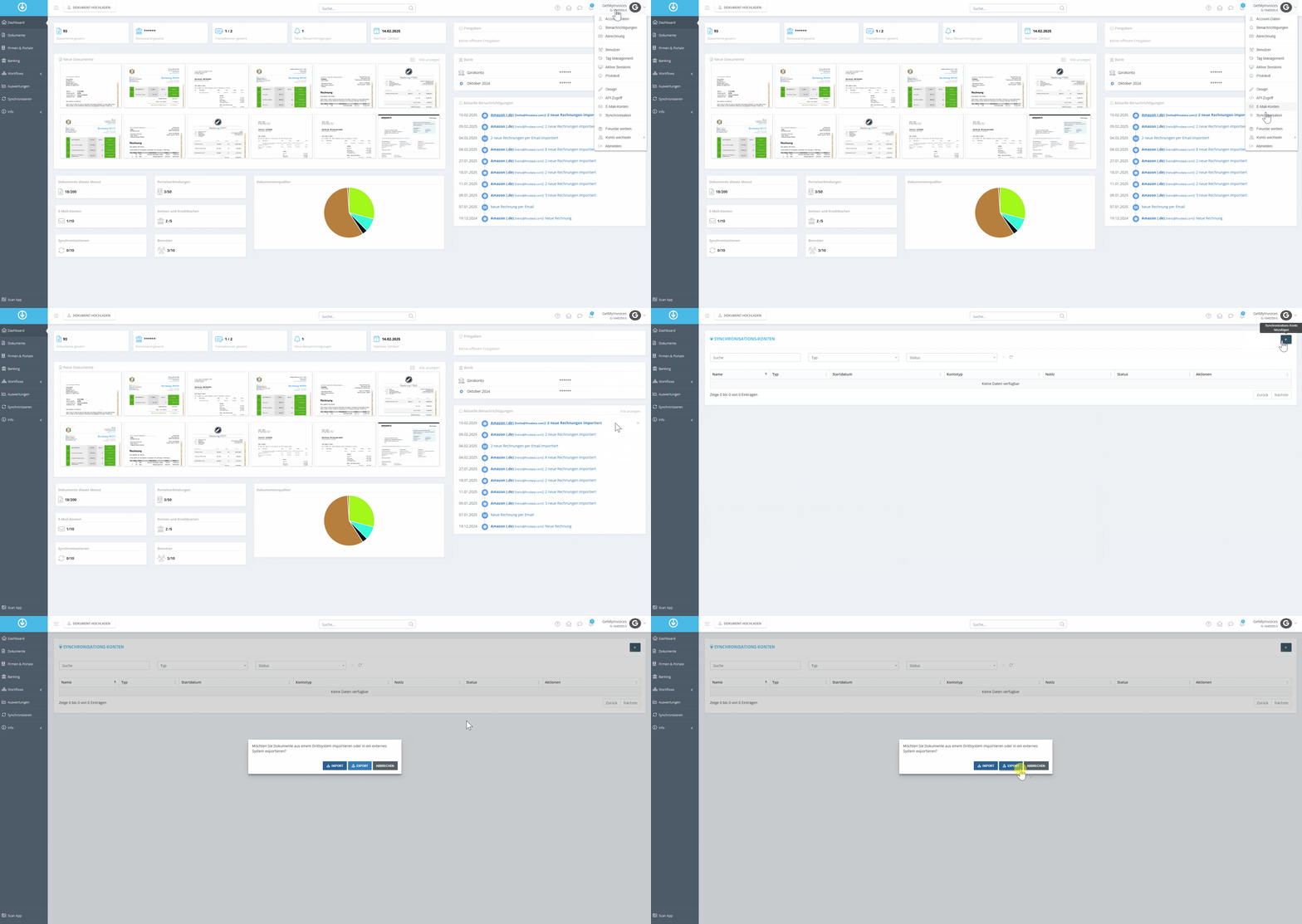
- Beweeg de muis naar uw naam rechtsboven en klik in het dropdownmenu op „Synchronisatie“.
- Selecteer rechtsboven het plus-symbool (+).
-
Klik op „Exporteren“
Stap 2
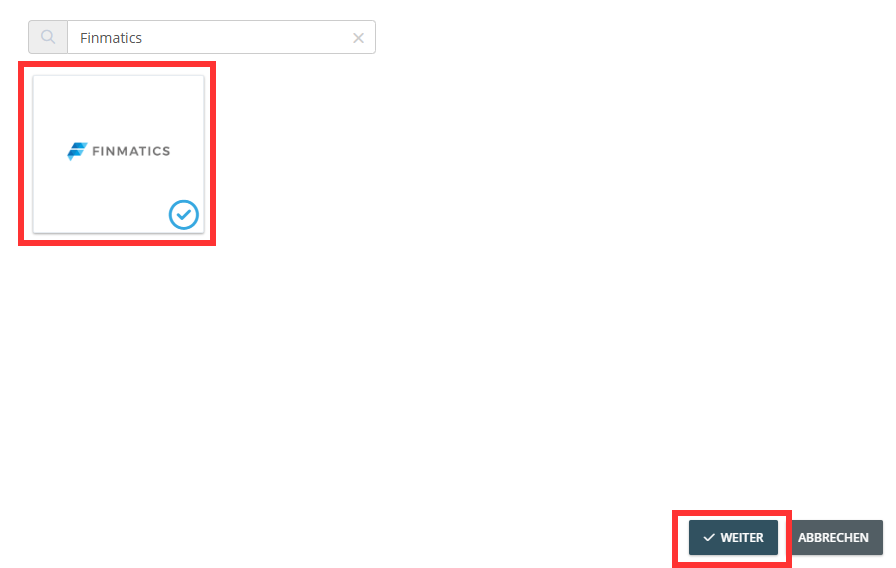
- Gebruik de zoekfunctie om naar „Finmatics“ te zoeken.
- Klik op de Finmatics-tegel en vervolgens op „Volgende“
Stap 3
-
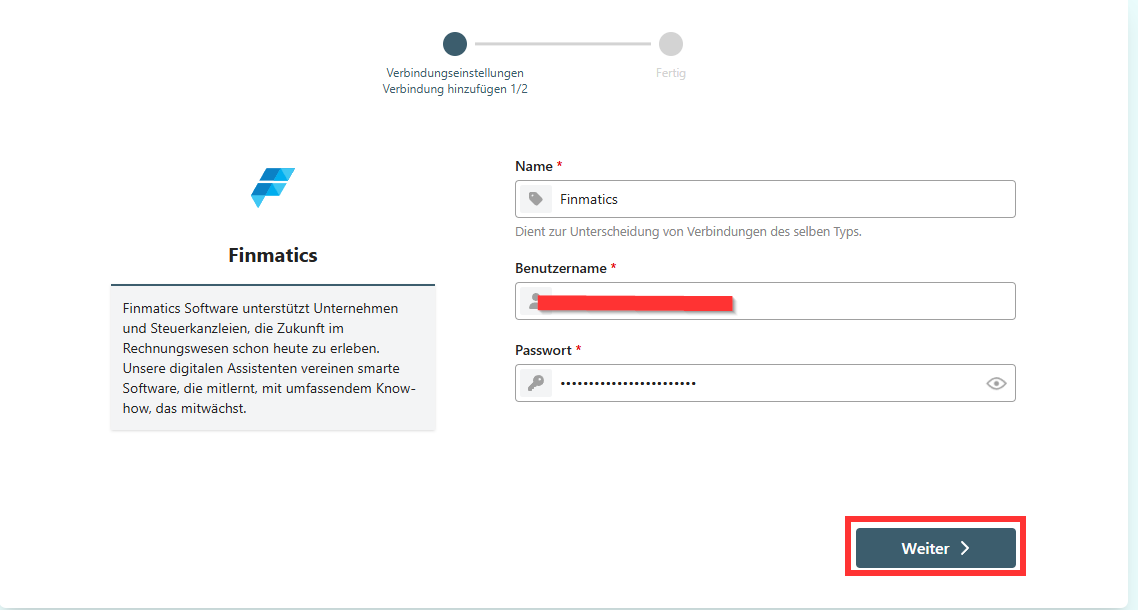
U wordt nu doorgestuurd.
-
Voer uw Finmatics-inloggegevens in
-
Klik op „Volgende“
Stap 4
-
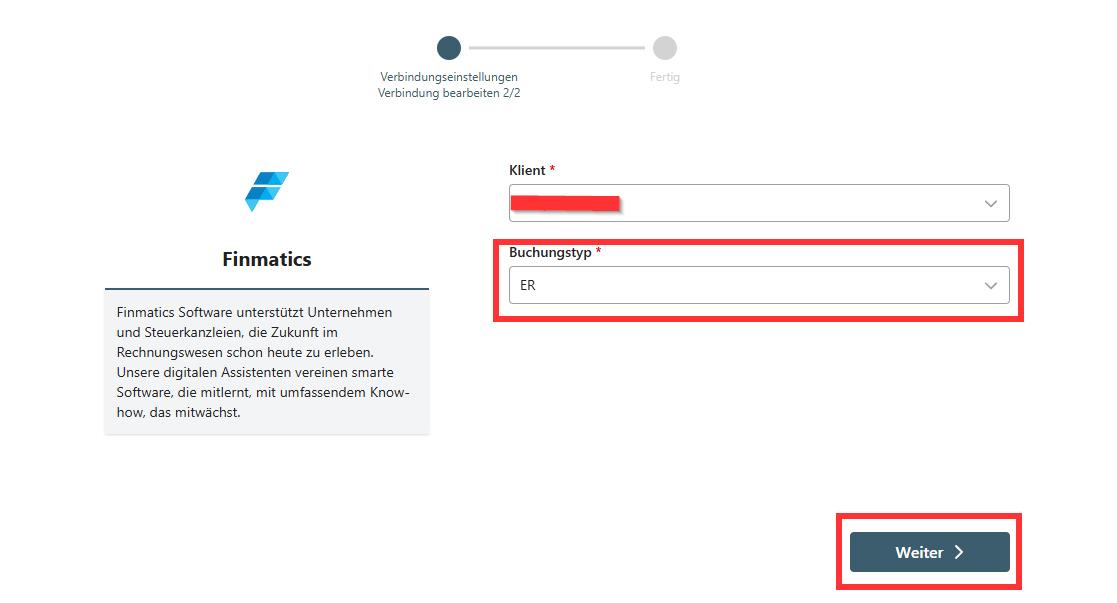
Selecteer nu uw klant
-
Stel een standaardboekingssoort in; alle facturen krijgen dan in Finmatics deze boekingssoort
-
Klik op „Volgende“.
 Stap 5
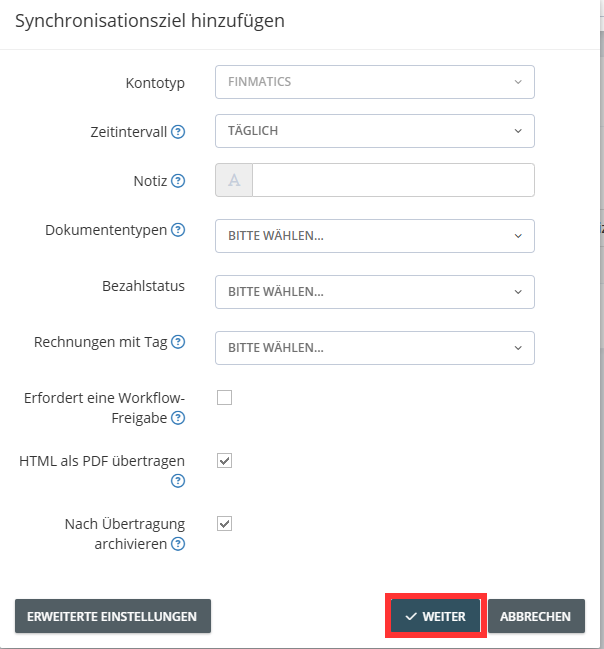
U kunt de instellingen voor het exporteren van de documenten bepalen. Via
„geavanceerde instellingen
kunt u aanvullende criteria voor de export instellen. Klik vervolgens op
„Volgende“. In ons voorbeeld laten we de facturen na een succesvolle export in
Finmatics archiveren
Stap 6
-
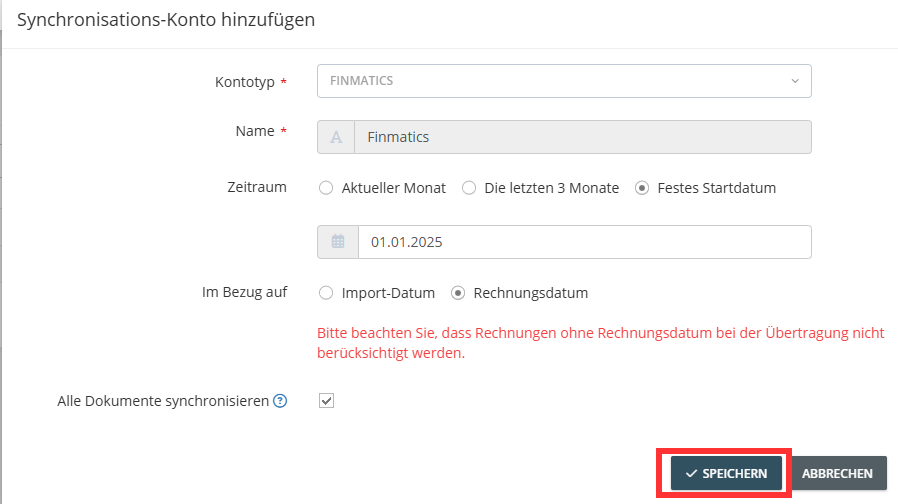
Optioneel kunt u de exportperiode beperken op basis van de factuur- of importdatum.
-
Klik op „Opslaan“ om de export te starten.
 GetMyInvoices stuurt nu automatisch alle relevante facturen naar Finmatics op basis van uw
instellingen.
GetMyInvoices stuurt nu automatisch alle relevante facturen naar Finmatics op basis van uw
instellingen.
Daarnaast kunt u geavanceerde instellingen rechtstreeks voor een bedrijf/portaal in GetMyInvoices opslaan. Meer informatie hierover vindt u hier: