

 English
 Français
 Español
 Nederlands
 Italiano




Sie können Eingangsrechnungen in GetMyInvoices so einrichten, dass sie erst nach einem bestimmten Workflow-Schritt über eine Synchronisationsschnittstelle exportiert werden. Dafür markieren Sie die Rechnungen mit einem Tag .
Schritt 1 Tag erstellen
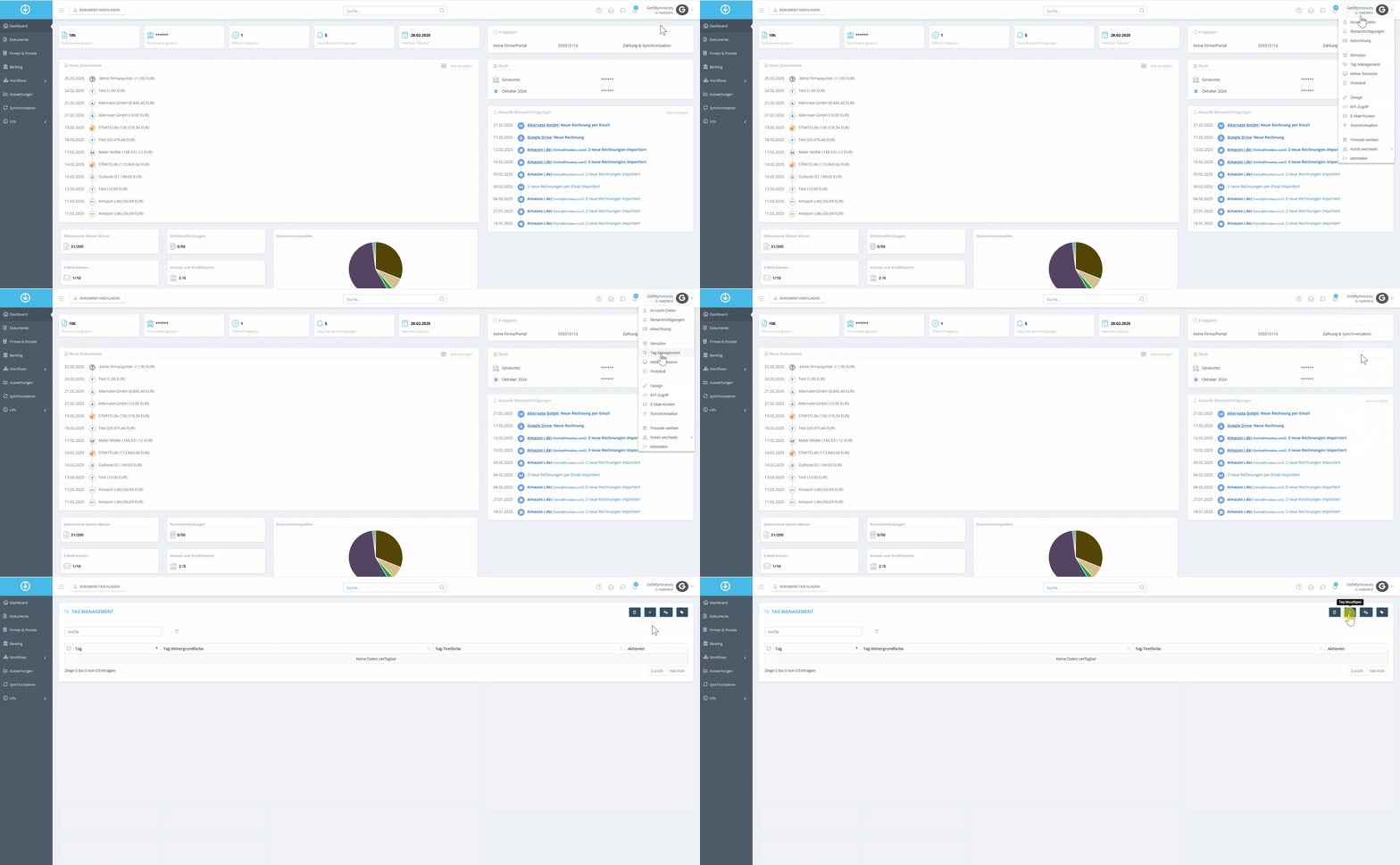
- Klicken Sie oben rechts auf Ihr Profil.
- Wählen Sie im Dropdown-Menü Tag Management.
- Klicken Sie auf + Tag hinzufügen.
- Erstellen Sie einen neuen Tag mit einem passenden Namen.
Schritt 2 Tag in der Export-Schnittstelle hinterlegen
- Klicken Sie oben rechts auf Ihr Profil.
- Klicken Sie im Dropdown-Menü auf Synchronisation.
- Wählen Sie das Exportziel aus, zu dem die Rechnungen nach dem Workflow-Schritt übertragen werden sollen.
- Klicken Sie auf Bearbeiten.
- Wechseln Sie zu den Erweiterten Einstellungen.
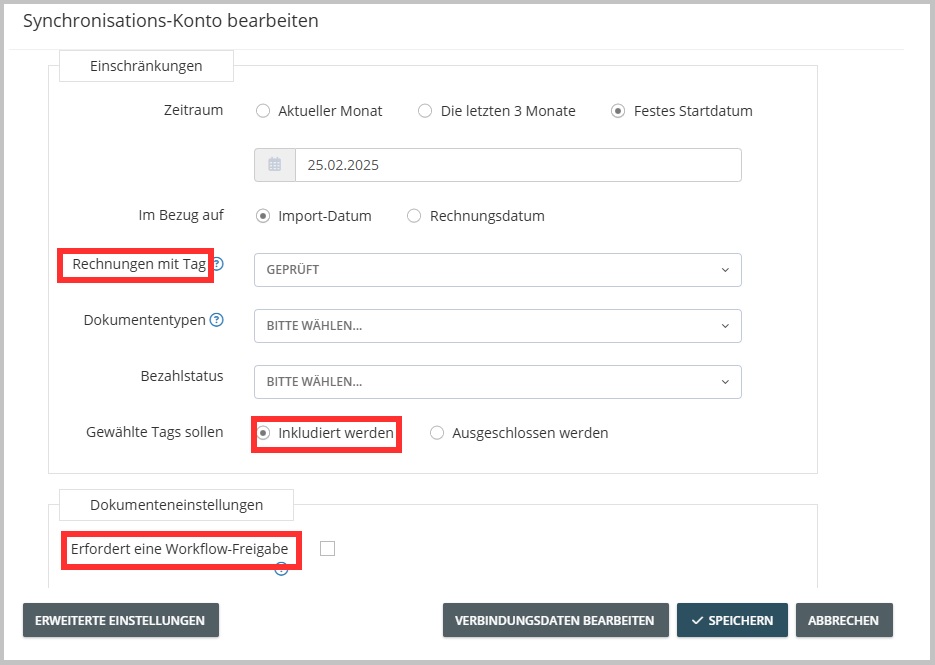
- Tragen Sie den zuvor erstellten Tag im Feld Rechnungen mit Tag ein.
- Deaktivieren Sie die Checkbox Erfordert eine Workflow-Freigabe.
- Klicken Sie auf Speichern.
Schritt 3 Tag am richtigen Workflow-Schritt hinterlegen
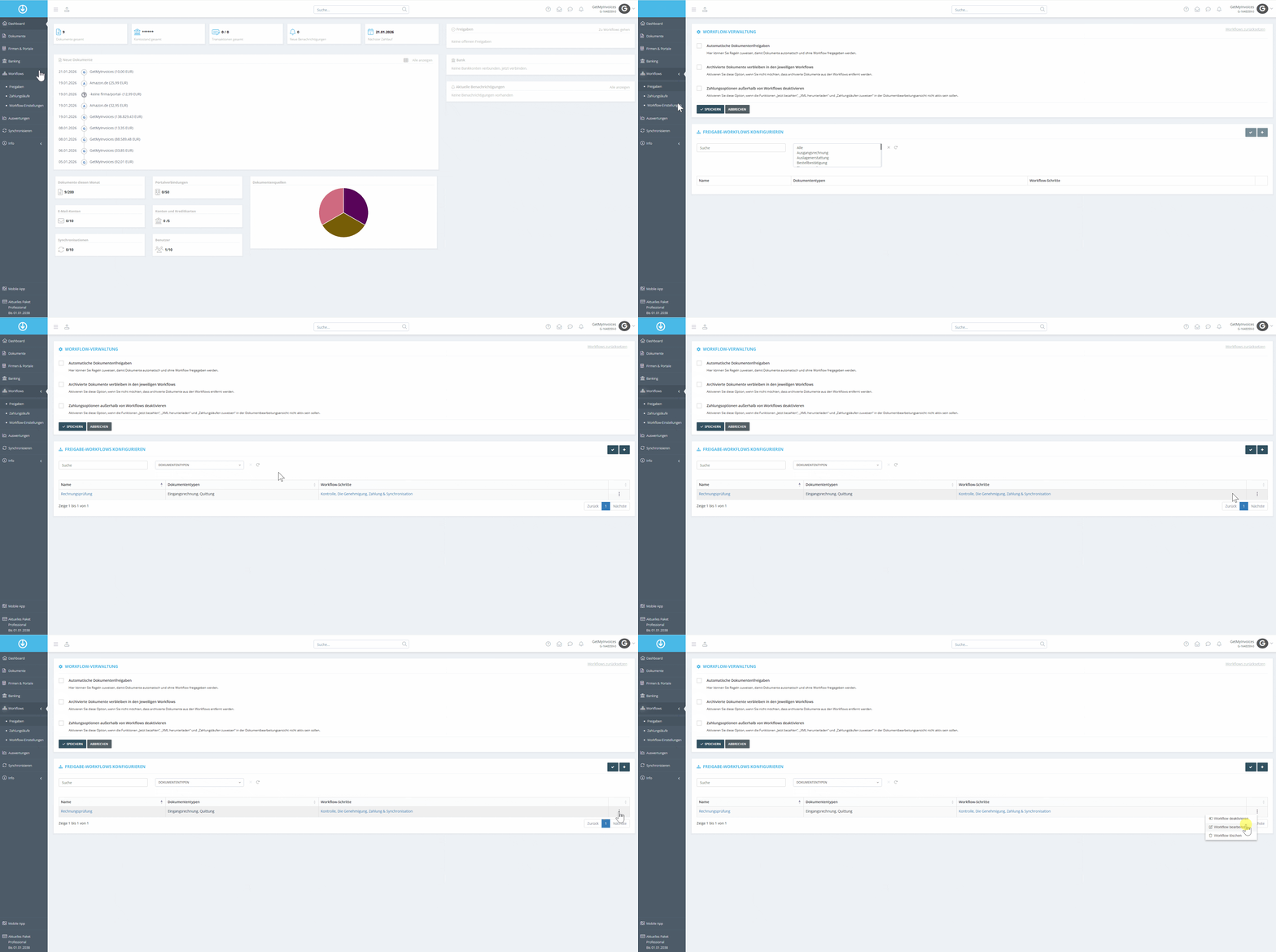
- Klicken Sie links im Menü auf Workflows und wählen Sie Workflow-Einstellungen.
- Klicken Sie beim gewünschten Workflow-Schritt auf die drei Punkte oder direkt auf den Schritt.
- Wählen Sie Workflow bearbeiten.
Schritt 4 Tag dem Schritt zuweisen
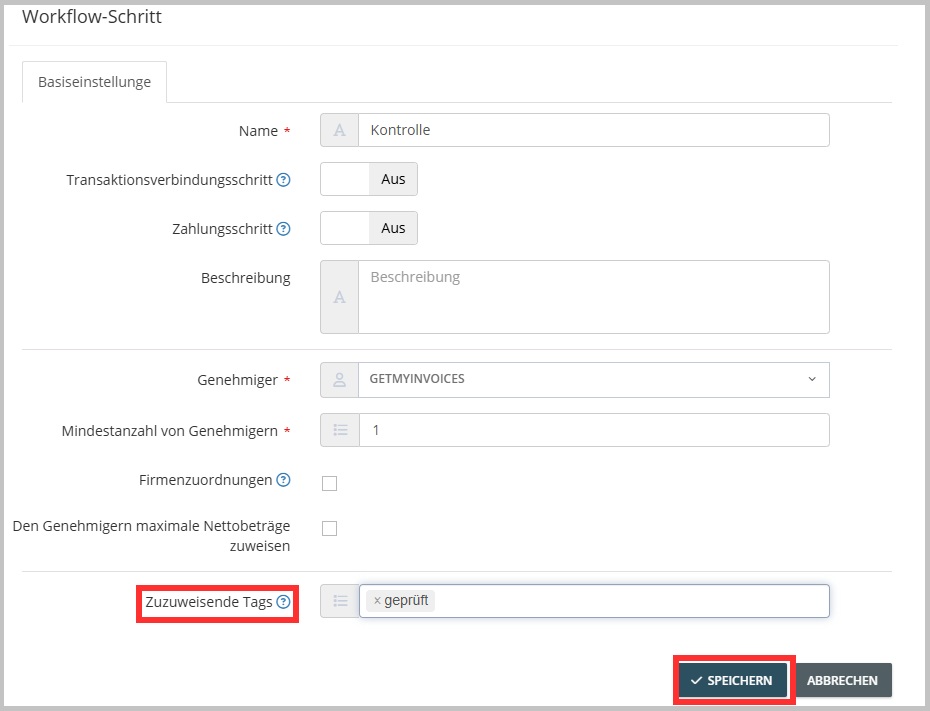
- Tragen Sie im Feld Zuzuweisende Tags den in Schritt 1 erstellten Tag ein.
- Klicken Sie auf Speichern.
So verhält sich der Export danach
- Erhält eine Rechnung nach dem festgelegten Freigabeschritt den entsprechenden Tag, wird sie sofort an die ausgewählte Export-Schnittstelle übertragen.
- Nutzen Sie eine weitere Export-Schnittstelle und möchten die Rechnung erst nach der finalen Freigabe exportieren, hinterlegen Sie diese Schnittstelle direkt im Workflow.