

 Deutsch
 English
 Français
 Español
 Italiano




In GetMyInvoices kunt u uw inkomende facturen na een bepaalde workflowstap via een synchronisatie-interface exporteren. Hiervoor kunt u tags gebruiken om facturen specifiek te markeren voor export. In dit artikel leert u hoe u dit proces instelt.
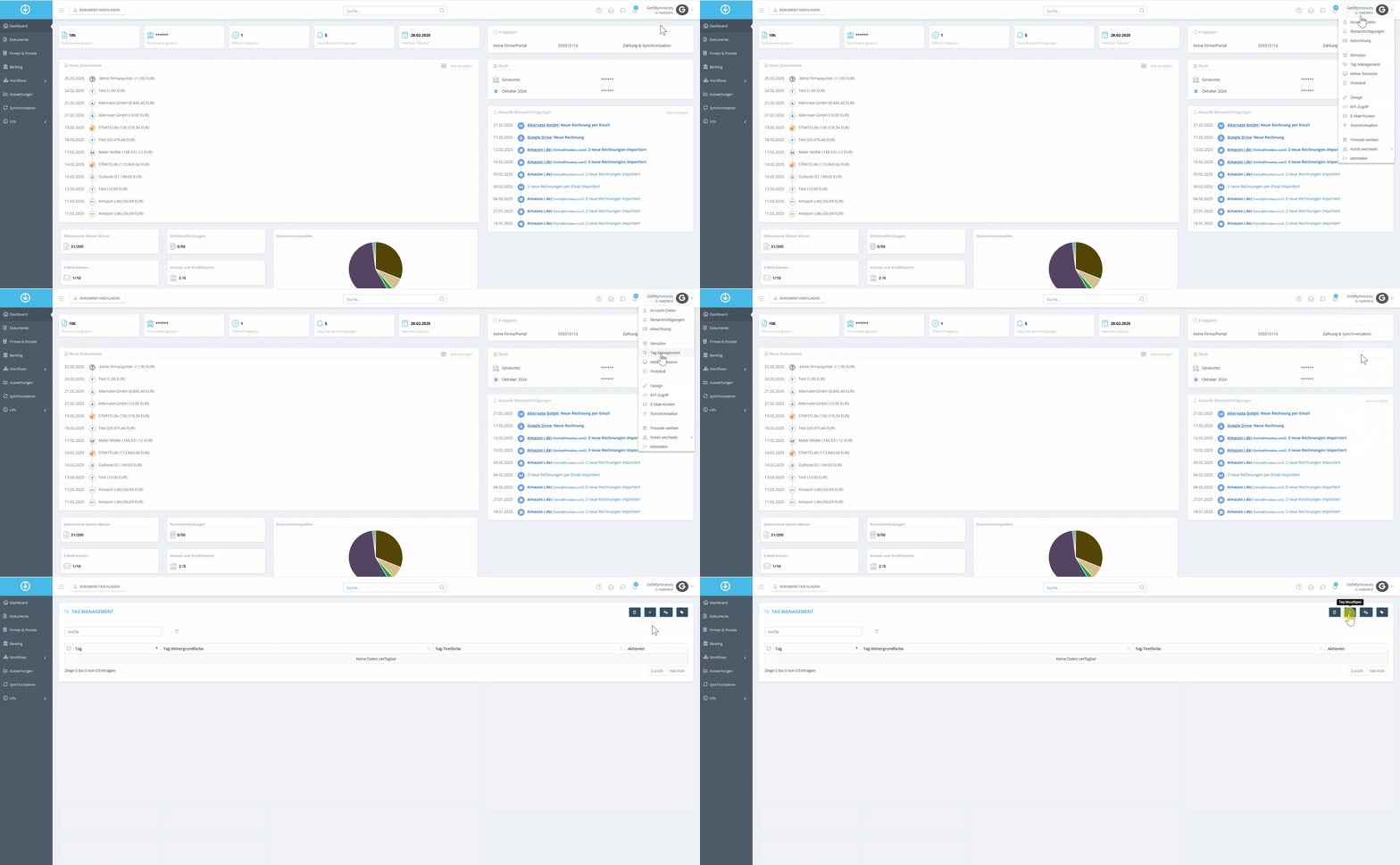
Stap 1: Tag aanmaken
- Klik rechtsboven op Profiel.
- Selecteer Tagbeheer in het dropdown-menu.
- Klik op „Tag toevoegen“.
- Maak een nieuwe tag aan met een passende naam.
 Stap 2: Tag opslaan in de exportinterface
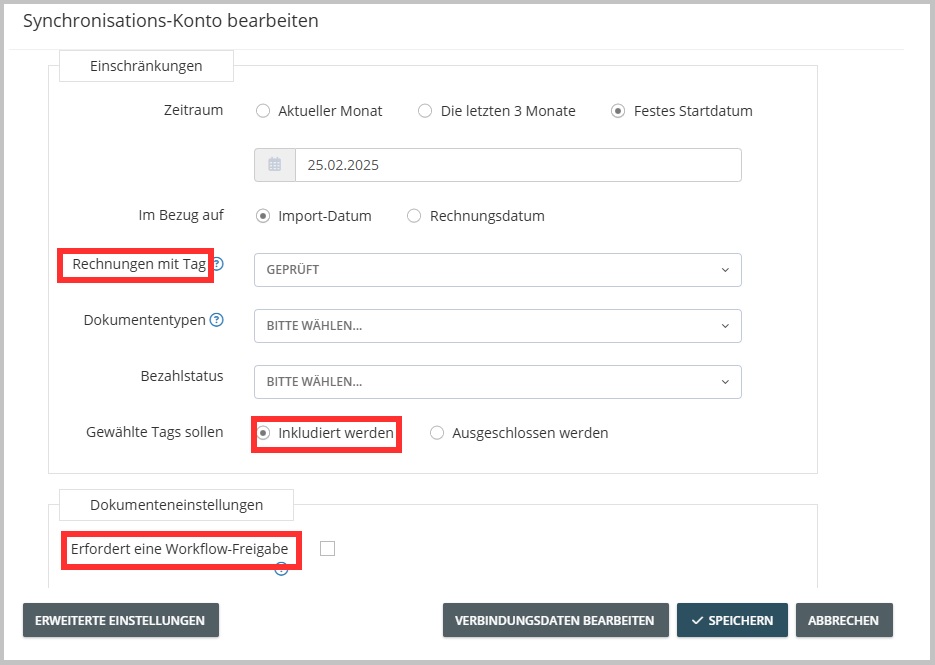
- Klik rechtsboven op Profiel.
- Klik in het dropdownmenu op Synchronisatie.
- Selecteer de exportbestemming waarnaar de facturen na een bepaalde workflowstap moeten worden overgebracht.
- Klik op ‘Bewerken’.
- Ga naar ‘Geavanceerde instellingen’.
- Voer de eerder aangemaakte tag in het veld ‘Facturen met tag’ in.
- Vink het selectievakje ‘Vereist GEEN workflow-goedkeuring’ uit.
- Klik op ‘Opslaan’.
 Stap 3: Tag aan de juiste workflowstap toewijzen
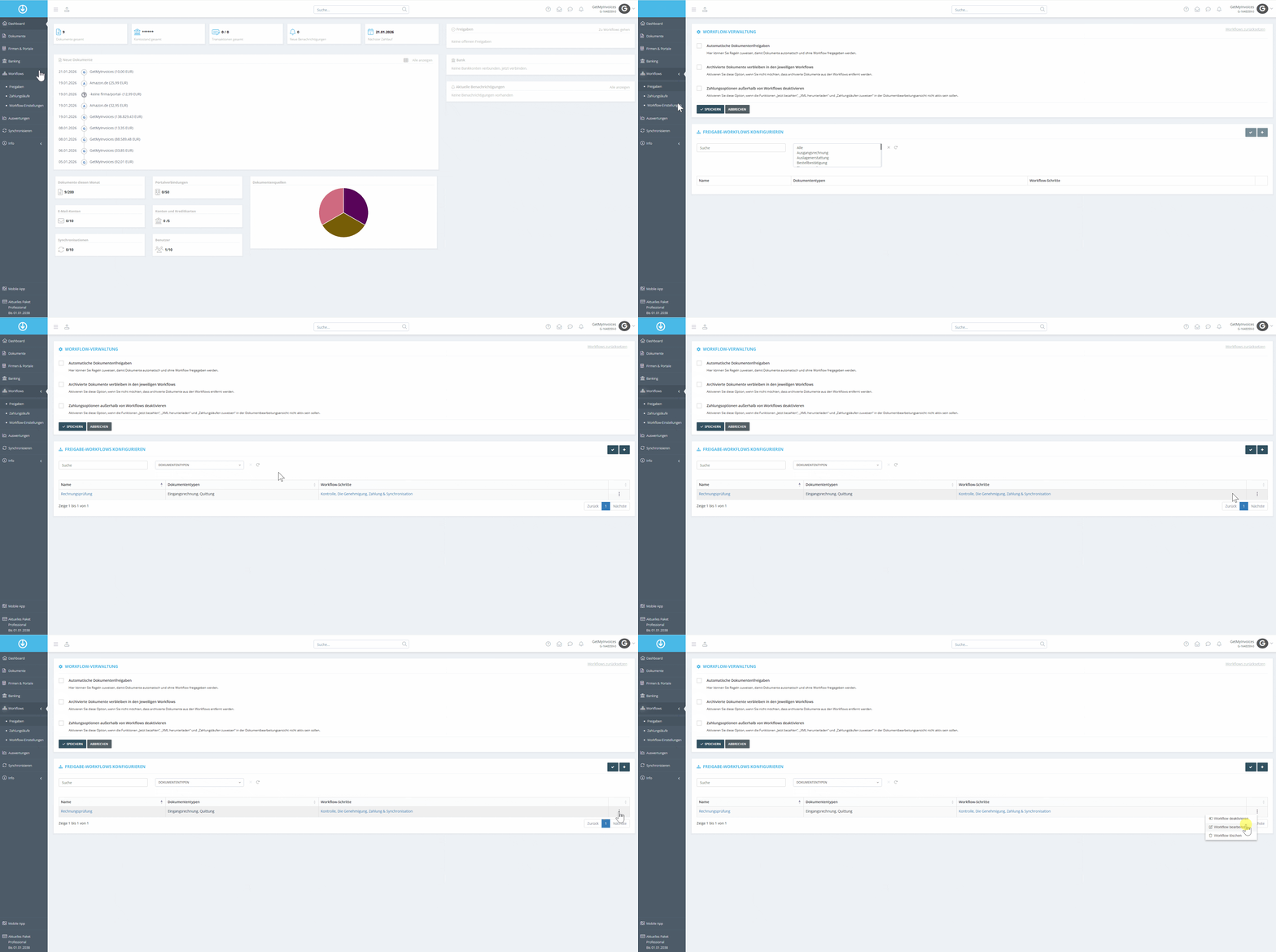
- Klik links in het menu op ‘Workflows’ en selecteer ‘Workflow-instellingen’.
- Klik op de drie puntjes bij de betreffende workflowstap of klik anders direct op de betreffende workflowstappen.
- Selecteer „Workflow bewerken“.
 Stap 4:
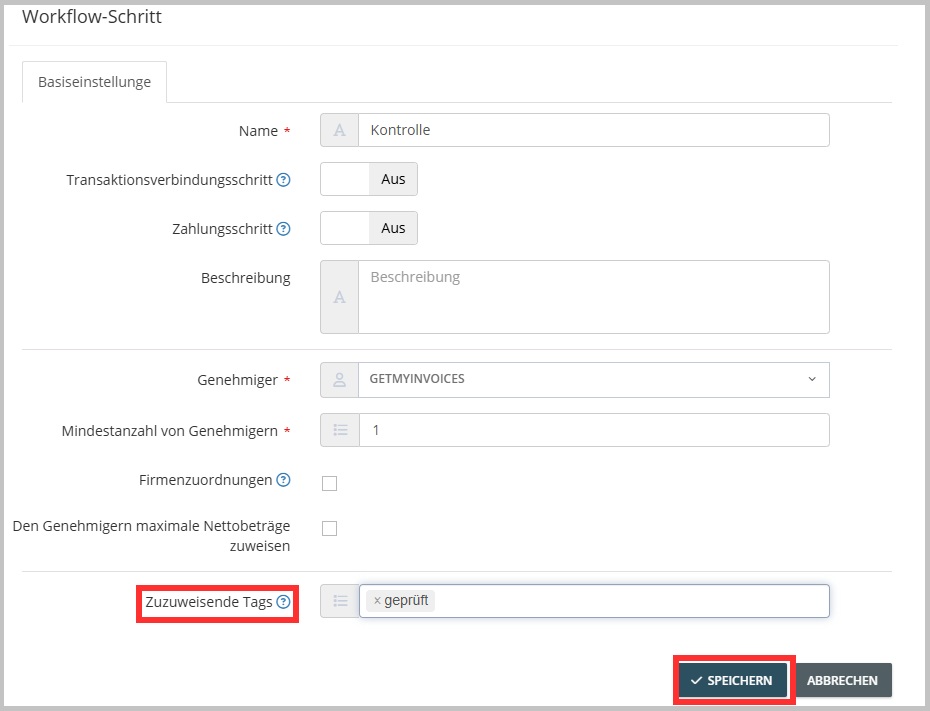
- Voer in het veld „To te wijzen tags“ de tag in die je in de eerste stap hebt aangemaakt.
- Klik op ‘Opslaan’.
 Het werkt nu als volgt:
- Zodra een factuur na de eerste goedkeuringsstap de betreffende tag krijgt, wordt deze direct doorgestuurd naar de geselecteerde exportinterface.
- Als u nog een exportinterface gebruikt en wilt dat de factuur pas na de definitieve goedkeuring wordt geëxporteerd, voert u de gewenste interface rechtstreeks in de workflow in.
Met deze handleiding kunt u de export van uw facturen gericht sturen na een bepaalde goedkeuringsstap.