

 Deutsch
 English
 Français
 Español
 Nederlands




In GetMyInvoices è possibile configurare le fatture in entrata in modo che vengano esportate tramite un’interfaccia di sincronizzazione solo dopo una determinata fase del flusso di lavoro. A tal fine, contrassegni le fatture con un tag .
Fase 1 Creare un tag
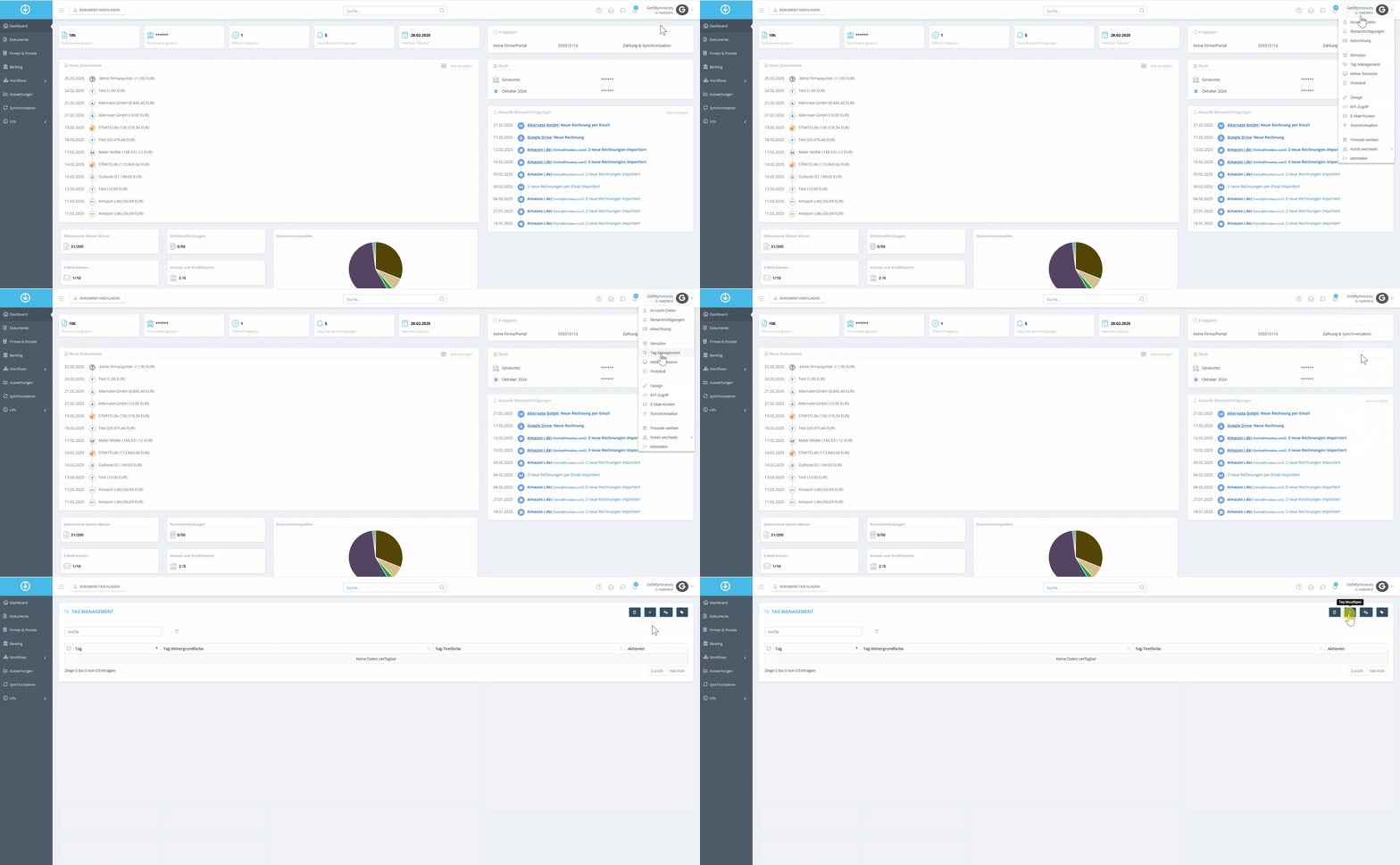
- Clicchi sul Suo profilo in alto a destra.
- Selezionare «Gestione tag» dal menu a tendina.
- Clicchi su + Aggiungi tag.
- Creare una nuova etichetta con un nome appropriato.
Fase 2 Impostare il tag nell’interfaccia di esportazione
- Clicchi sul Suo profilo in alto a destra.
- Nel menu a tendina, clicchi su «Sincronizzazione».
- Selezioni la destinazione di esportazione verso la quale le fatture devono essere trasferite al termine della fase del flusso di lavoro.
- Clicchi su Modifica.
- Passare alle impostazioni avanzate.
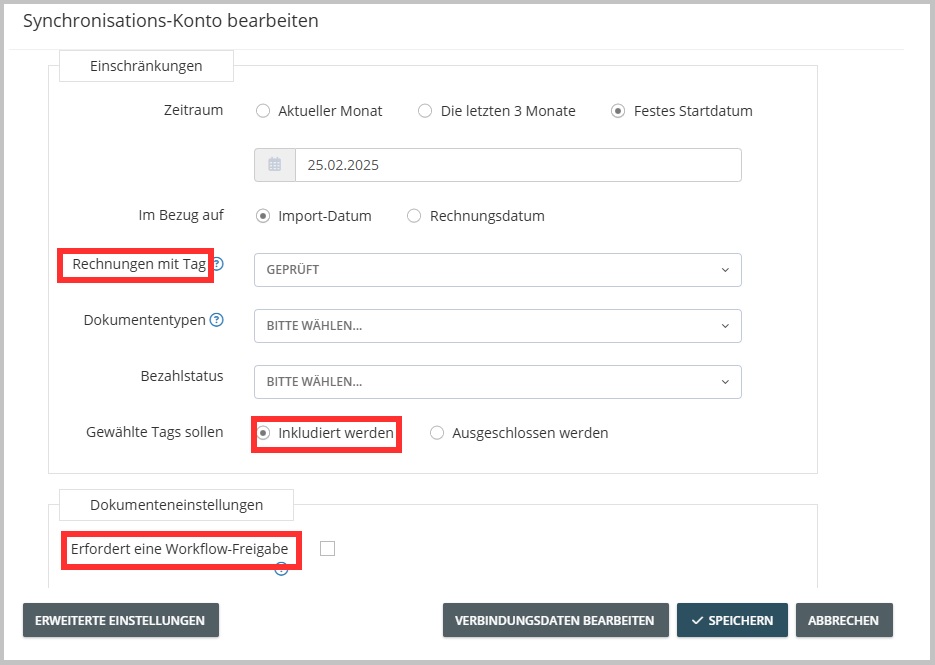
- Inserisca il tag creato in precedenza nel campo «Fatture con tag».
- Deselezioni la casella di controllo «Richiede l’approvazione del flusso di lavoro».
- Clicchi su «Salva».
Fase 3 Assegnare il tag alla fase corretta del flusso di lavoro
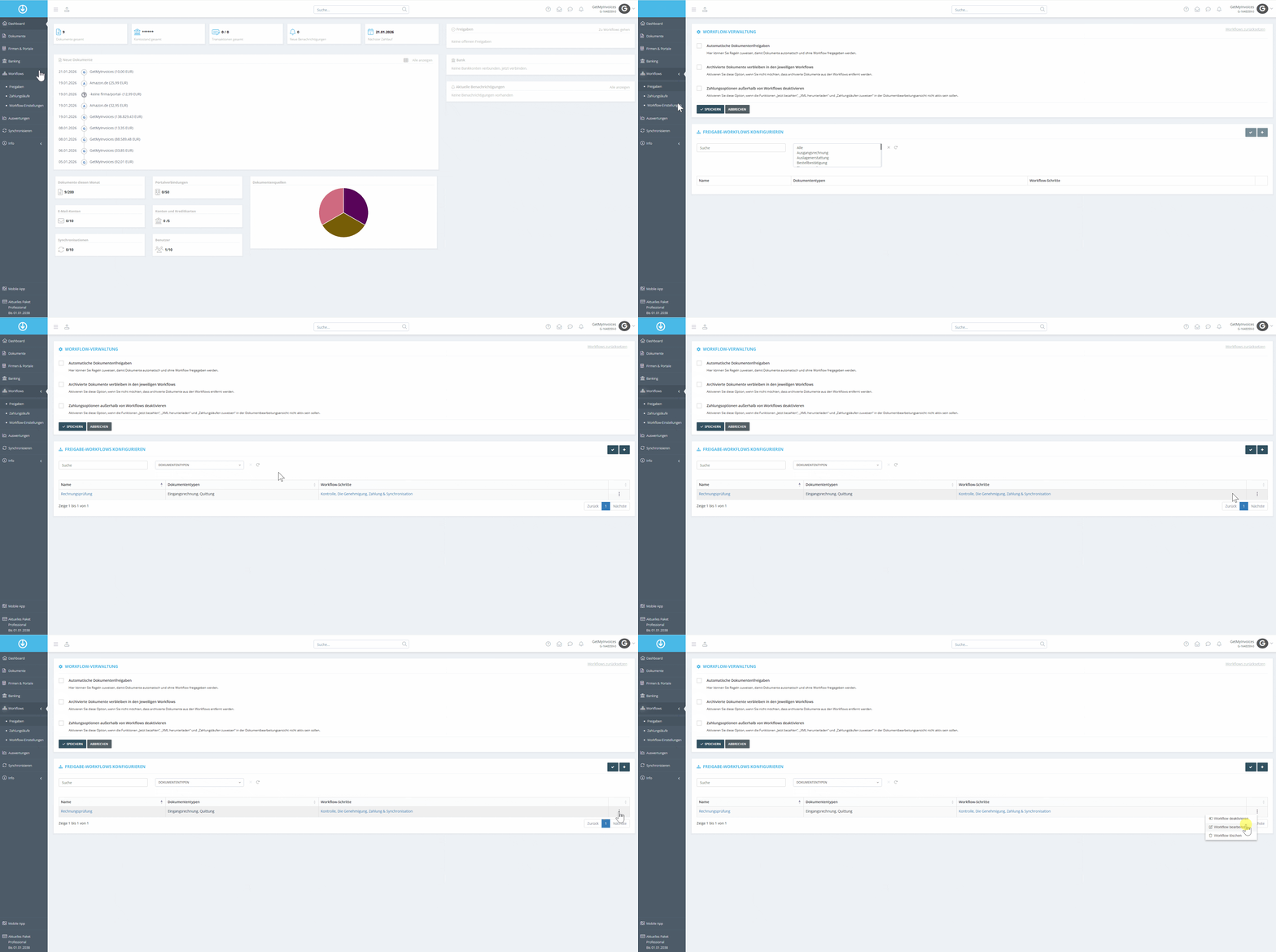
- Clicchi su «Flussi di lavoro» nel menu a sinistra e selezioni «Impostazioni del flusso di lavoro».
- Clicchi sui tre puntini accanto alla fase del flusso di lavoro desiderata oppure direttamente sulla fase stessa.
- Selezioni «Modificare flusso di lavoro».
Fase 4 Assegnare un tag alla fase
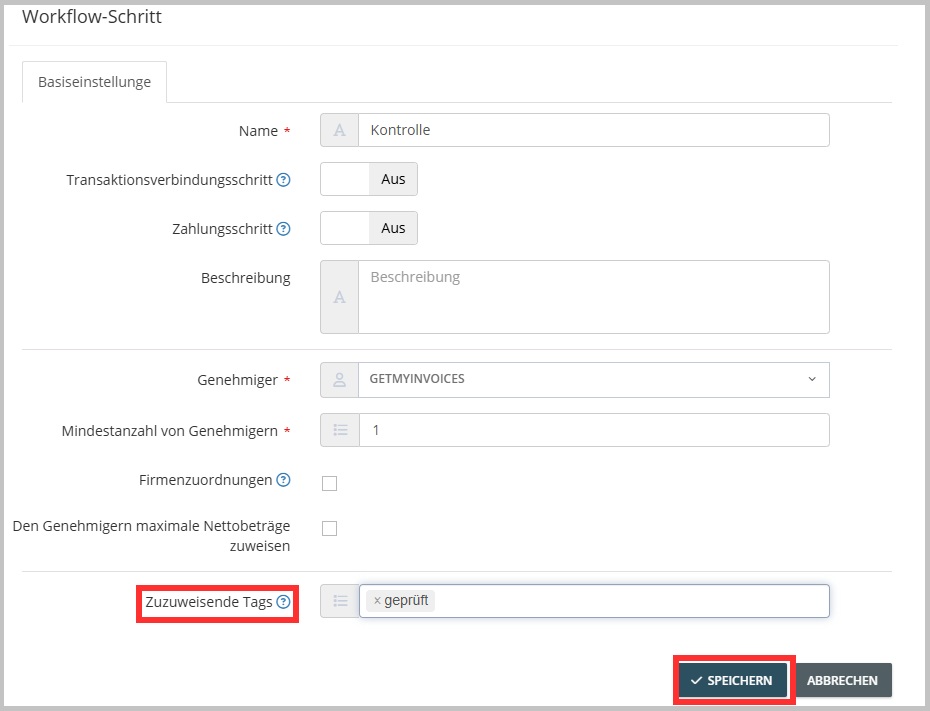
- Inserisca nel campo «Tag da assegnare» il tag creato nella fase 1.
- Clicchi su «Salva».
Ecco come funziona l’esportazione in seguito
- Se una fattura riceve il contrassegno corrispondente dopo la fase di approvazione specificata, viene immediatamente trasferita all’interfaccia di esportazione selezionata.
- Se utilizza un’altra interfaccia di esportazione e desidera esportare la fattura solo dopo l’approvazione finale, configuri tale interfaccia direttamente nel flusso di lavoro.