English
 Français
 Español
 Nederlands
 Italiano




Sie können in GetMyInvoices einen Workflow-Schritt so einrichten, dass eine Rechnung erst nach der Verknüpfung mit ihrer Transaktion freigegeben wird. So bleibt jede Zahlung von der Rechnung bis zum Zahlungseingang nachvollziehbar.
So funktioniert die Verknüpfung
- Automatische Freigabe: Ist bereits eine Transaktion mit der Rechnung verknüpft, wird der Schritt automatisch freigegeben.
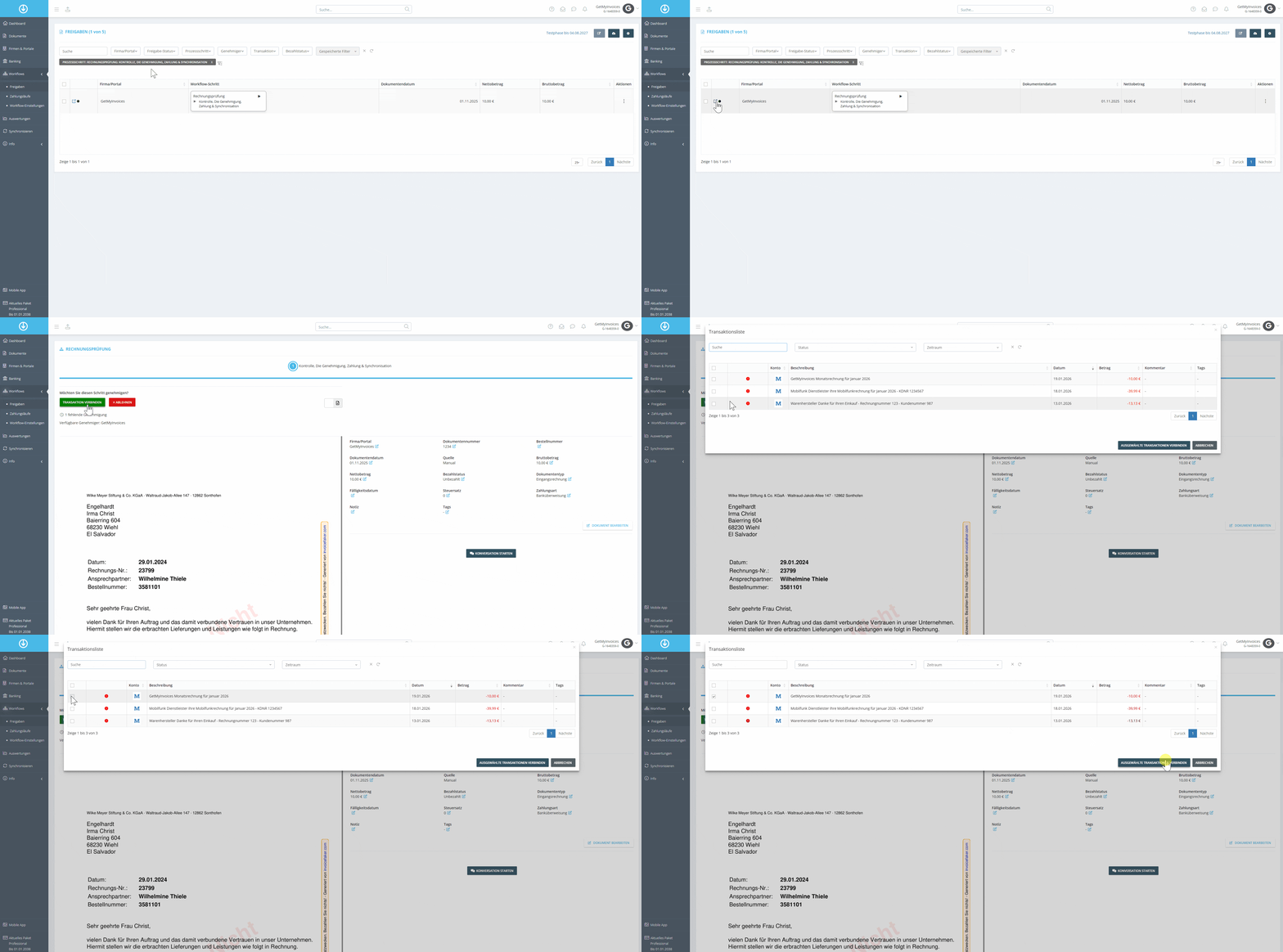
- Fehlende Transaktion: Ohne verknüpfte Transaktion erscheint statt der Schaltfläche Genehmigen die Option Transaktion verknüpfen.
- Manuelle Zuordnung: Sie wählen den passenden Vorgang aus einer Liste und verknüpfen ihn mit der Rechnung.
- Automatische Fortsetzung: Nach der Verknüpfung läuft der Workflow direkt weiter.
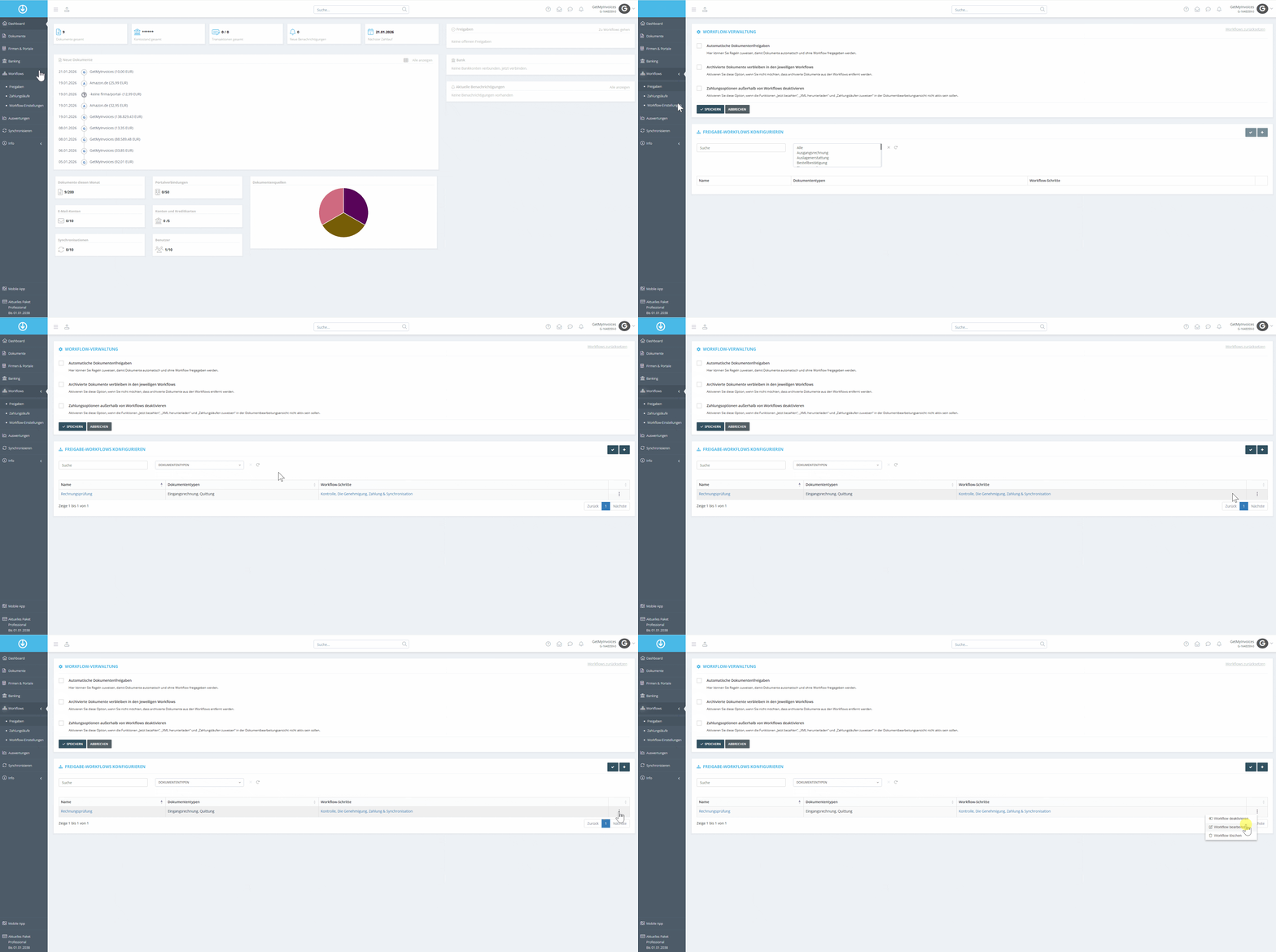
Schritt 1 Workflow bearbeiten
- Klicken Sie links im Menü auf Workflows.
- Klicken Sie auf Workflow-Einstellungen.
- Klicken Sie beim gewünschten Workflow rechts auf Bearbeiten.
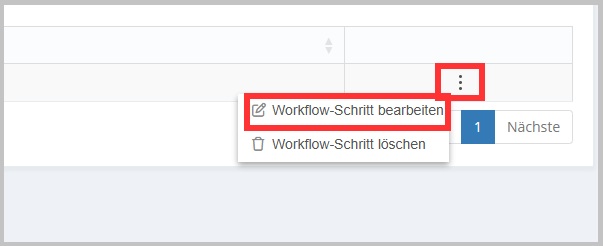
Schritt 2 Prozessschritt öffnen
- Wählen Sie den Prozessschritt aus.
- Klicken Sie auf Bearbeiten.
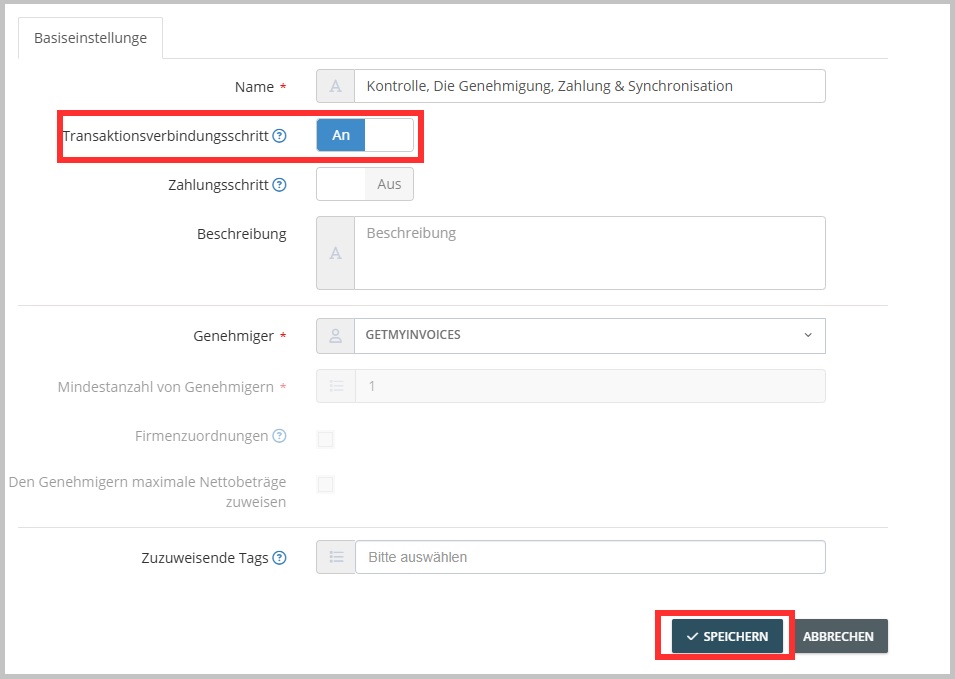
Schritt 3 Transaktionsverbindung aktivieren
- Aktivieren Sie den Transaktionsverbindungsschritt.
- Klicken Sie auf Speichern.
Hinweis: War in diesem Workflow-Schritt zuvor der Zahlungsschritt aktiviert, wird er dabei deaktiviert.
Schritt 4 Rechnung mit Transaktion verknüpfen
- Öffnen Sie die freizugebenden Rechnungen.
- Starten Sie die Freigabe der Rechnung.
- Klicken Sie auf Transaktion verbinden.
- Wählen Sie die passende Transaktion aus.
- Klicken Sie auf Speichern.