Deutsch
 English
 Français
 Español
 Italiano




Met GetMyInvoices kunt u in workflows facturen rechtstreeks aan transacties koppelen. Deze stap zorgt ervoor dat alle betalingsstappen transparant en traceerbaar zijn. Van de factuur tot de uiteindelijke betaling.
Zo werkt de koppeling
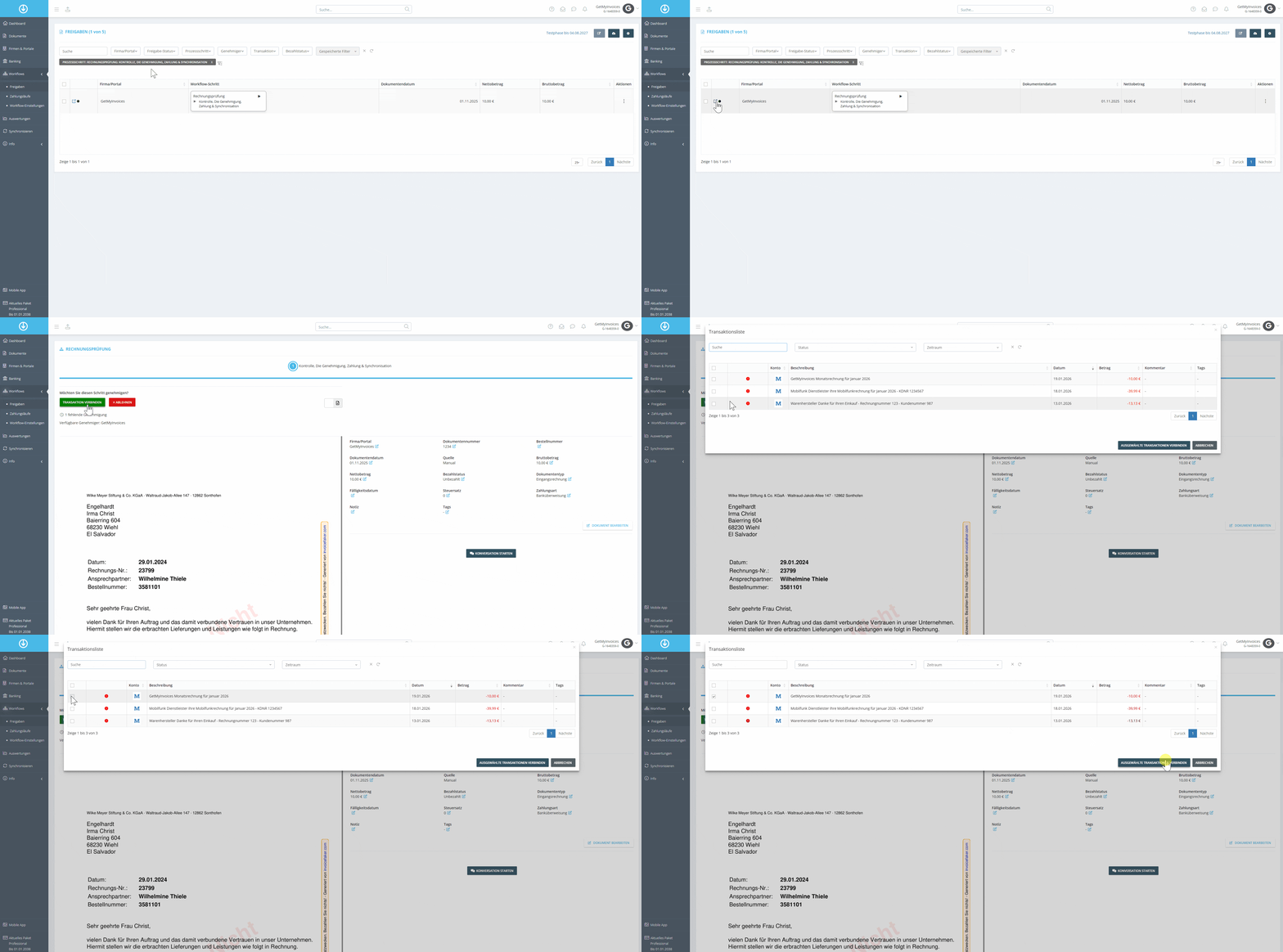
- Automatische goedkeuring: Als er al een transactie aan de factuur is gekoppeld, wordt het proces automatisch goedgekeurd.
- Ontbrekende transactie: Als er geen transactie is, verschijnt in plaats van de knop „Goedkeuren“ de optie „Transactie koppelen“.
- Handmatige toewijzing: De gebruiker selecteert een passende transactie uit de weergegeven lijst en koppelt deze aan de factuur.
- Automatische voortzetting: Na het koppelen wordt de workflow naadloos voortgezet.
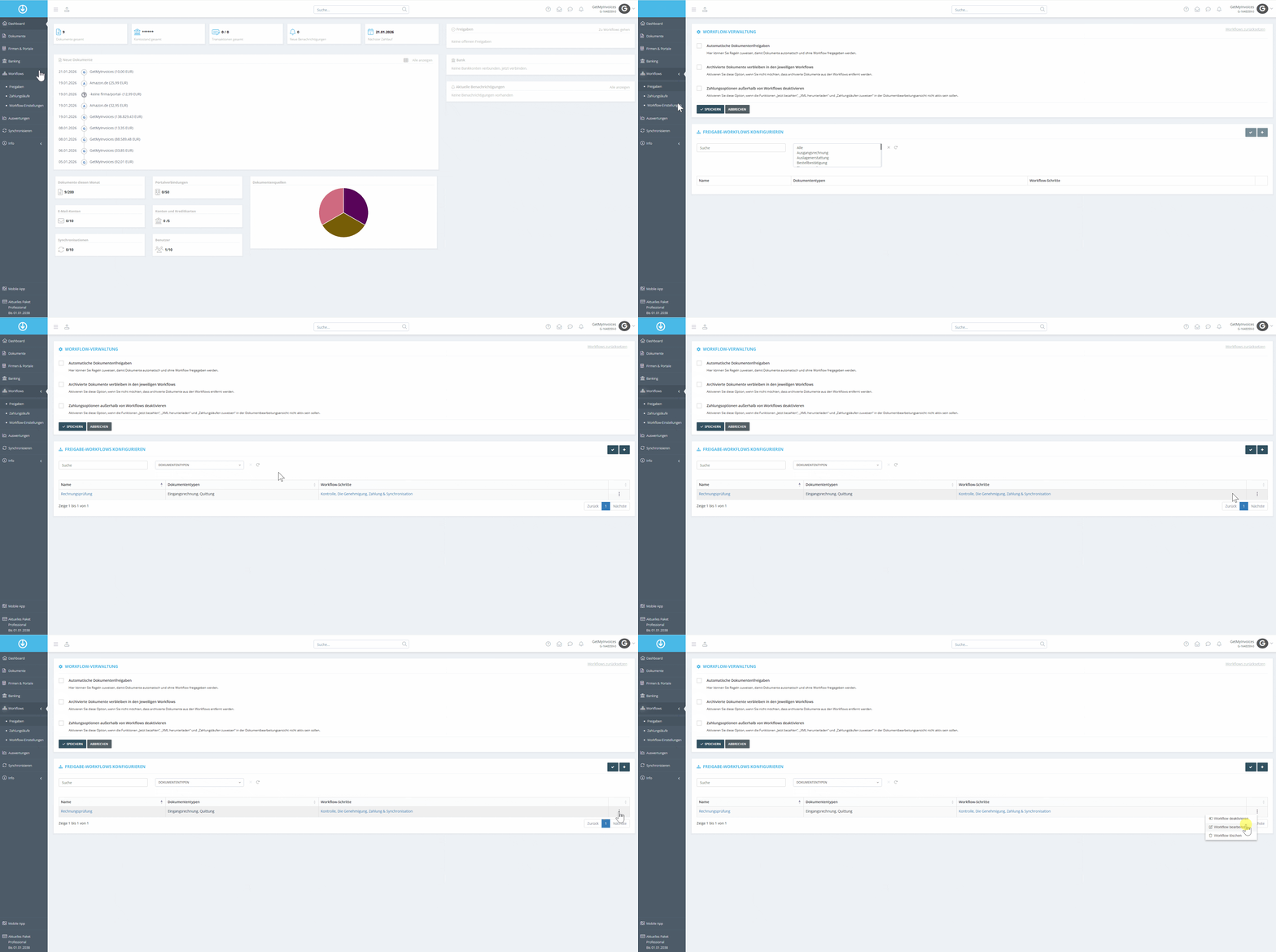
1. Stap:
- Navigeer links in het menu naar Workflows.
- Klik op Workflow-instellingen
- Klik rechts bij de gewenste workflow op Bewerken.
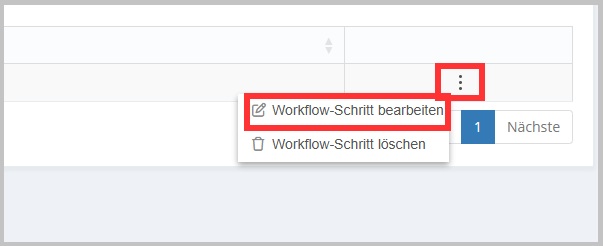
 2e stap:
- Selecteer processtap.
- Klik op Bewerken.
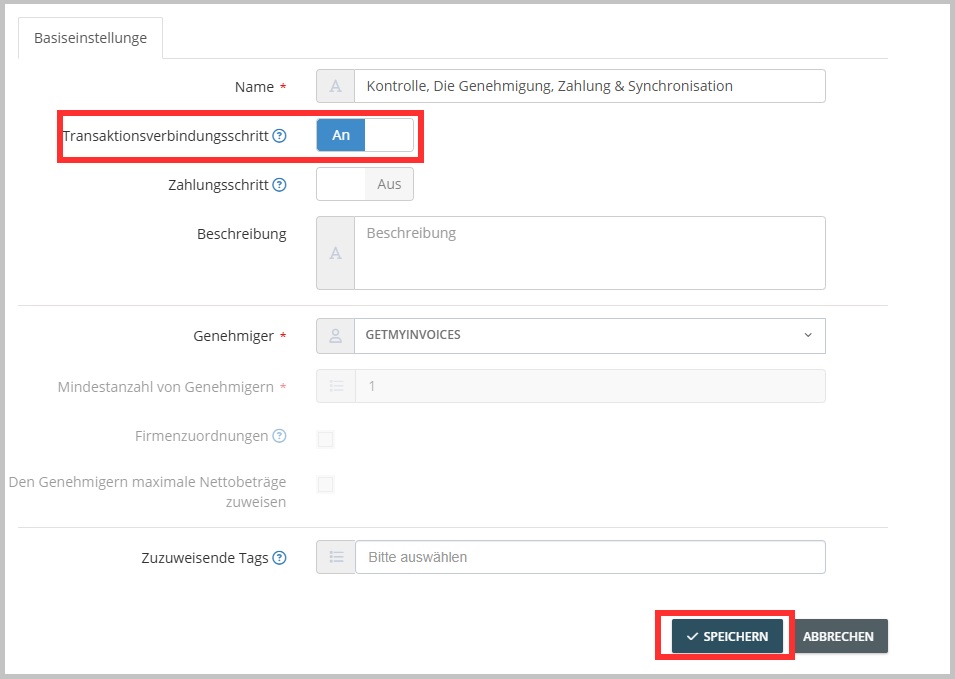
 3e stap:
- De transactiekoppelingsstap activeren.
- Klik op Opslaan.
Opmerking: Als de „betalingsstap“ is geactiveerd, wordt deze in de workflowstap gedeactiveerd.
 Stap 4:
- Te goedkeuren facturen openen.
- Goedkeuring van de facturen starten.
- Klik op Transactie koppelen.
- Transactie selecteren.
- Klik op Opslaan.