

 English
 Français
 Español
 Nederlands
 Italiano




Damit eine Rechnung in der Rechnungsfreigabe erscheint, müssen die Workflow-Einstellungen zu ihr passen. Fehlt eine Rechnung, liegt das meist an einer Einstellung, die nicht zutrifft. Mit der folgenden Prüfung finden Sie schnell heraus, woran es liegt.
Schritt 1 Workflow-Einstellungen öffnen
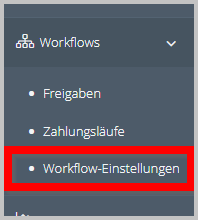
Wählen Sie links im Menü Workflows und klicken Sie auf Workflow-Einstellungen.
Schritt 2 Prüfung starten
Klicken Sie auf Workflow-Einstellungen prüfen.

Schritt 3 Rechnung auswählen
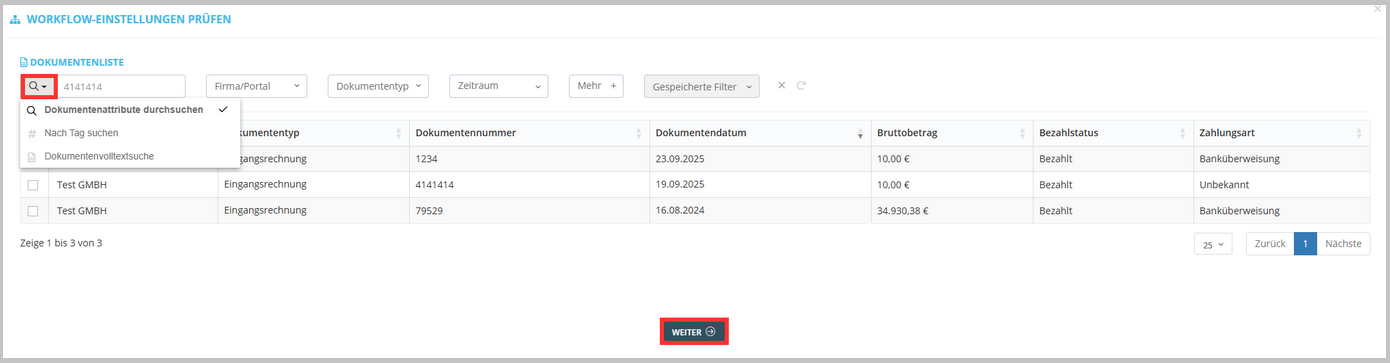
- Suchen Sie die Rechnung über die Suchfunktion, zum Beispiel mit der Rechnungsnummer, oder nutzen Sie Volltextsuche oder Tag-Suche.
- Nutzen Sie bei Bedarf weitere Filter, wie Sie sie aus dem Dokumentenbereich kennen.
- Wählen Sie die gewünschte Rechnung aus.
- Klicken Sie auf Weiter.
Schritt 4 Prüfergebnis auswerten
GetMyInvoices gleicht die Rechnung automatisch mit den Workflow-Einstellungen ab.
- Das Prüfergebnis erscheint.
- Klicken Sie darauf, um den Rechnungsfreigabeprozess zu öffnen.
- Sehen Sie sich den Abgleich zwischen Rechnung und Workflow-Einstellungen an.
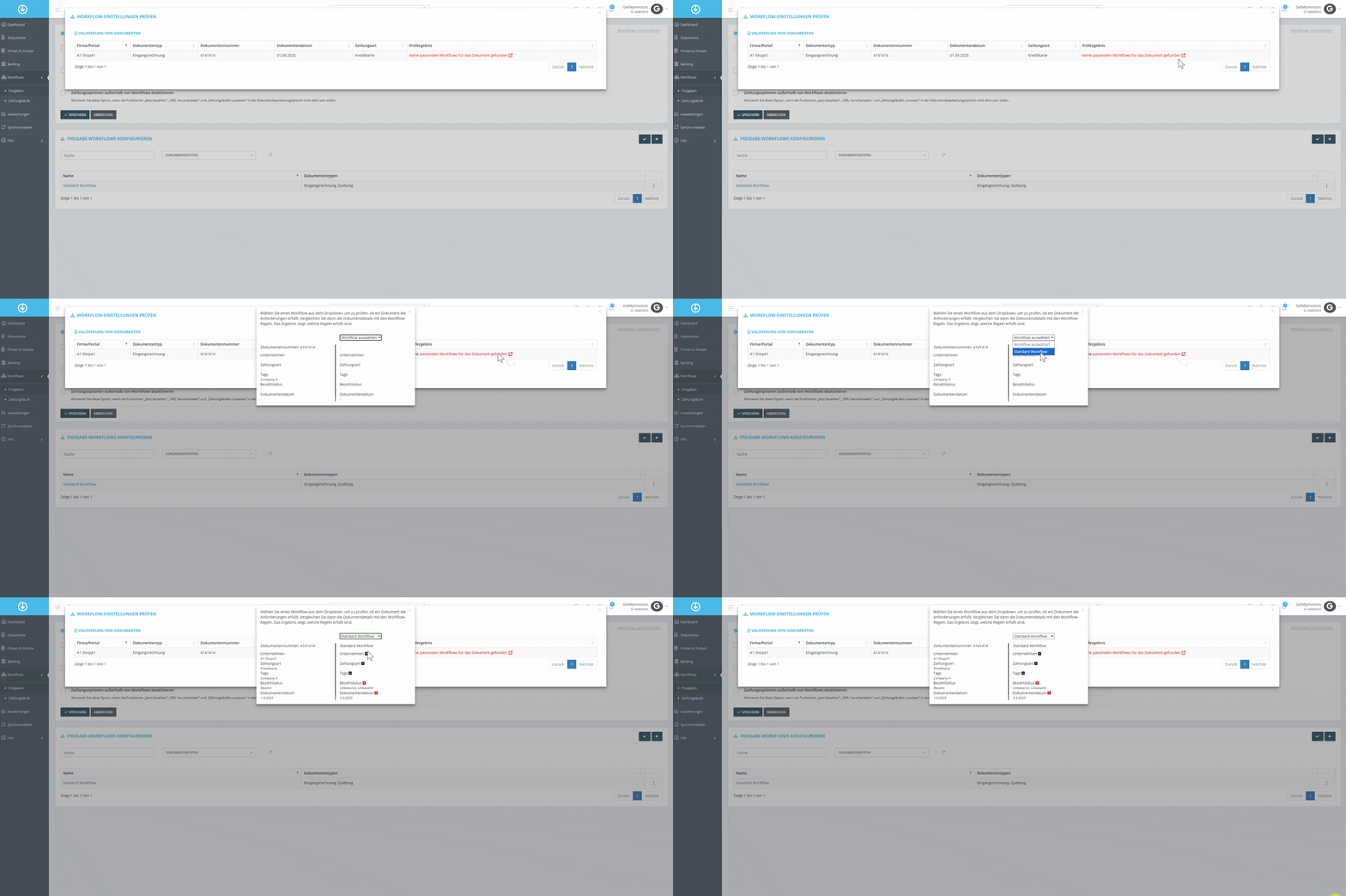
Das Ergebnis zeigt, welche Werte nicht übereinstimmen. In diesem Beispiel weichen Bezahlstatus und Dokumentdatum von den Einstellungen im Workflow ab.
Nächster Schritt: Passen Sie die Einstellungen im Freigabeprozess an , damit künftige Rechnungen richtig erkannt und zugeordnet werden.