

 Deutsch
 English
 Français
 Español
 Nederlands




Con l’app desktop di GetMyInvoices può scaricare automaticamente le fatture da migliaia di portali online e gestirle in modo centralizzato in un unico posto.
Questa guida La accompagnerà dall’installazione fino alla configurazione iniziale del portale.
Fase 1 Scaricare l’app desktop
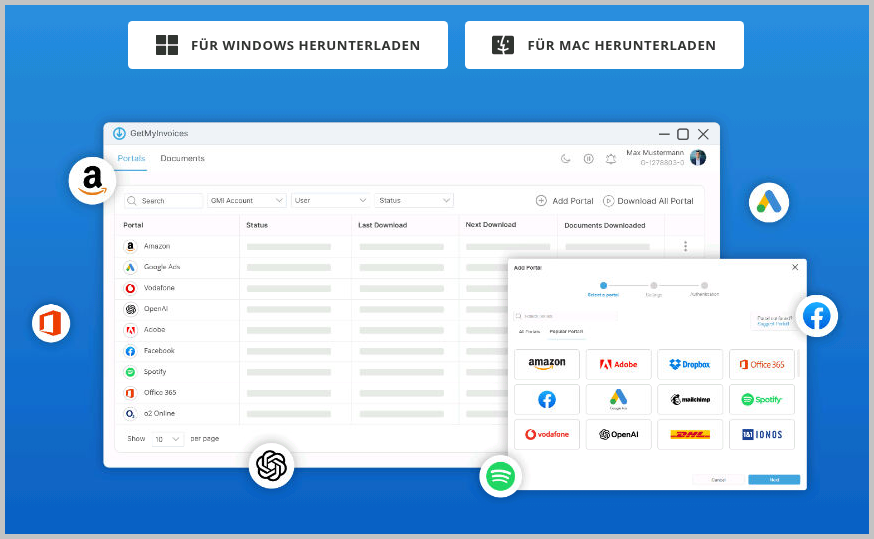
- Nella dashboard, clicchi su «App desktop» nella barra dei menu a sinistra oppure su «Collegare ora l’app desktop» in alto a destra nella barra delle attività.
- Selezioni il Suo sistema operativo, macOS o Windows. I requisiti di sistema per macOS sono riportati alla fine di questo articolo.
- Proceda con il download.
Fase 2 Aggiungere un portale
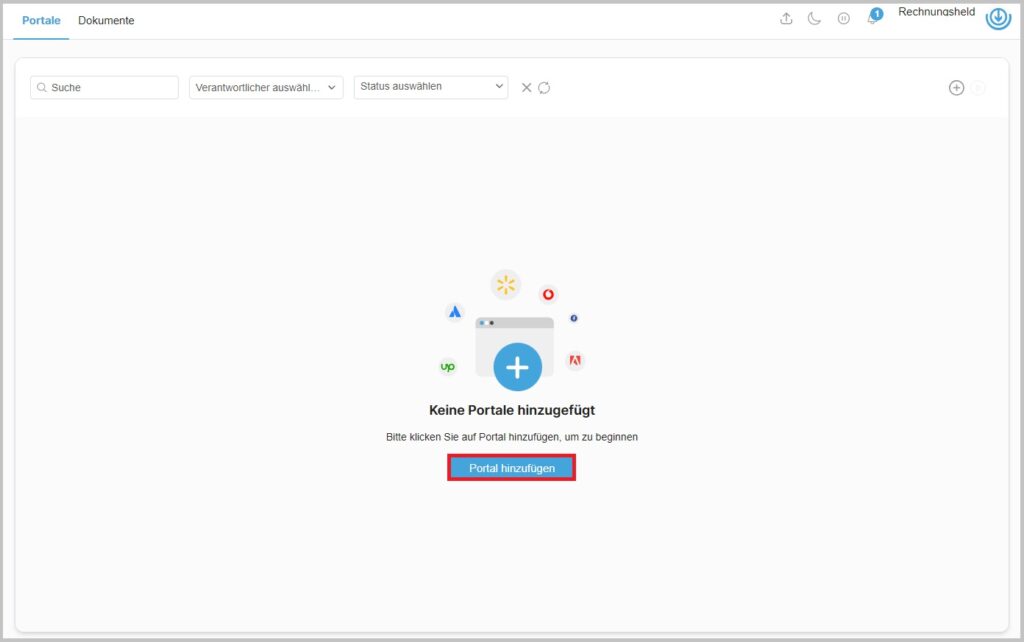
Clicchi su «Aggiungi portale».
Fase 3 Selezionare il portale
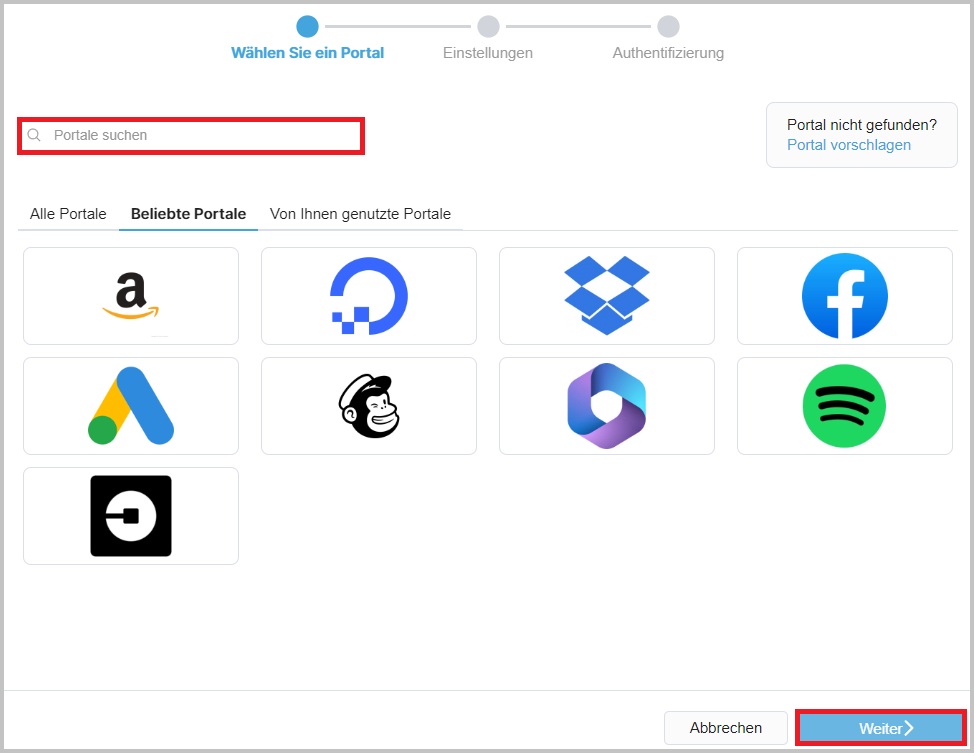
- Selezioni il portale desiderato nel campo di ricerca.
- Clicchi su Avanti.
Fase 4 Definizione delle impostazioni di download
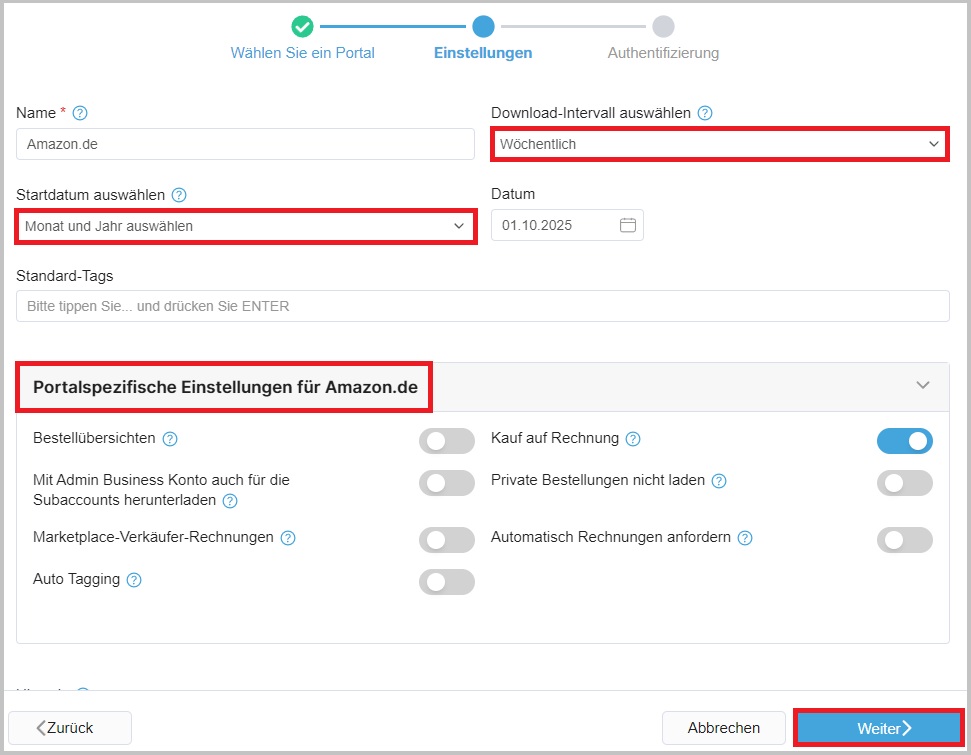
- Impostare la data di inizio, l’intervallo di download e le impostazioni specifiche del portale.
- Clicchi su Avanti.
Fase 5 Impostazione del metodo di autenticazione
Si definisca la modalità con cui l’app desktop effettua l’accesso al portale. Sono disponibili due opzioni, descritte nei paragrafi seguenti.
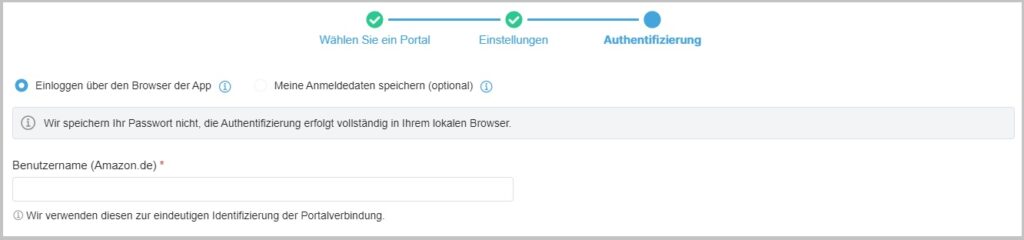
Opzione 1 Accedere tramite il browser dell’app
- Inserisca il Suo nome utente e clicchi su «Salva». Si aprirà una nuova finestra del browser per effettuare l’accesso al portale selezionato.
- Inserisca le Sue credenziali di accesso ed effettui l’accesso al portale.
- Nella finestra di dialogo, clicchi in basso a destra su «Ho effettuato l'accesso».
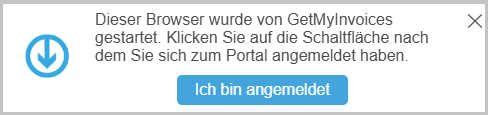
Viene avviata la procedura di registrazione. Successivamente, il download delle fatture per questo portale inizierà automaticamente non appena sarà il Suo turno. Nel frattempo, può ridurre a icona l’app desktop e lasciarla in esecuzione in background.
Opzione 2 Salvare le credenziali di accesso (consigliato)
- Inserisca le Sue credenziali di accesso.
- Attivi l’interruttore per l’autenticazione a due fattori (2FA) automatica, se disponibile. Confermi la richiesta «Richiesta automatica del codice a due fattori» selezionando «Sì».
- Selezioni il metodo di autenticazione «Autenticazione tramite codice QR».
Importante: se l’autenticazione a due fattori è già attivata, la disattivi innanzitutto.
- Al momento dell’attivazione dell’autenticazione a due fattori (2FA), selezionare l’opzione “App di autenticazione”.
- Salvi il codice QR visualizzato come screenshot. Si assicuri di inquadrare solo il codice QR stesso, senza contenuti aggiuntivi.
- Scanni il codice QR con la Sua app di autenticazione a due fattori e inserisca il codice di accesso monouso (OTP) visualizzato per completare l’autenticazione a due fattori (2FA).
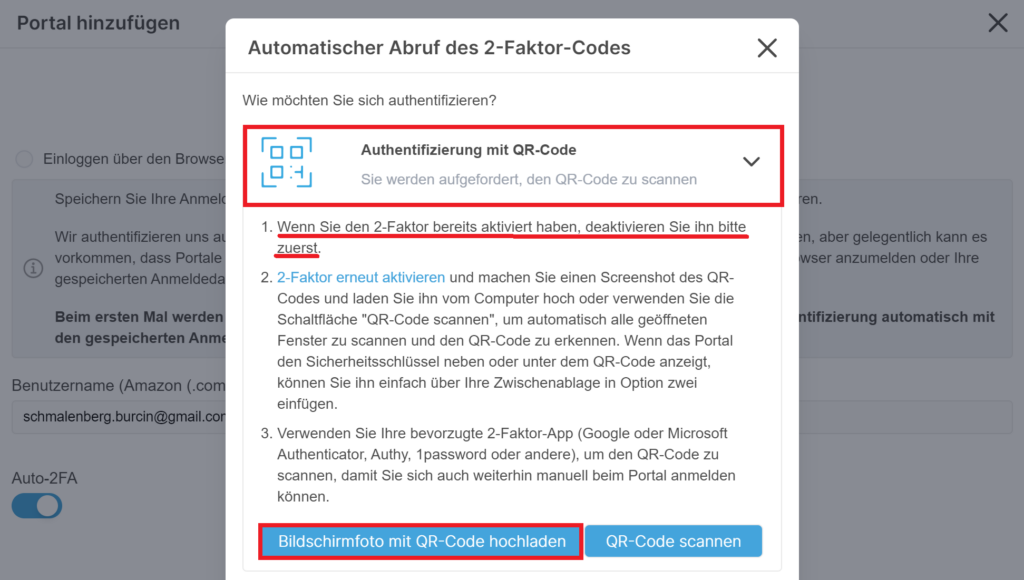
- Clicchi su «Caricare screenshot con codice QR» e selezioni il file dalla cartella.
- Clicchi su «Invia». Verrà visualizzato un messaggio che conferma che l’autenticazione a due fattori (2FA) è stata attivata con successo.
- Clicchi su «Salva».
Il portale è stato quindi aggiunto. Il download delle fatture avvia automaticamente non appena è il Suo turno. Nel frattempo, può ridurre a icona l’app desktop e lasciarla in esecuzione in background.
Suggerimento: per istruzioni dettagliate sull’autenticazione a due fattori automatica tramite codice QR, consulti l’articolo «Aggiungere l’autenticazione 2FA automatica per un nuovo portale ».
Requisiti di sistema per macOS
- Sistema operativo: macOS 14.0 (Sonoma) o versioni successive
- Processore: Intel a 64 bit (Core i5 o superiore)
- Memoria di lavoro: almeno 8 GB di RAM