

 Deutsch
 English
 Français
 Español
 Nederlands




Alcuni portali non possono essere aperti con una password propria, ma solo tramite l’opzione «Accedi con Google». È possibile collegare anche questi portali a GetMyInvoices , esattamente come qualsiasi altro portale online . Ecco come configurare il collegamento nella versione per browser.
Il nostro consiglio: può collegare i portali con accesso SSO anche tramite l’app desktop . In questo modo, l’importazione delle fatture risulta più semplice, sicura e tracciabile.
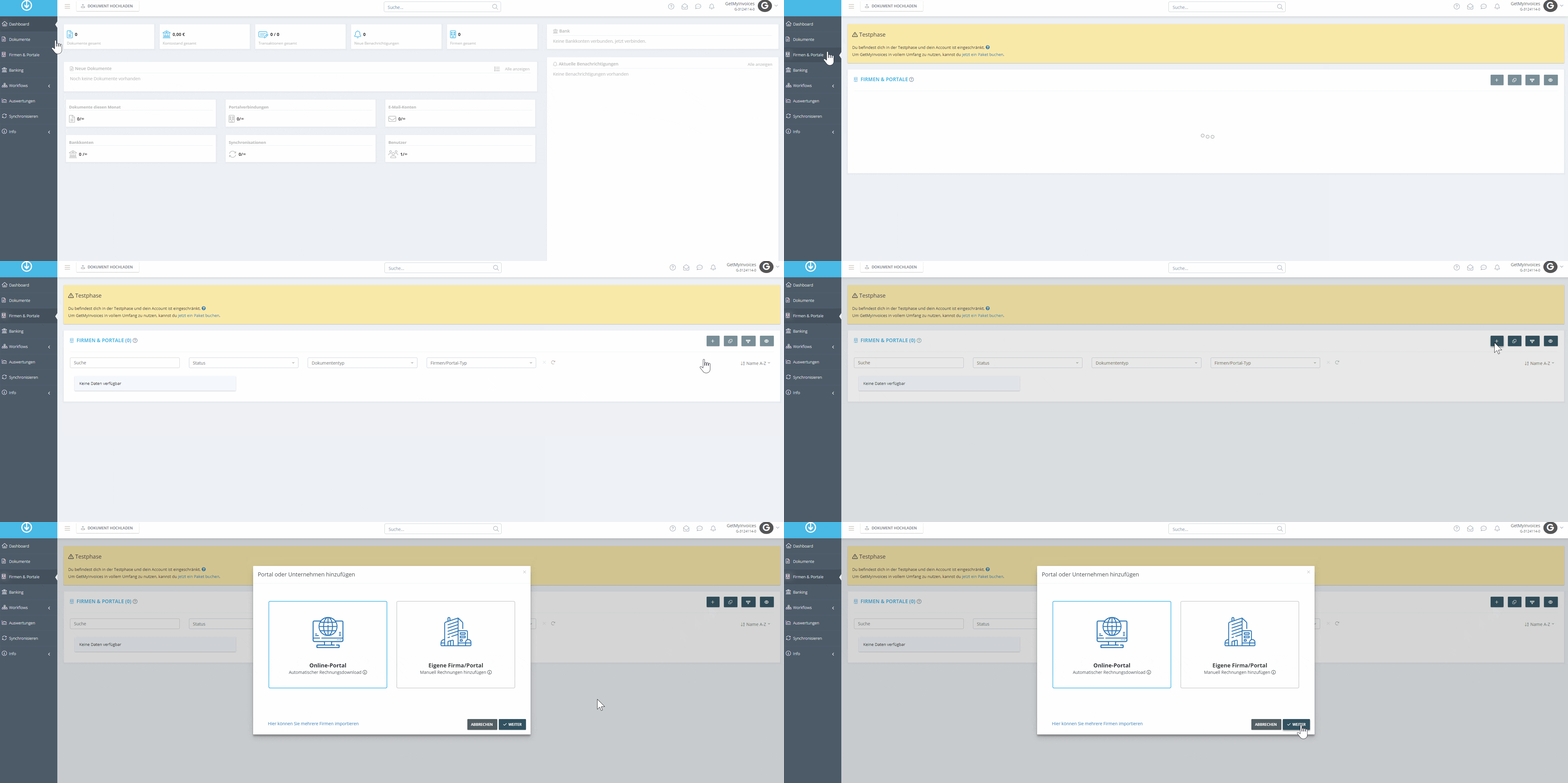
Fase 1 Creare un nuovo portale online
- Clicchi su «Aziende e portali» nel menu a sinistra.
- Clicchi sull’icona con il segno più in alto a destra.
- Selezioni «Portale online» dall’elenco.
Fase 2 Selezionare il portale
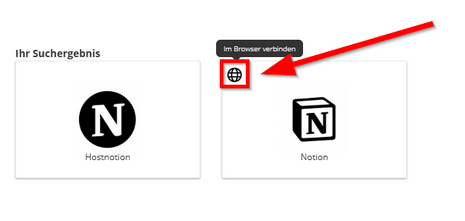
- Inserisca il nome del portale nella barra di ricerca.
- Selezioni il portale dall’elenco dei risultati. In questo esempio utilizziamo Notion.
- Clicchi su «Collegarsi tramite browser».
Fase 3 Attivare l’accesso tramite Google
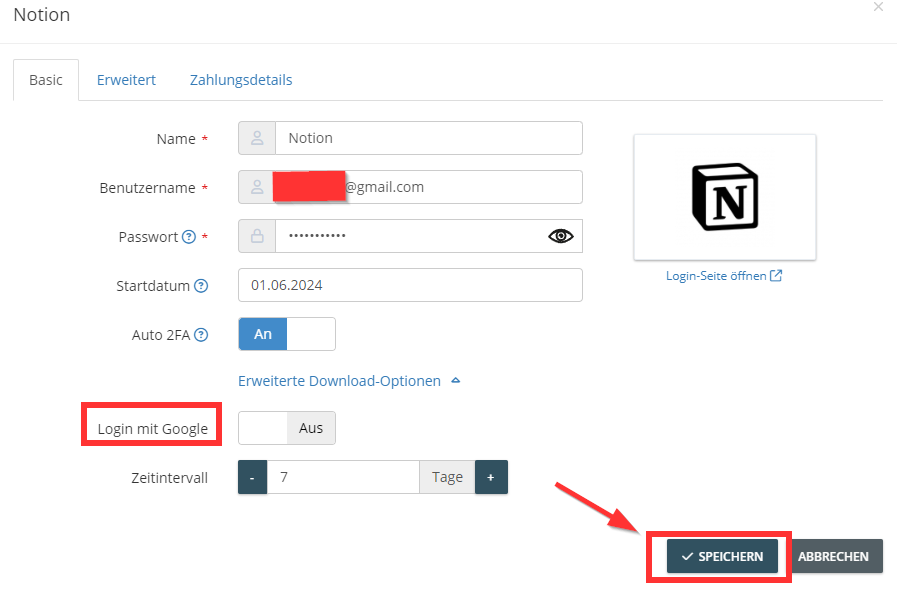
- Inserisca le Sue credenziali di accesso a Google.
- Clicchi su «Opzioni di download avanzate».
- Attivi l’opzione «Accedi con Google».
- Clicchi su «Salva».
Opzionale: recupero automatico del secondo fattore di autenticazione
Se desidera che GetMyInvoices recuperi autonomamente il secondo fattore di autenticazione:
- Attivi la verifica in due passaggi nel Suo account Google.
- Carichi uno screenshot del codice QR in GetMyInvoices.
Per conoscere la procedura dettagliata, consulti l’articolo «Aggiungere il recupero automatico dell’autenticazione a due fattori (2FA) per un nuovo portale ».