

 English
 Français
 Español
 Nederlands
 Italiano




Manche Portale lassen sich nicht mit einem eigenen Passwort öffnen, sondern nur über „Mit Google anmelden“. Auch diese Portale können Sie in GetMyInvoices verknüpfen, genau wie jedes andere Online-Portal . So richten Sie die Verbindung in der Browser-Version ein.
Unsere Empfehlung: Portale mit SSO-Login können Sie auch über die Desktop App verbinden. Dort ist der Rechnungsimport einfacher, sicherer und nachvollziehbarer.
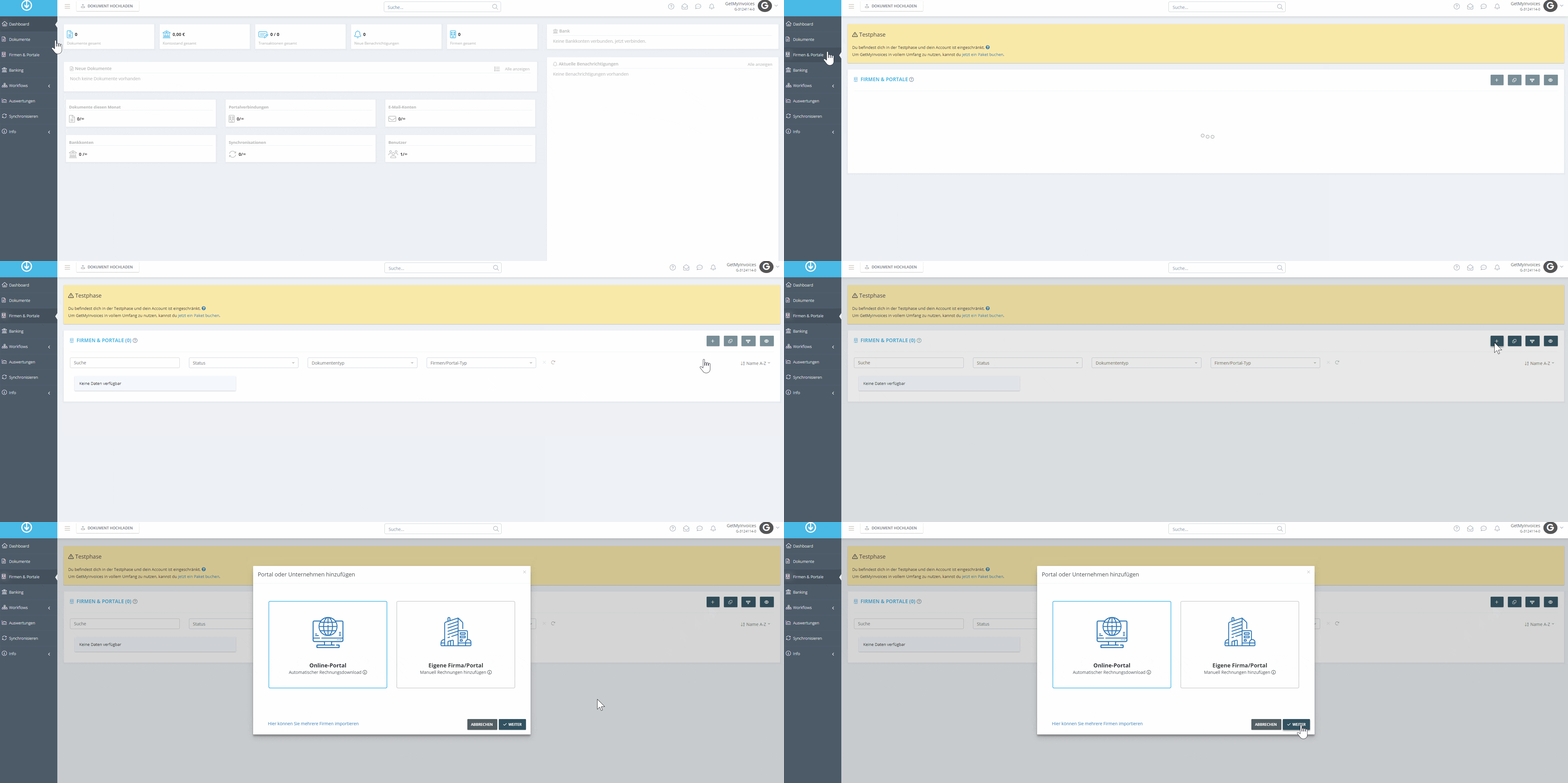
Schritt 1 Neues Online-Portal anlegen
- Klicken Sie links im Menü auf Firmen & Portale.
- Klicken Sie oben rechts auf das Plus-Symbol.
- Wählen Sie Online-Portal aus der Liste.
Schritt 2 Portal auswählen
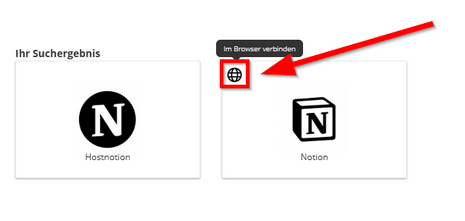
- Geben Sie den Namen des Portals in die Suche ein.
- Wählen Sie das Portal aus der Trefferliste. In diesem Beispiel verwenden wir Notion.
- Klicken Sie auf Im Browser verbinden.
Schritt 3 Google-Login aktivieren
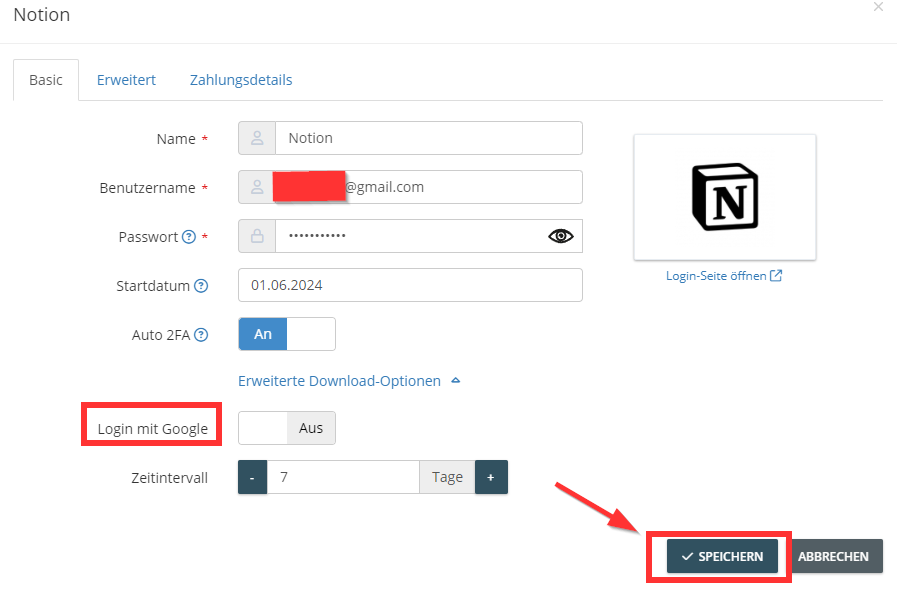
- Tragen Sie Ihre Google-Zugangsdaten ein.
- Klicken Sie auf Erweiterte Download-Optionen.
- Aktivieren Sie die Option Login mit Google.
- Klicken Sie auf Speichern.
Optional: zweiten Faktor automatisch abrufen
Wenn GetMyInvoices den zweiten Faktor selbst abrufen soll:
- Aktivieren Sie die 2-Schritt-Verifizierung in Ihrem Google-Konto.
- Laden Sie einen Screenshot des QR-Codes in GetMyInvoices hoch.
Wie das im Einzelnen abläuft, lesen Sie im Artikel Automatischen 2FA-Abruf für ein neues Portal hinzufügen .