

 Deutsch
 English
 Français
 Español
 Italiano




Begin met het automatiseren van uw factuurverwerking via meer dan 10.000 ondersteunde online portalen. Hier is hoe.
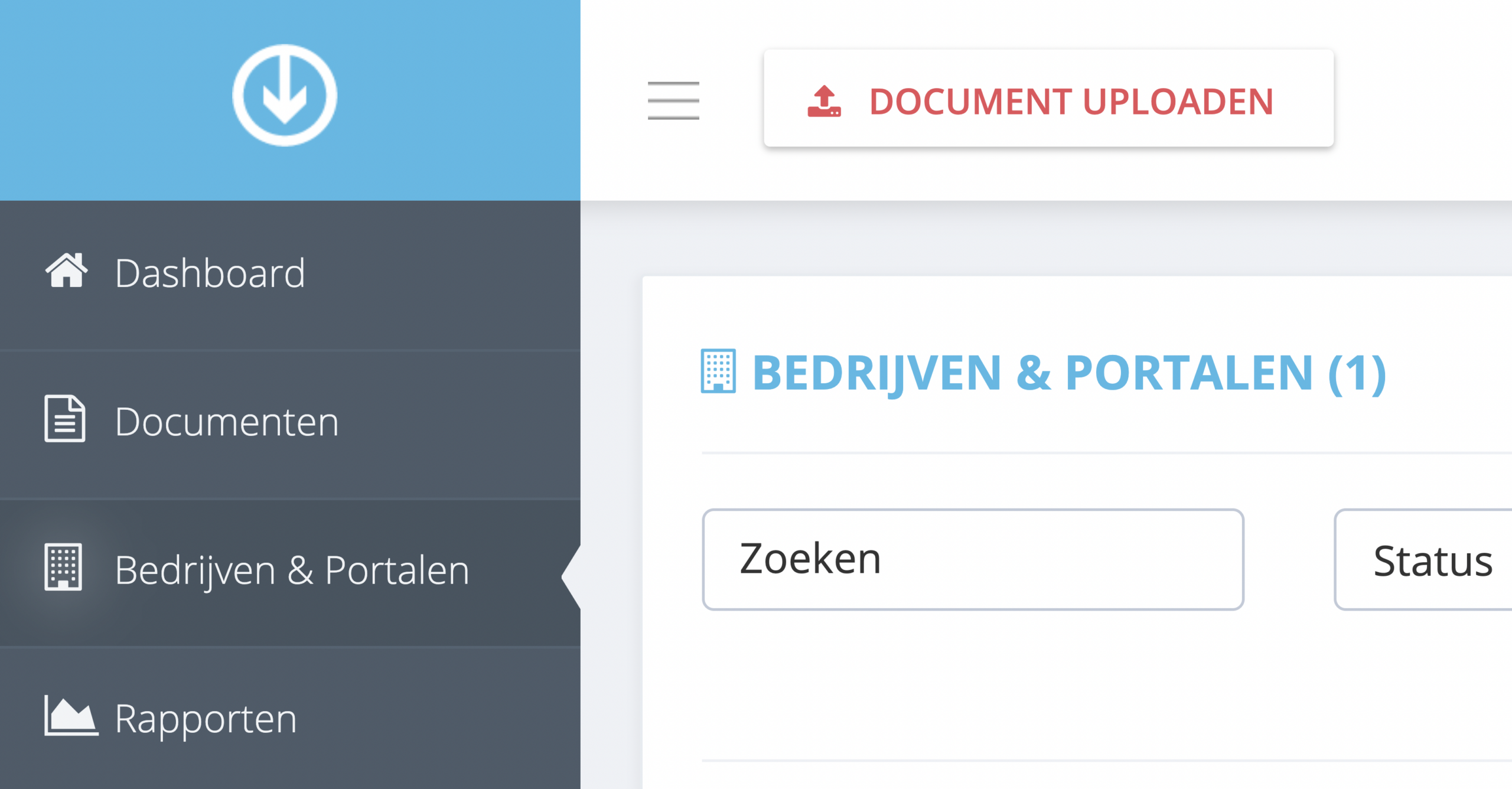
Stap 1. Vanuit de GetMyInvoices dashboard klikt u ‘Bedrijven & Portalen’ van het menu aan de linkerzijde.
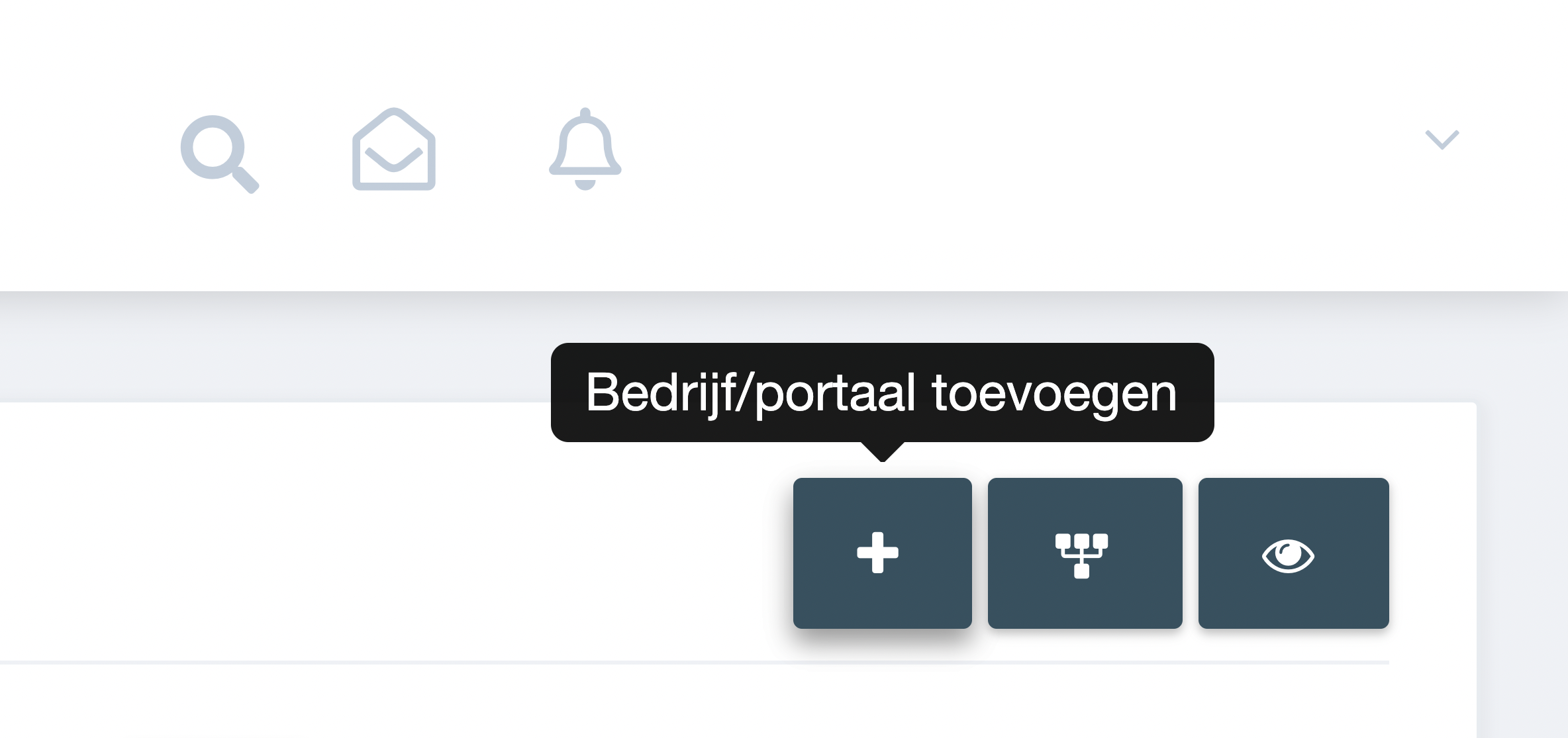
Stap 2. Op de pagina ‘Bedrijven & Portalen’, klikt u het ‘plus’ icoon in de rechter bovenhoek om een portaal toe te voegen.
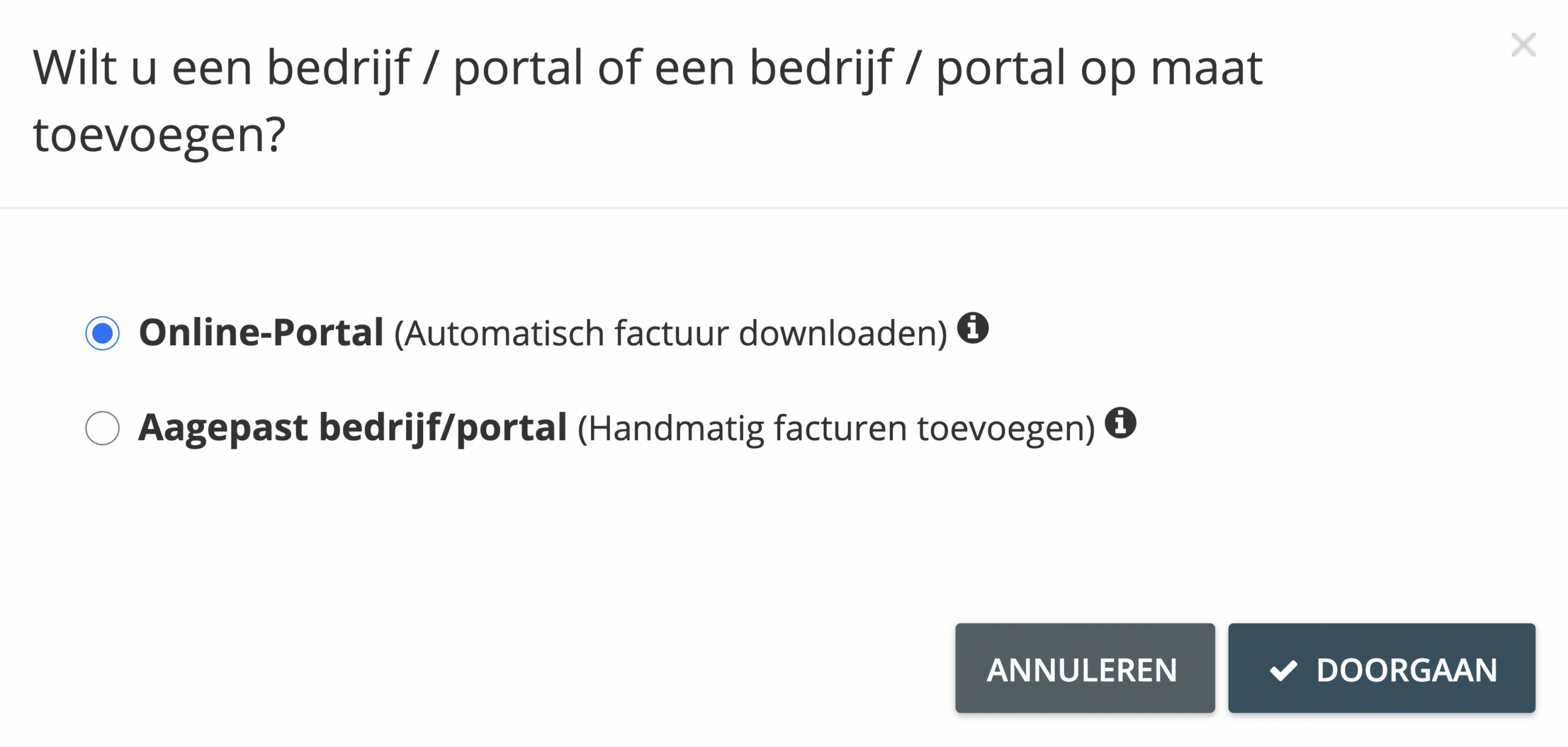
Stap 3. Een pop-up scherm zal u laten kiezen tussen een online portal of een aangepast (handmatig) account. Klik de ‘radio’ knop naast de ‘Online-Portal’, klik daarna op ‘Doorgaan’.
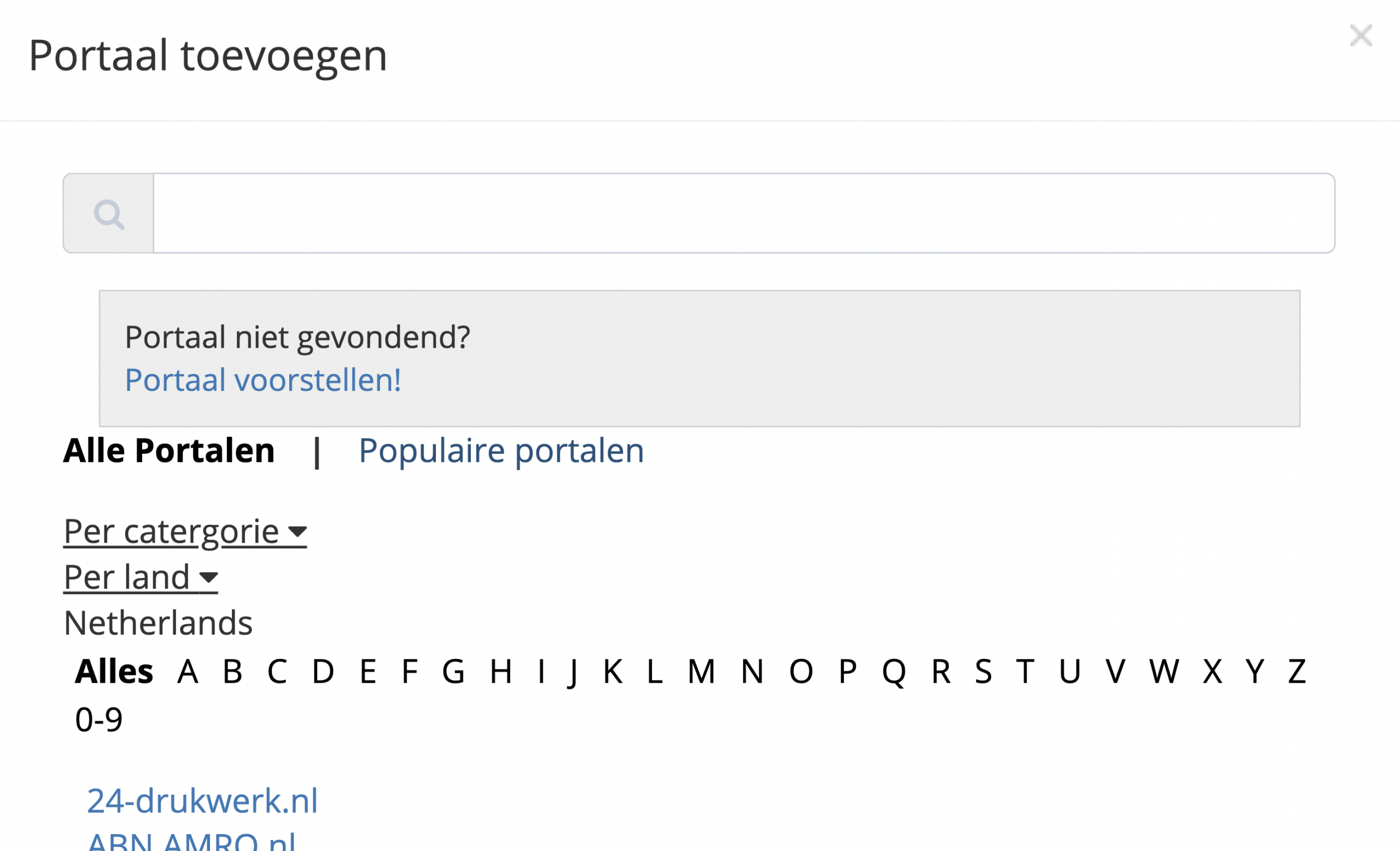
Stap 4. Het venster ‘Portaal toevoegen’ biedt vier manieren om naar ondersteunde online accounts en portals te zoeken: alfabetisch, land, accountcategorie of handmatig zoeken. Gebruik een van deze methoden om de online portaal te zoeken die u aan uw GetMyInvoices-account wilt koppelen en klik vervolgens op de naam van het bedrijf om verder te gaan.
Stap 5. Om online portalen aan uw GetMyInvoices-account te koppelen, heeft u hun respectievelijke inloggegevens nodig. Voer de gebruikersnaam of het e-mailadres en wachtwoord in voor het bedrijf dat u wilt koppelen en klik op ‘Opslaan’. Als u wilt controleren of u het juiste online portaal heeft gekoppeld, klikt u op Open Login Pagina. (Opmerking: Andere inloggegevens zijn mogelijk vereist, afhankelijk van het type online portaal dat u probeert te koppelen.)
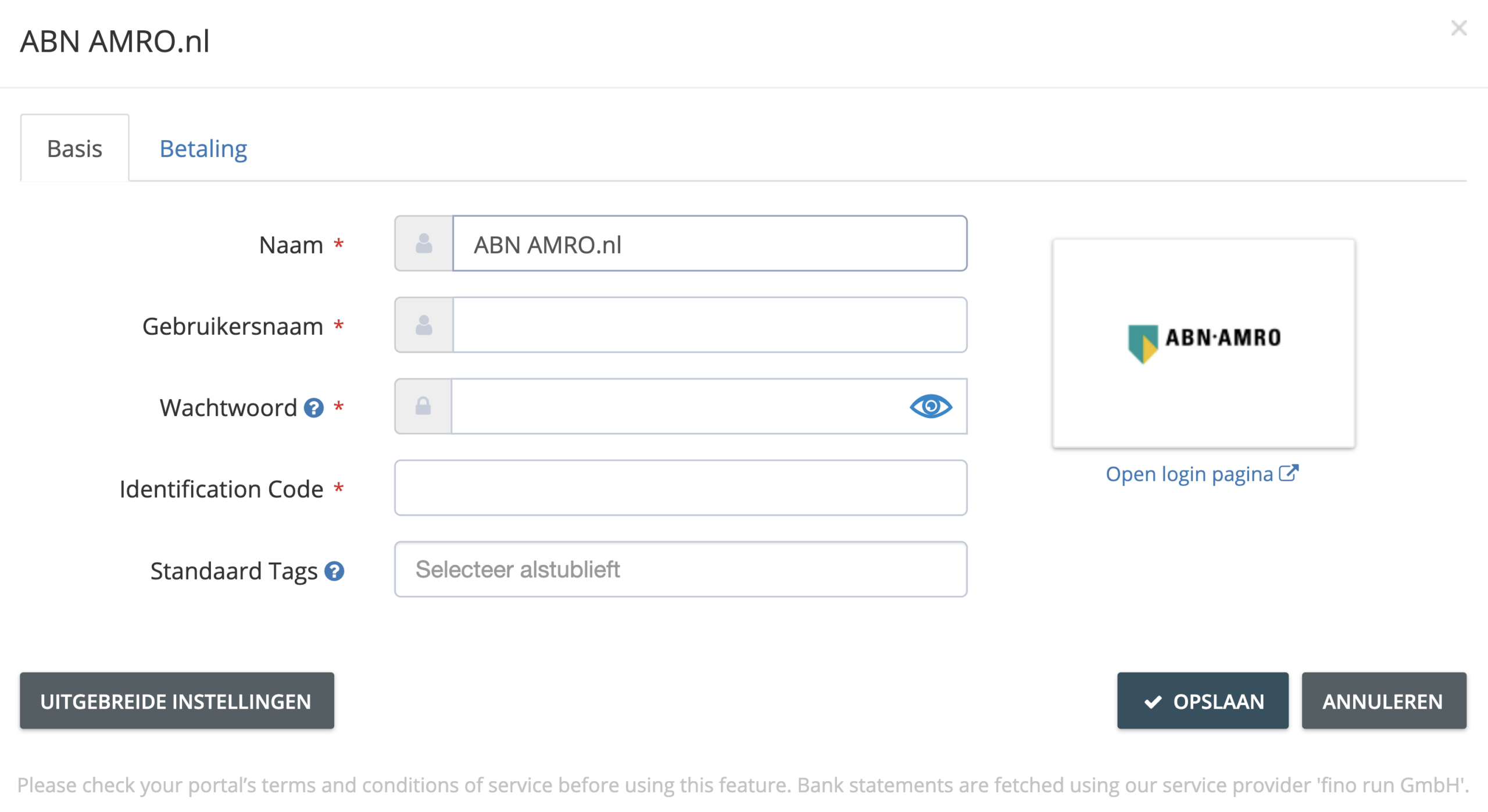
Stap 6. Als de portaal die u probeert te koppelen tweefactorauthenticatie (2FA) vereist, voert u de vereiste code in om door te gaan. Als de portaal alleen een gebruikersnaam en wachtwoord vereist, zou deze nu moeten verschijnen op de pagina ‘Bedrijven& Portalen’. Uw online portala is nu succesvol verbonden met uw GetMyInvoices-account.