

 Deutsch
 English
 Français
 Nederlands
 Italiano




Con la aplicación de escritorio GetMyInvoices , importar y gestionar tus facturas es ahora aún más fácil, seguro y transparente. La aplicación te permite descargar automáticamente facturas de miles de portales en línea y organizarlas de forma centralizada en un solo lugar.
A continuación te mostramos cómo configurar la aplicación de escritorio y sacarle el máximo provecho.
Paso 1
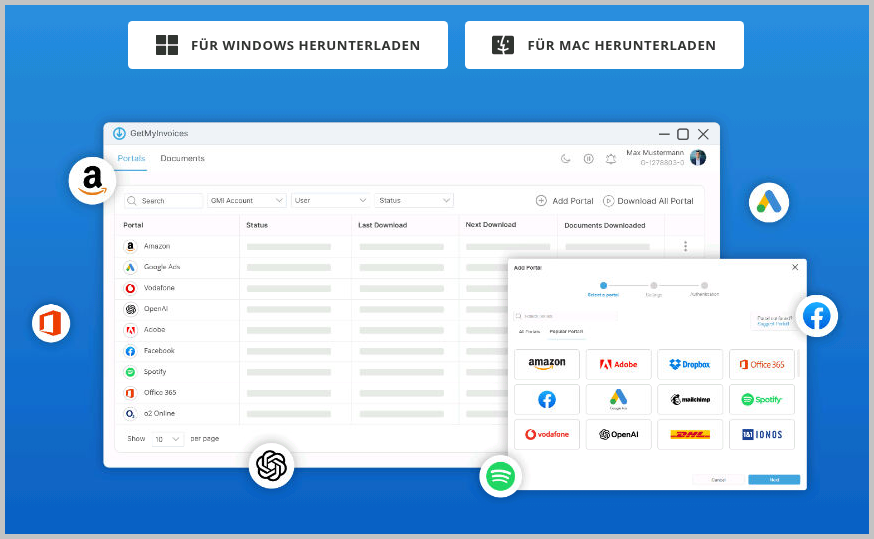
- En el panel de control, a la izquierda, haz clic en «Aplicación de escritorio» en la barra de menús o en «Conectar ahora la aplicación de escritorio» en la barra de tareas, arriba a la derecha».
- Selecciona el sistema operativo: macOS o Windows. (Encontrarás los requisitos del sistema para macOS al final de este artículo.)
- Realiza la descarga.
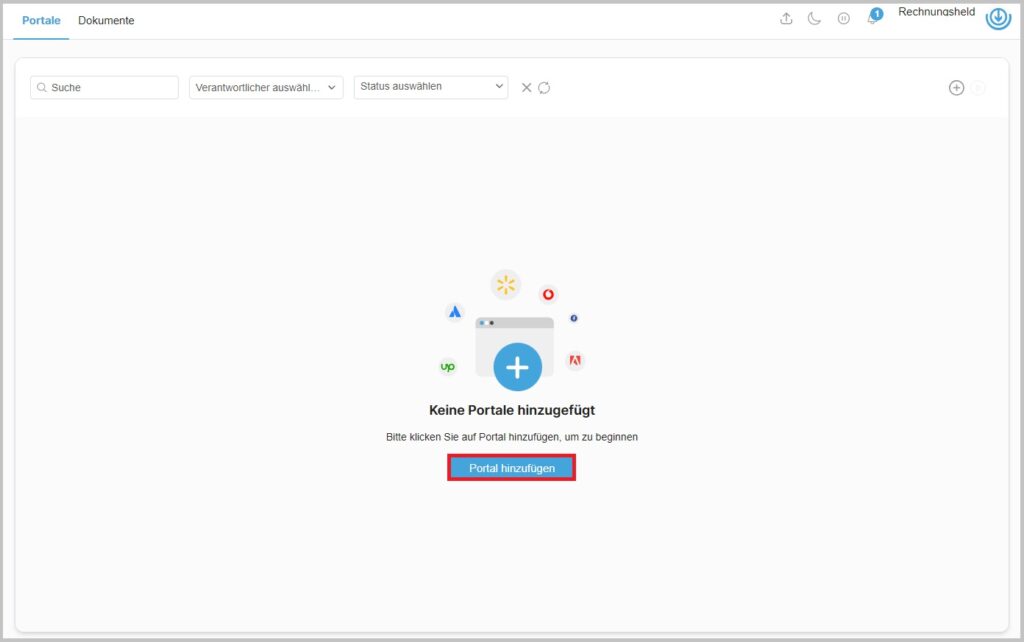
 Paso 2:
- Haz clic en «Añadir portal».
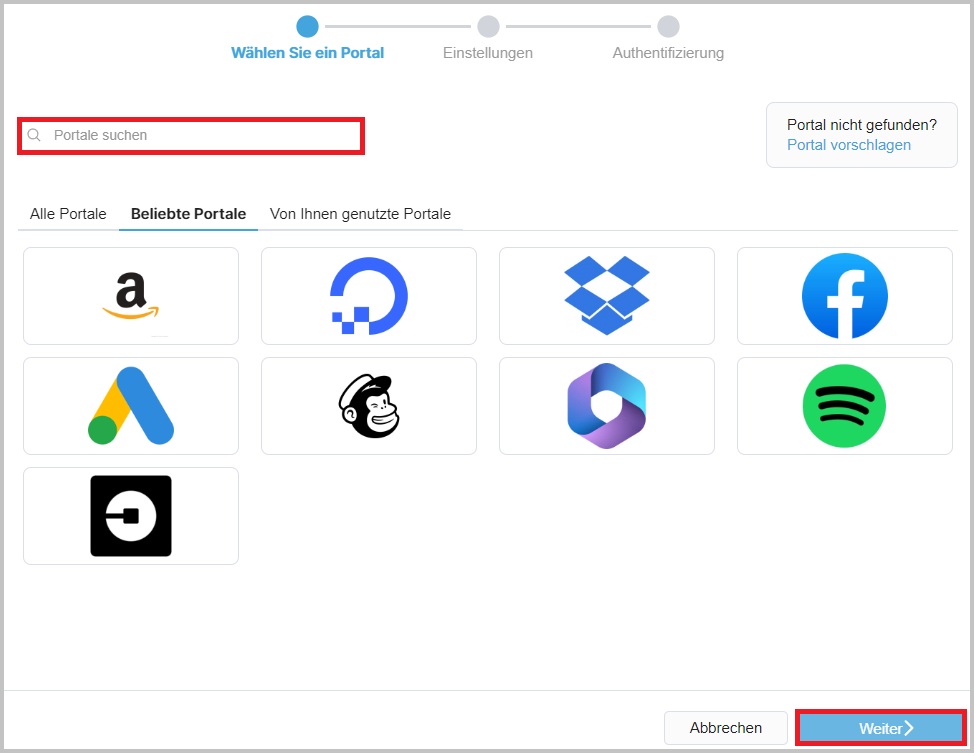
 Paso 3:
- En el campo de búsqueda, selecciona el portal deseado.
- Haz clic en «Siguiente».
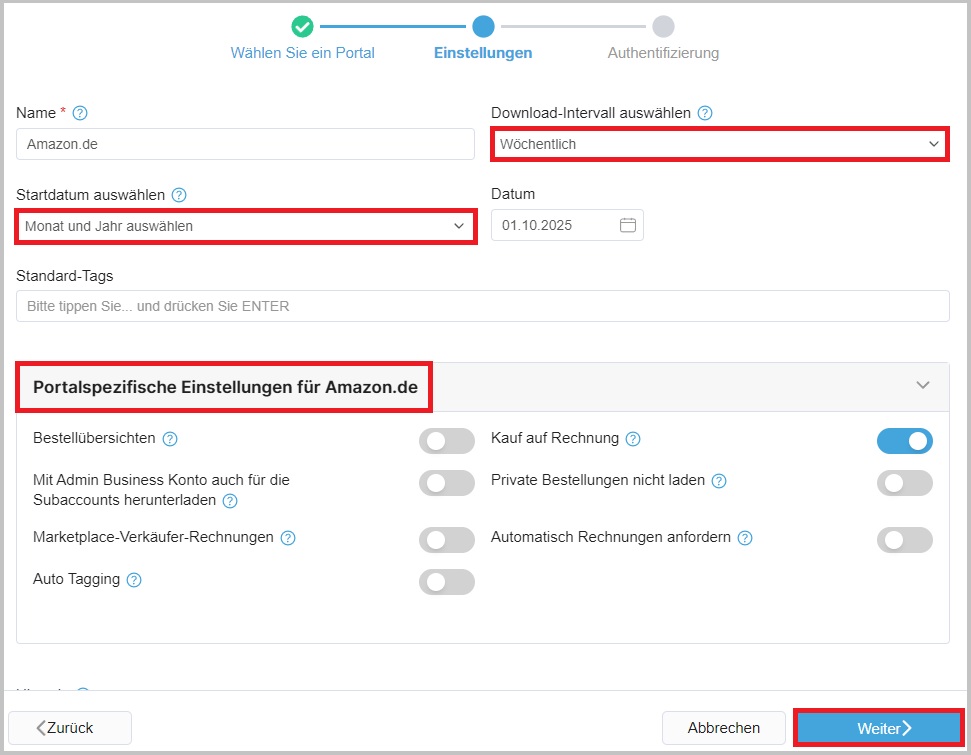
 Paso 4:
- Establece la fecha de inicio, el intervalo de descarga y la configuración específica del portal.
- A continuación, haz clic en «Siguiente».
 Paso 5:
- Establece el método de autenticación.
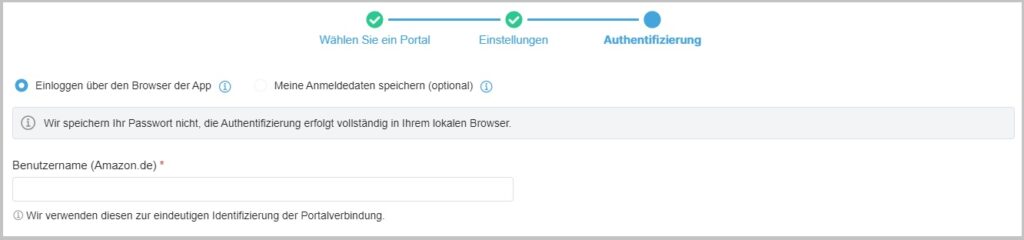 Opción 1: Iniciar sesión a través del navegador de la aplicación
- Introduce el nombre de usuario y haz clic en «Guardar».
- Se abrirá una nueva ventana del navegador para iniciar sesión en el portal seleccionado.
- Introduce tus datos de acceso e inicia sesión en el portal.
- En la ventana de diálogo, haz clic en «Ya he iniciado sesión», en la esquina inferior derecha.
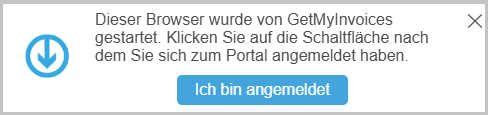
- Se iniciará el proceso de inicio de sesión.
- A continuación, se iniciará la descarga de facturas para este portal y comenzará automáticamente en cuanto le llegue el turno. Mientras tanto, puede minimizar la aplicación de escritorio de GetMyInvoices y dejarla en segundo plano.
2.ª opción: Guardar mis datos de inicio de sesión (recomendado)
Paso 1
- Introduce tus datos de inicio de sesión.
- Activa el botón de autenticación de dos factores (2FA) automática si está disponible (recomendado).
- Confirma «Obtención automática del código de dos factores» con SÍ.**
Paso 2
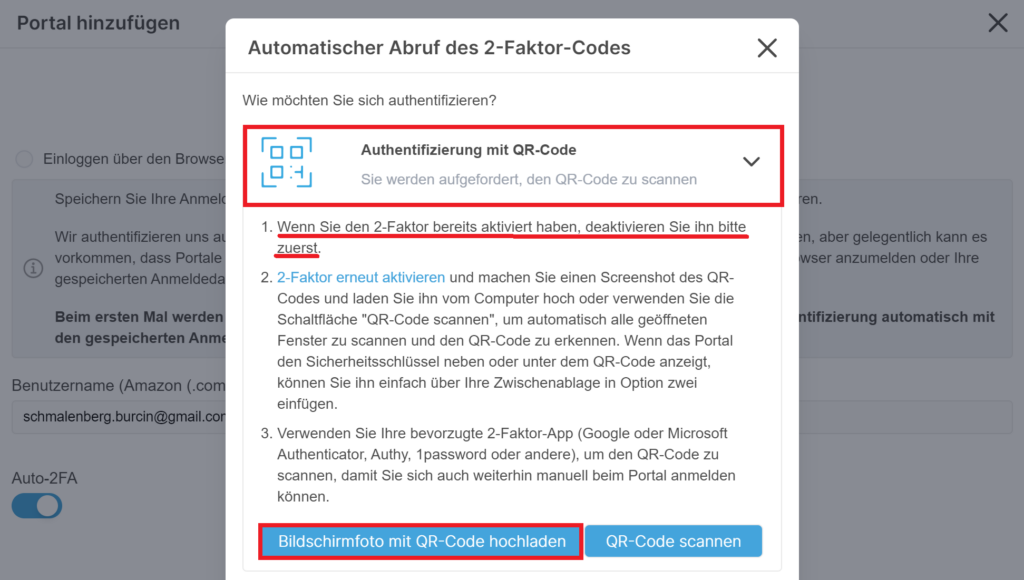
- Selecciona el método de autenticación «Autenticación con código QR».
IMPORTANTE: Si la autenticación de dos factores (2FA) ya está activada, desactívala primero.
Paso 3
- Al activar la 2FA, selecciona la opción «Aplicación de autenticación».
- Guarda el código QR que se muestra. IMPORTANTE: Asegúrate de guardar únicamente el código QR, sin contenido adicional.
- Escanea el código QR en tu aplicación de autenticación de dos factores preferida e introduce el código de un solo uso (OTP) para completar la configuración de la 2FA.
 Paso 4:
- Haz clic en «Subir captura de pantalla con el código QR» y selecciona el archivo correspondiente en la carpeta.
- Continúa con «Enviar».
- Aparecerá un mensaje indicando que la autenticación de dos factores (2FA) se ha activado correctamente.
- A continuación, haz clic en «Guardar».
- El portal se ha añadido correctamente y el proceso de descarga se inicia automáticamente.
- A continuación, comenzará la descarga de facturas para este portal y se realizará automáticamente en cuanto le llegue el turno. Mientras tanto, puede minimizar la aplicación de escritorio de GetMyInvoices y dejarla en segundo plano.
Consejo: En este artículo de ayuda encontrarás instrucciones detalladas, paso a paso, para configurar la autenticación de dos factores (2FA) automática mediante código QR.
Requisitos del sistema para macOS:
- Sistema operativo: macOS 14.0 (Sonoma) o posterior
- Procesador: Intel de 64 bits (Core i5 o superior)
- Memoria RAM: al menos 8 GB