Deutsch
 English
 Français
 Nederlands
 Italiano




GetMyInvoices automatiza la importación de documentos a DATEV Servicio de datos de facturación 1.0 , lo que permite una integración fluida de los datos de facturación en DATEV Unternehmen Online. Este servicio garantiza que los datos de tus facturas se exporten de forma eficiente y directa a tu sistema de contabilidad. En este artículo te mostramos cómo configurar la interfaz y enviar a DATEV tanto los datos básicos como los avanzados de las facturas.
Ten en cuenta que debes activar el registro de cliente de MyDATEV para poder utilizar el Servicio de datos de facturación 1.0.
Paso 1.
- En el panel de control, haz clic en el nombre de la cuenta en la esquina superior derecha.
- En el menú desplegable, selecciona “Sincronización”.
Paso 2.
- En el apartado Cuentas de sincronización, haz clic en el icono “+”.
 Paso 3.
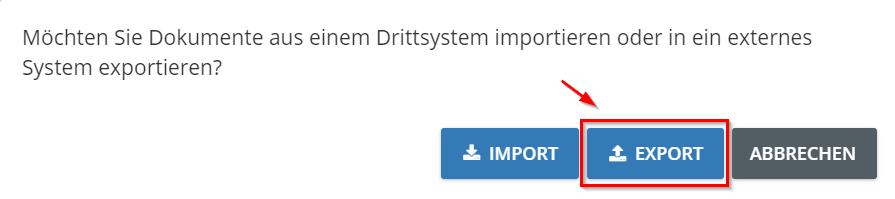
- En la ventana que se abre, selecciona “Exportar”.
 Paso 4.
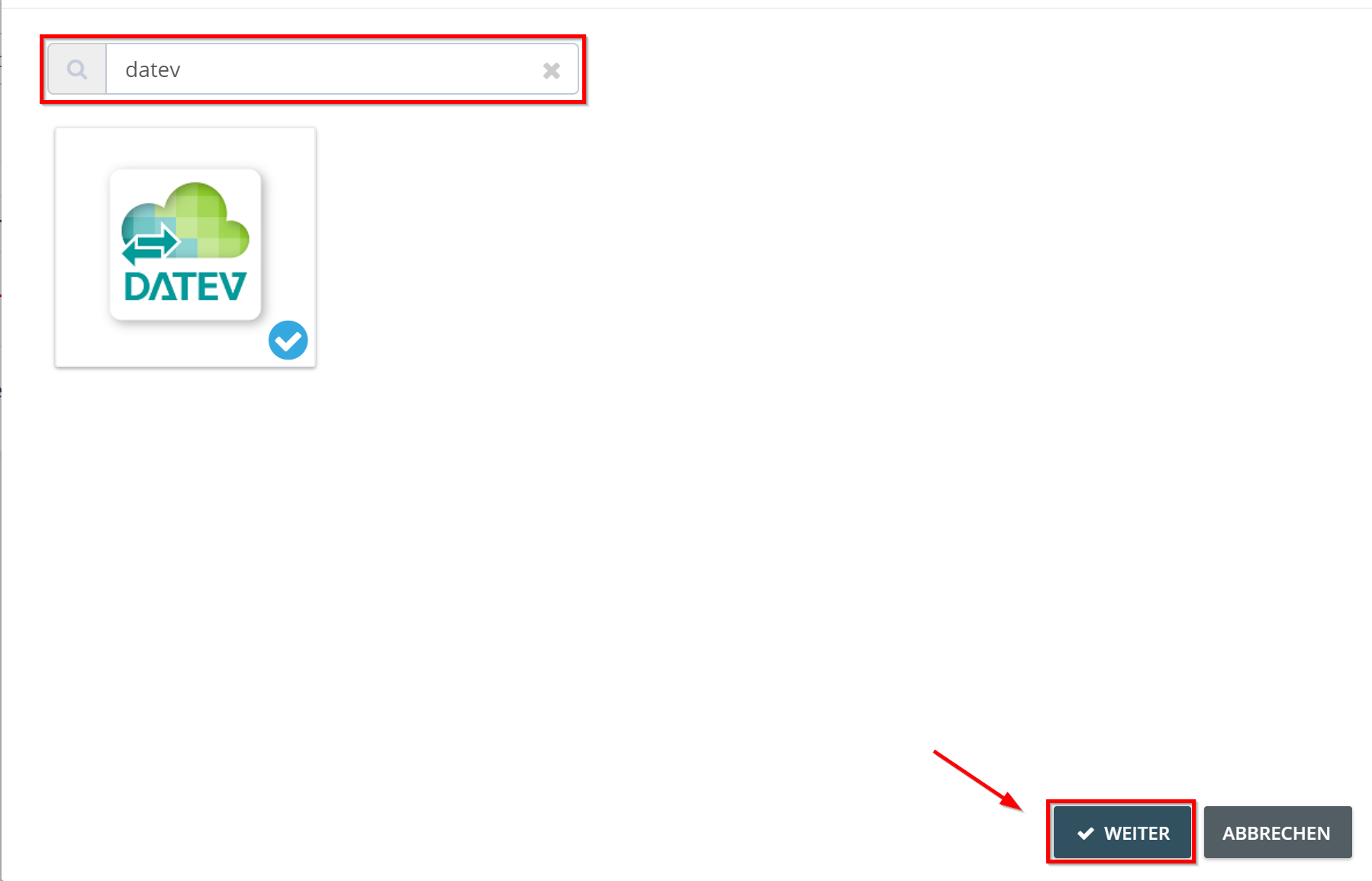
- En el cuadro de búsqueda, escribe DATEV.
- Haz clic en el mosaico de DATEV.
- Selecciona “Continuar”.
 Paso 5.
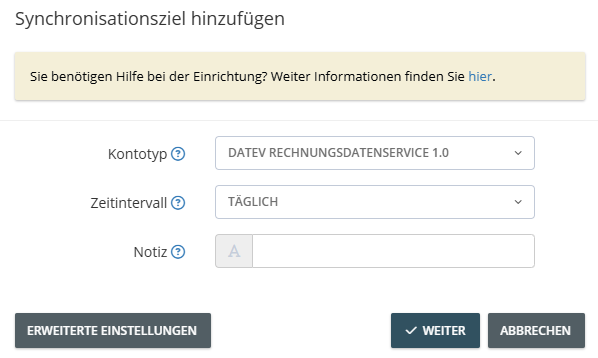
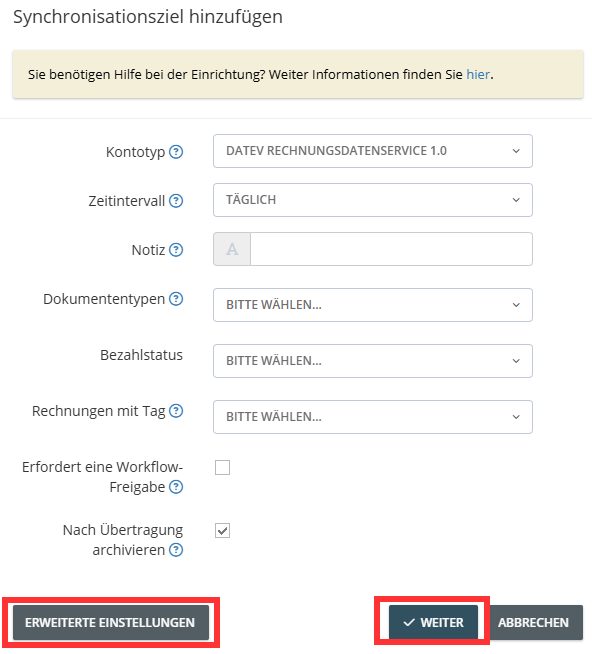
- Selecciona “Servicio de datos de facturación DATEV 1.0 en Tipo de cuenta”.
- Configura los ajustes de exportación deseados.
 Notas importantes sobre la configuración
- Revisa minuciosamente los ajustes: Para asegurarte de que la exportación se realice sin errores. Comprueba y ajusta todas las opciones de configuración.
- Archivado tras la exportación: En nuestro ejemplo, las facturas se archivan automáticamente tras una exportación exitosa. Esta opción puede activarse o desactivarse según sea necesario.
 Paso 6.
- Ajusta la configuración avanzada para personalizar la exportación.
- Haz clic en Siguiente.
Paso 7.
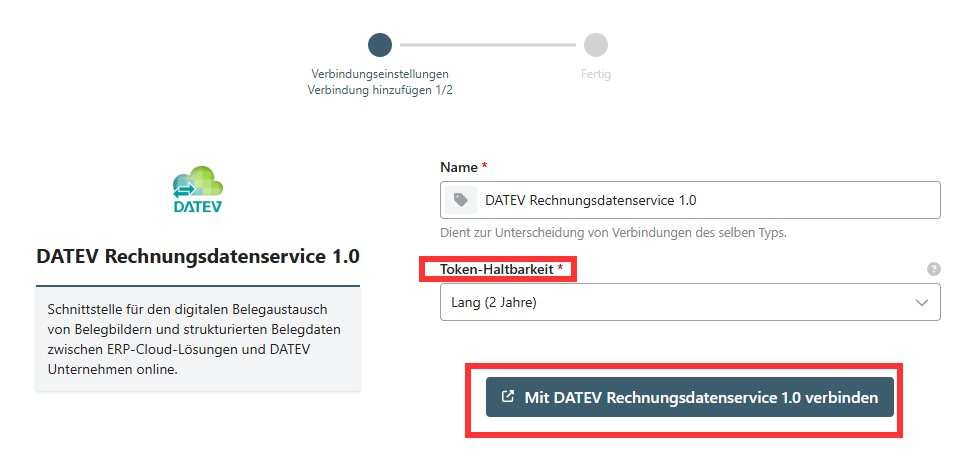
Establece la duración del token para determinar cuánto tiempo permanecerá activa la conexión
- Corta - 11 horas: Requiere renovación manual una vez caducado.
- Larga - 2 años: el token sigue siendo válido durante dos años y, tras ese plazo, debe renovarse.
Paso 8
Establece conexión con el servicio de datos de facturación DATEV 1.0
- Selecciona la validez del token deseada.
- Haz clic en “Conectar con el servicio de datos de facturación DATEV 1.0”.
-
Se abrirá una ventana emergente; confirma el inicio de sesión con uno de los siguientes métodos:
- SmartCard
- SmartLogin
 Paso 9:
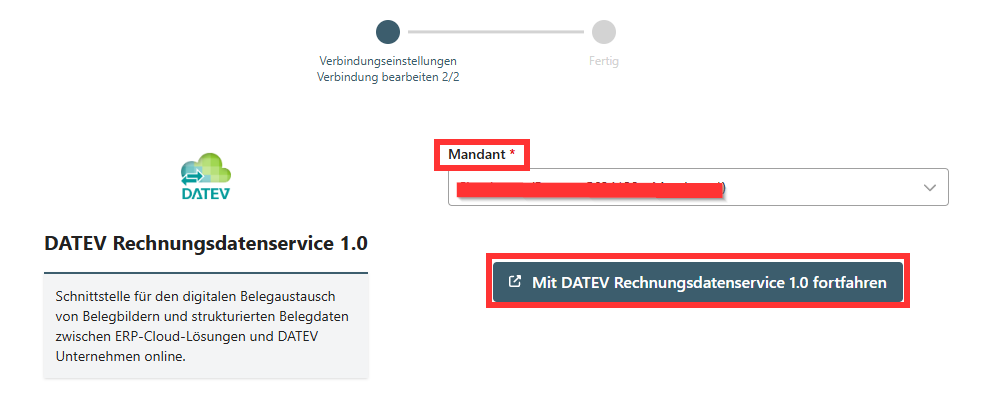
Una vez establecida la validez del token y confirmado el inicio de sesión, es necesario seleccionar el cliente para completar la configuración.
- Haz clic en el campo “Cliente”.
- Selecciona el cliente deseado de la lista.
- Haz clic en “Continuar con DATEV Rechnungsdatenservice 1.0”.
- Acepta la conexión.
 Paso 10.
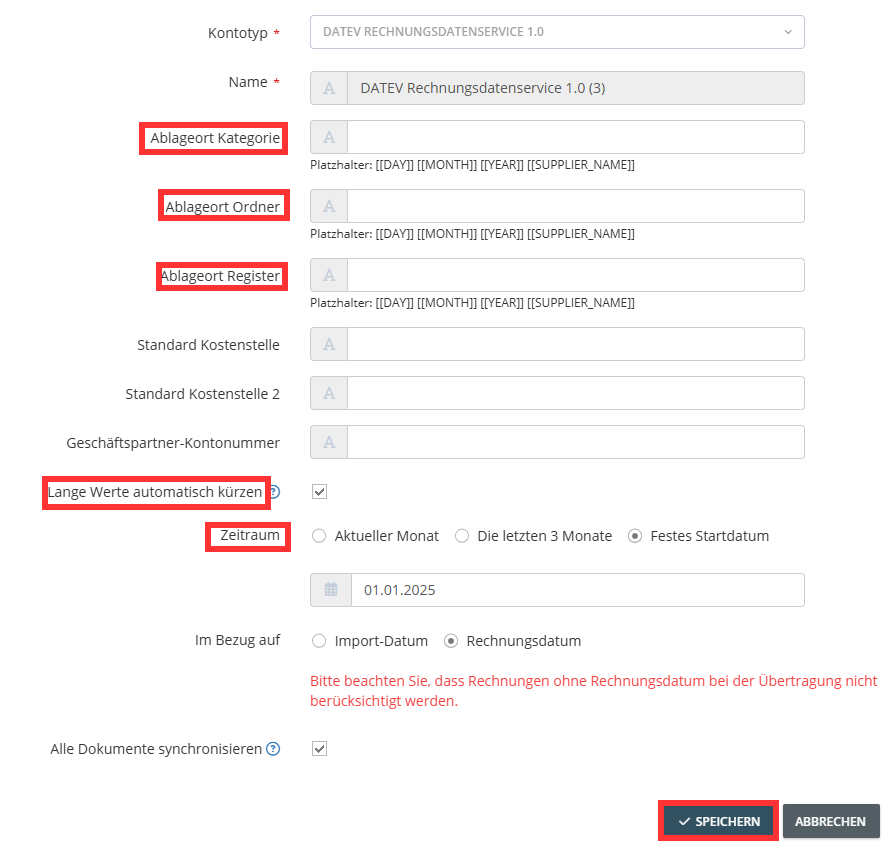
Por último, añade la interfaz con el Servicio de datos de facturación 1.0 y configura los ajustes necesarios para la transferencia de datos:
-
Define la ubicación de almacenamiento en el directorio raíz de DATEV:
- Categoría
- Carpeta
- Registro
- Estos valores pueden generarse automáticamente mediante la **API **de DATEV o introducirse manualmente si se desea utilizar valores existentes.
Configuración adicional
- Centro de coste predeterminado: introduce el centro de coste que se transferirá automáticamente con las facturas.
- Número de interlocutor comercial: Indica el número de interlocutor comercial para asignar las facturas directamente a una parte específica.
- Período de exportación: Selecciona, opcionalmente, un período para exportar únicamente las facturas de ese período.
- Acortar automáticamente los valores largos: si las facturas tienen demasiados caracteres, se acortarán automáticamente.
Paso 11.
Iniciar la exportación
- Comprueba todos los valores introducidos.
- Haz clic en “Guardar” para confirmar la configuración.
- Se iniciará la exportación y las facturas se transferirán al Servicio de datos de facturación 1.0 según la configuración.