Deutsch
 English
 Français
 Español
 Nederlands




Grazie al DATEV Rechnungsdatenservice 1.0, GetMyInvoices trasferisce automaticamente le fatture, compresi i dati estratti, a DATEV Unternehmen online.
Prerequisito: la registrazione dell’utente MyDATEV deve essere attivata.
Fase 1 Aprire la sezione «Sincronizzazione»
- Nella dashboard, clicchi in alto a destra sul nome del Suo account.
- Selezioni «Sincronizzazione» dal menu a tendina.
Fase 2 Creare un nuovo account
Nella sezione «Account di sincronizzazione», clicchi sull’icona con il segno più.

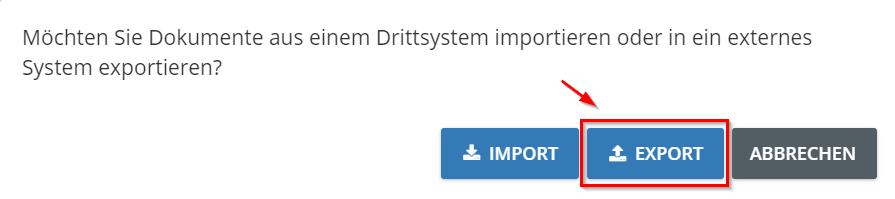
Fase 3 Selezionare l’esportazione
Nella finestra aperta, seleziona «Esportare».
Fase 4 Selezionare DATEV
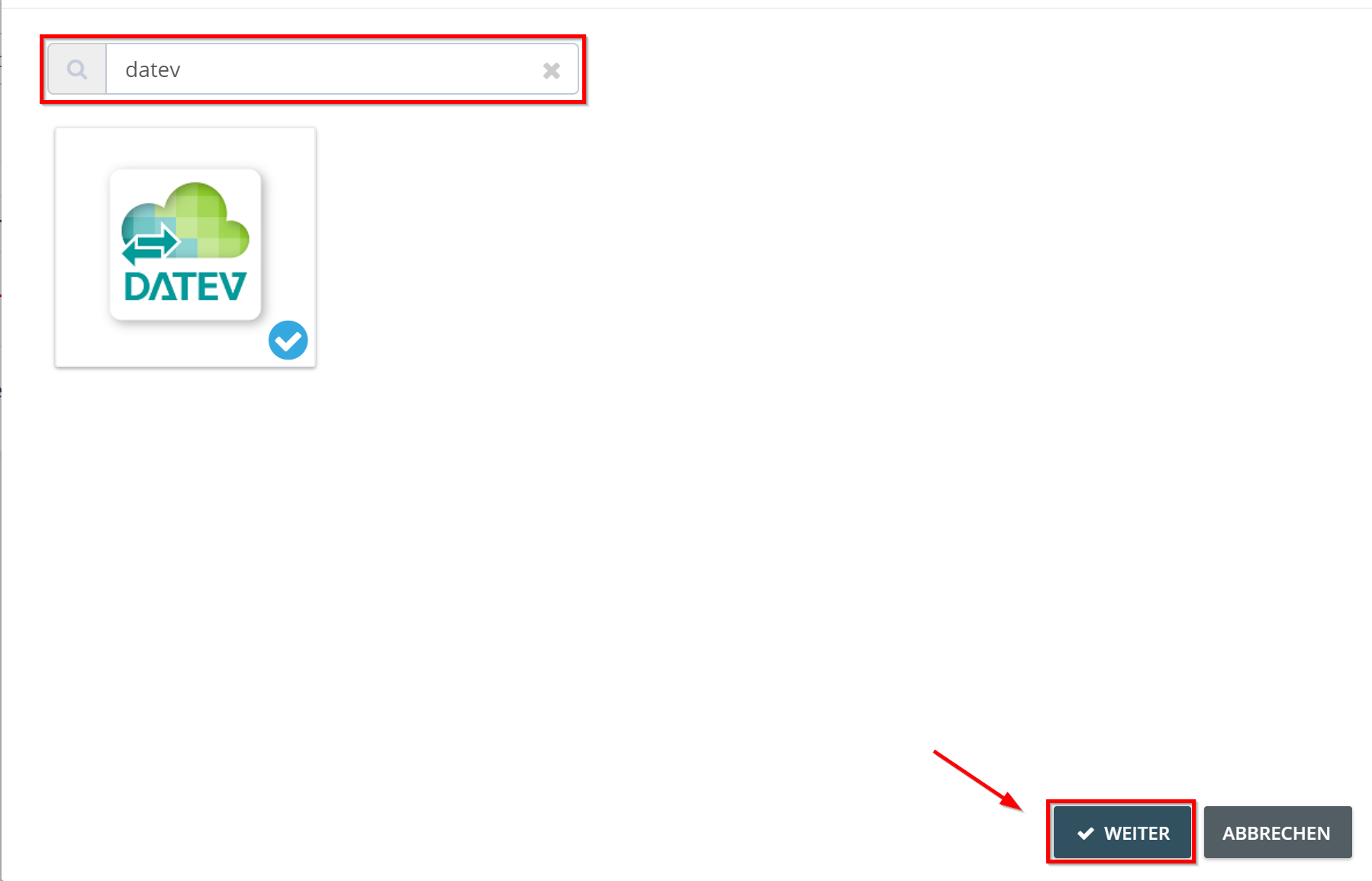
- Cercare DATEV.
- Clicchi sul riquadro DATEV.
- Clicchi su Avanti.
Fase 5 Selezionare il tipo di conto e le impostazioni
- Selezioni «DATEV Rechnungsdatenservice 1.0» nella sezione «Tipo di conto».
- Configuri le impostazioni di esportazione desiderate.
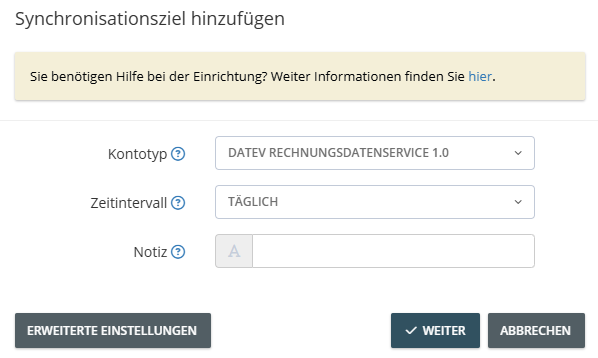
Importante durante la configurazione: verifichi attentamente tutte le impostazioni affinché l’esportazione avvenga senza errori. In questo esempio, le fatture vengono archiviate automaticamente una volta completata l’esportazione; può attivare o disattivare questa opzione a seconda delle sue esigenze.
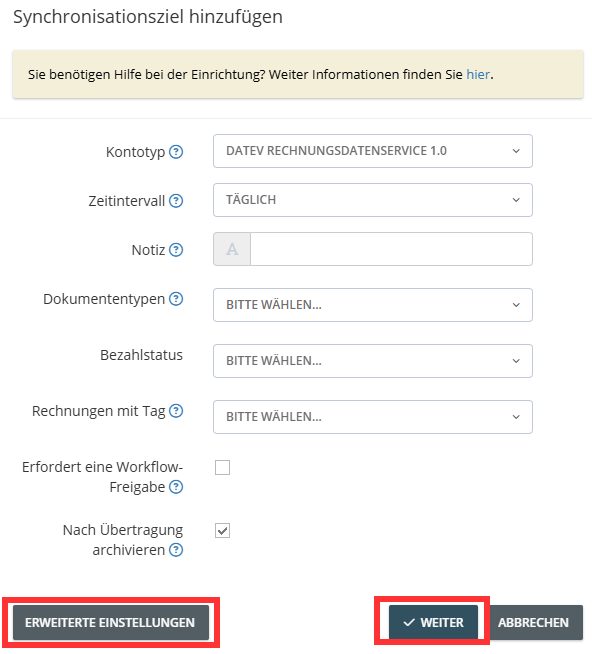
Fase 6 personalizzare le impostazioni avanzate
Se necessario, modifichi le impostazioni avanzate e clicchi su Avanti.
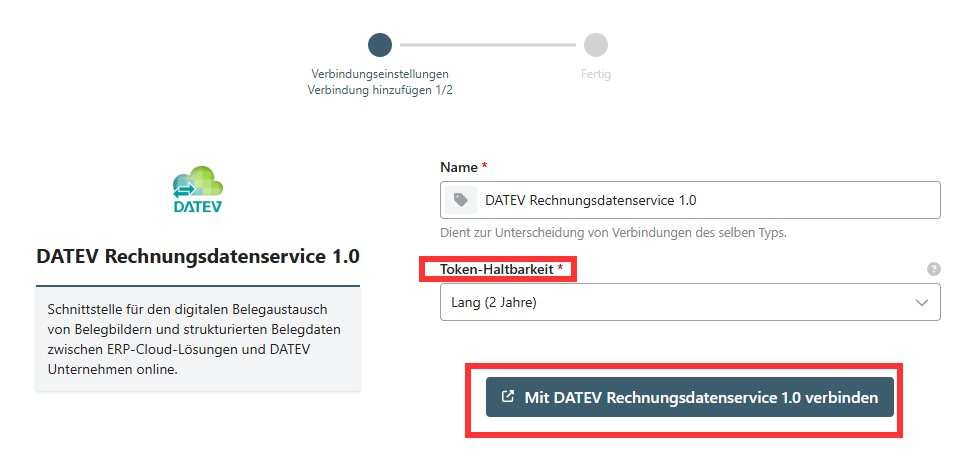
Fase 7 Impostare la durata del token
Stabilisca per quanto tempo la connessione rimarrà attiva:
- Breve, 11 ore: richiede un rinnovo manuale alla scadenza.
- Abbonamento biennale: rimane valido per due anni e, trascorso tale periodo, deve essere rinnovato.
Passaggio 8 Collegarsi a DATEV
- Selezioni la durata desiderata del token.
- Clicchi su «Collegarsi a DATEV Rechnungsdatenservice 1.0».
- Confermi l’accesso nella finestra pop-up tramite SmartCard o SmartLogin.
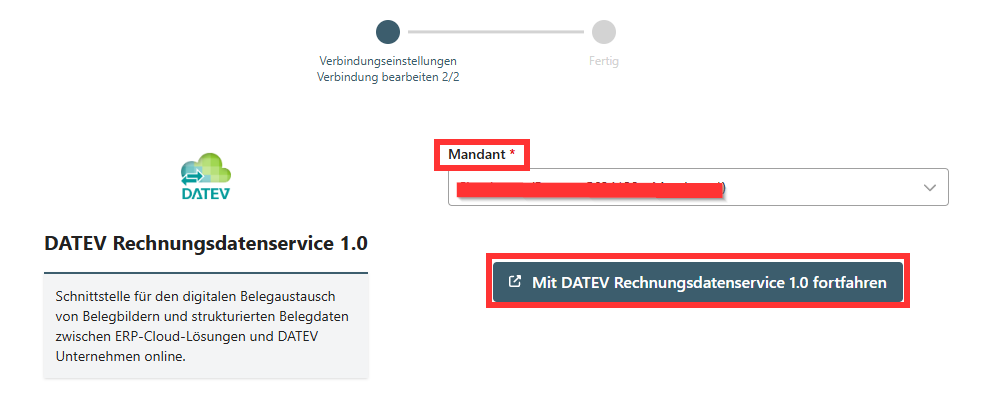
Fase 9 Selezionare il cliente
- Clicchi sul campo «Mandante».
- Selezioni il cliente desiderato dall’elenco.
- Clicchi su «Proseguire con DATEV Rechnungsdatenservice 1.0».
- Confermi la connessione.
Fase 10 Definire la posizione di archiviazione e ulteriori impostazioni
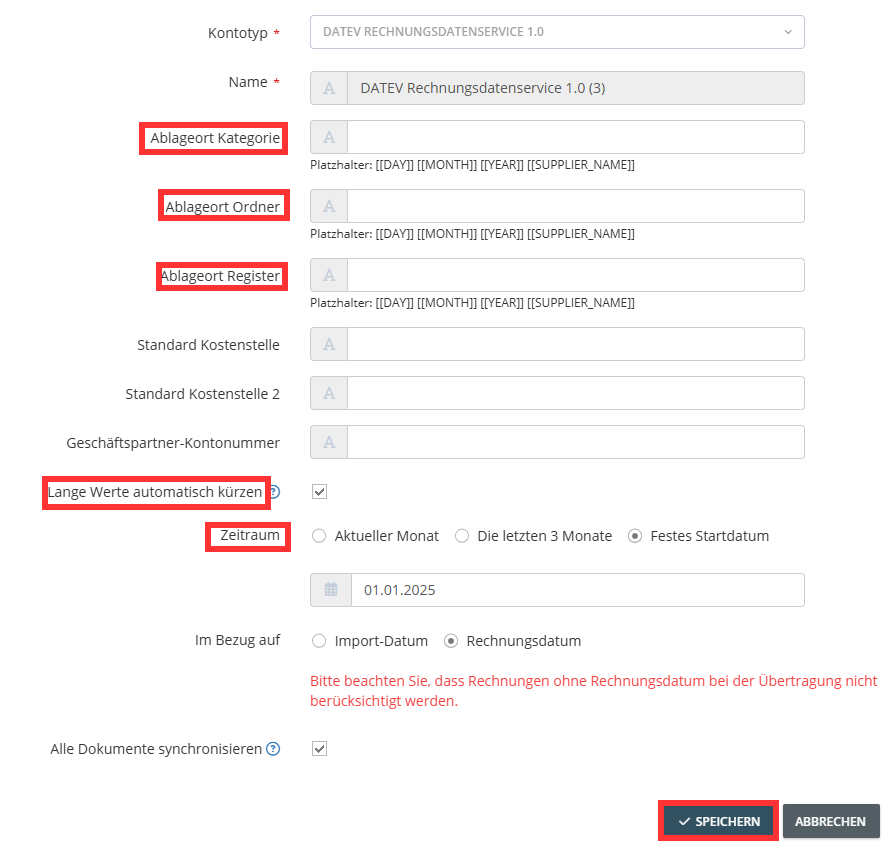
Definisca la posizione di archiviazione nella directory principale di DATEV: categoria, cartella e registro. GetMyInvoices crea automaticamente questi valori tramite l’API di DATEV oppure è possibile inserire manualmente i valori esistenti.
Sono inoltre a Sua disposizione:
- Centro di costo predefinito: un centro di costo che viene trasferito automaticamente insieme alle fatture.
- Codice partner commerciale: assegna le fatture direttamente a una determinata controparte.
- Periodo di esportazione: limita facoltativamente l’esportazione a un determinato periodo.
- Abbreviazione automatica dei valori lunghi: abbrevia automaticamente i dati delle fatture che contengono un numero eccessivo di caratteri.
Fase 11 Avviare l’esportazione
- Verifichi tutti i valori inseriti.
- Clicchi su «Salva».
L’esportazione ha inizio e trasferisce le Sue fatture al Servizio dati fatture 1.0 secondo la configurazione impostata.