

 Deutsch
 English
 Español
 Nederlands
 Italiano




GetMyInvoices permet le transfert automatique d'images de pièces comptables vers DATEV Unternehmen Online . Remarque importante : Pour que l'intégration fonctionne, le service d'images de pièces comptables DATEV doit être activé.
Connecter l'interface entre DATEV et GetMyInvoices
Étape 1 : Ouvrir la synchronisation
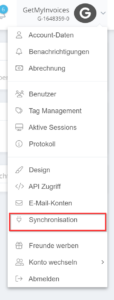
- Cliquez sur le nom en haut à droite.
- Dans le menu déroulant, sélectionnez Synchronisation.
Étape 2 : Créer un nouveau compte de synchronisation
- Dans la section des comptes de synchronisation, cliquez sur le signe plus en haut à droite.

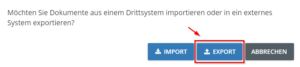
Étape 3 : sélectionner l’exportation
- Dans la fenêtre qui s’affiche, cliquez sur Exportation.
Étape 4 : choisir DATEV comme système de destination
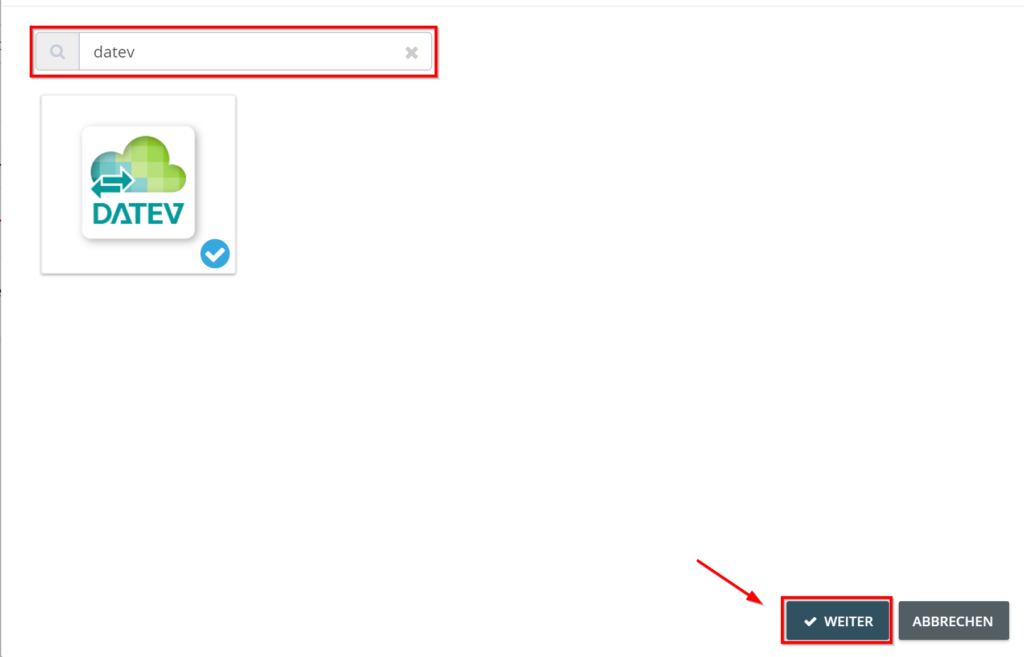
- Saisissez DATEV dans le champ de recherche.
- Sélectionnez la tuile DATEV et cliquez sur Suivant.
Étape 5 : Configurer l'exportation des images de pièces
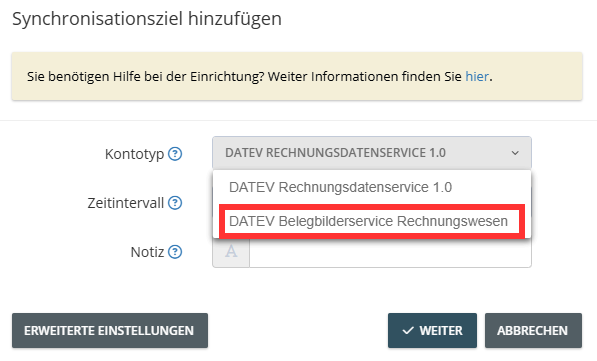
- Dans le type de compte, sélectionnez Service d'images de pièces DATEV - Comptabilité.
- Si nécessaire, adaptez les paramètres avancés pour personnaliser l’exportation.
Remarques importantes concernant la configuration :
- Vérification minutieuse des paramètres : pour que l’exportation se déroule sans erreur, toutes les options de configuration doivent être vérifiées et ajustées.
- Archivage après l’exportation : dans notre exemple, les factures sont automatiquement archivées une fois l’exportation réussie. Cette option peut être activée ou désactivée selon vos besoins.
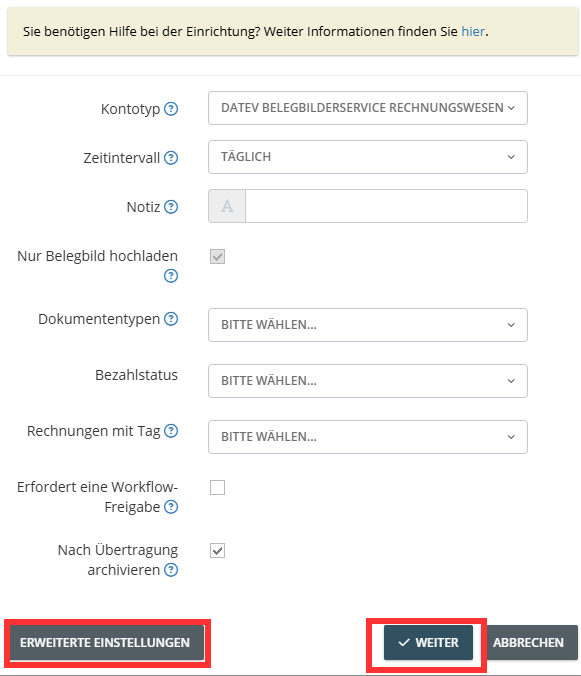
Étape 6
- Cliquez sur Suivant.
Définir la durée de validité du jeton et établir la connexion :
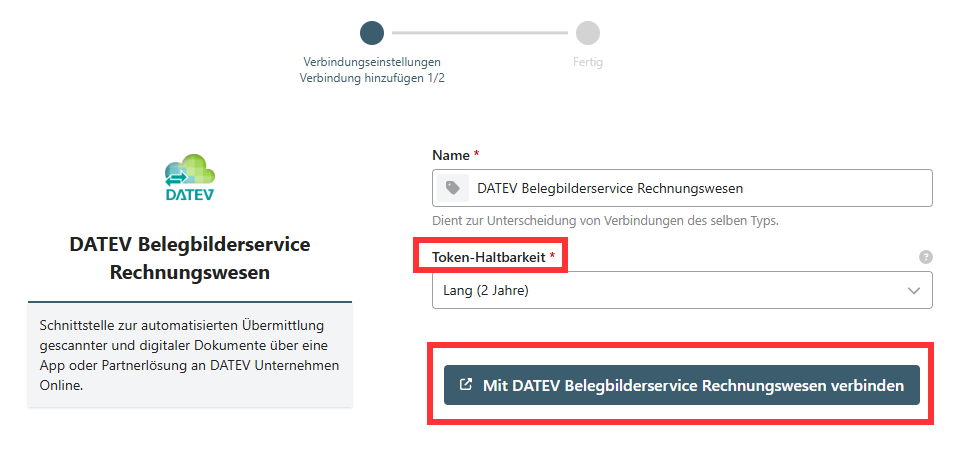
Lors de la configuration de l’interface avec le service « Belegbilderservice Rechnungswesen » de DATEV, vous pouvez définir la durée de validité du jeton. Celle-ci détermine la durée pendant laquelle l’interface reste active avant qu’une nouvelle authentification ne soit nécessaire.
Étape 7 : choisir la durée de validité du jeton
- Courte (11 heures) : à l’expiration, le jeton doit être renouvelé manuellement.
- Longue (2 ans) : le jeton reste valable deux ans et doit ensuite être renouvelé.
Étape 8 : Établir la connexion avec le service d'images de pièces comptables DATEV
Se connecter au service d'images de pièces comptables DATEV
- Sélectionnez la durée de validité du jeton.
- Cliquez sur Se connecter au service d’images de pièces comptables DATEV.
- Confirmez votre connexion dans la fenêtre contextuelle à l’aide de l’une des méthodes suivantes :
-
-
- SmartCard
- SmartLogin
-
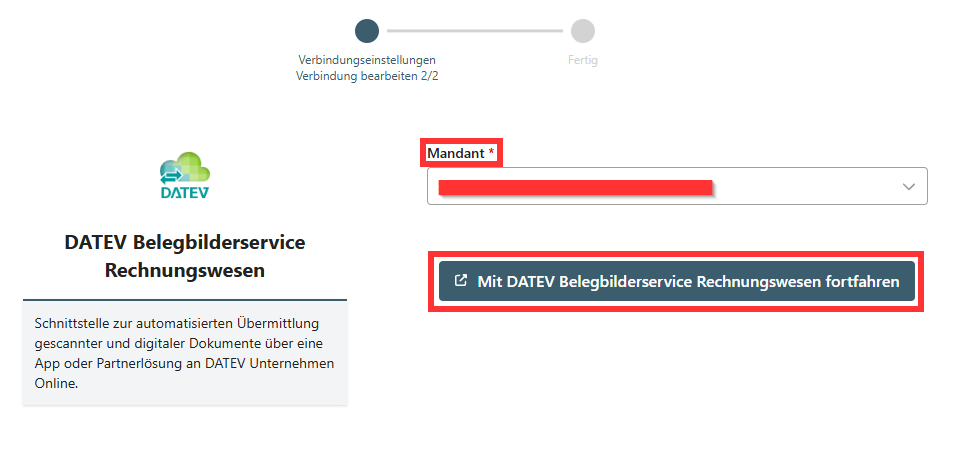
Après avoir défini la durée de validité du jeton et confirmé votre connexion, vous devez sélectionner votre client pour terminer la configuration.
Étape 9 : Définir le client
- Dans le champ Client, sélectionnez le client approprié dans la liste.
- Cliquez sur Continuer avec le service d'images de pièces comptables DATEV.
- Confirmez la connexion dans la fenêtre suivante.
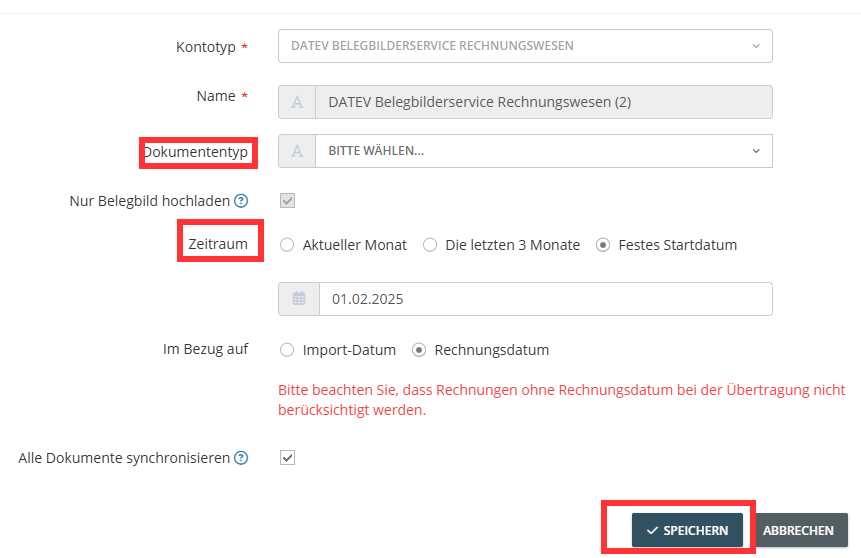
Lors de la dernière étape de la configuration, vous pouvez définir à quel type de document les factures provenant de GetMyInvoices doivent être attribuées dans DATEV.
Étape 10 : Définir le type de document et la période d'exportation
Sélectionner le type de document
- Sélection manuelle : vous pouvez définir un type de document spécifique.
- Attribution automatique : Le champ reste vide, DATEV attribue automatiquement le type.
Définir la période d’exportation (facultatif)
- Saisissez une période pour n’exporter que les factures d’une période donnée.
Lancer l’exportation
- Sélectionnez un type de document ou laissez le champ vide.
- Définir la période d’exportation (si nécessaire).
- Cliquer sur Enregistrer pour lancer l’exportation.
Une fois la configuration terminée, les factures sont automatiquement transférées vers le service « Belegbilderservice Rechnungswesen » de DATEV, conformément aux paramètres définis.