English
 Français
 Español
 Nederlands
 Italiano




Mit dem DATEV Rechnungsdatenservice 1.0 überträgt GetMyInvoices Rechnungen automatisch inklusive der ausgelesenen Daten an DATEV Unternehmen online.
Voraussetzung: Die MyDATEV Mandantenregistrierung muss aktiviert sein.
Schritt 1 Synchronisation öffnen
- Klicken Sie im Dashboard oben rechts auf Ihren Kontonamen.
- Wählen Sie im Dropdown-Menü Synchronisation.
Schritt 2 Neues Konto anlegen
Klicken Sie im Bereich Synchronisations-Konten auf das Plus-Symbol.

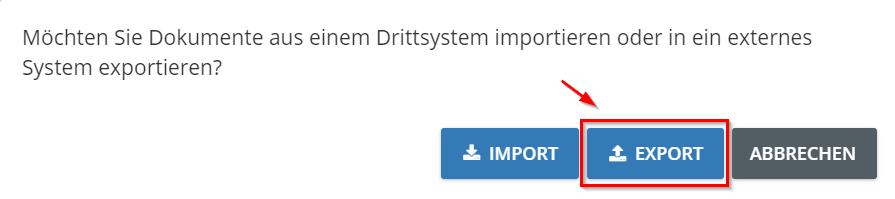
Schritt 3 Export wählen
Wählen Sie im geöffneten Fenster Export.
Schritt 4 DATEV auswählen
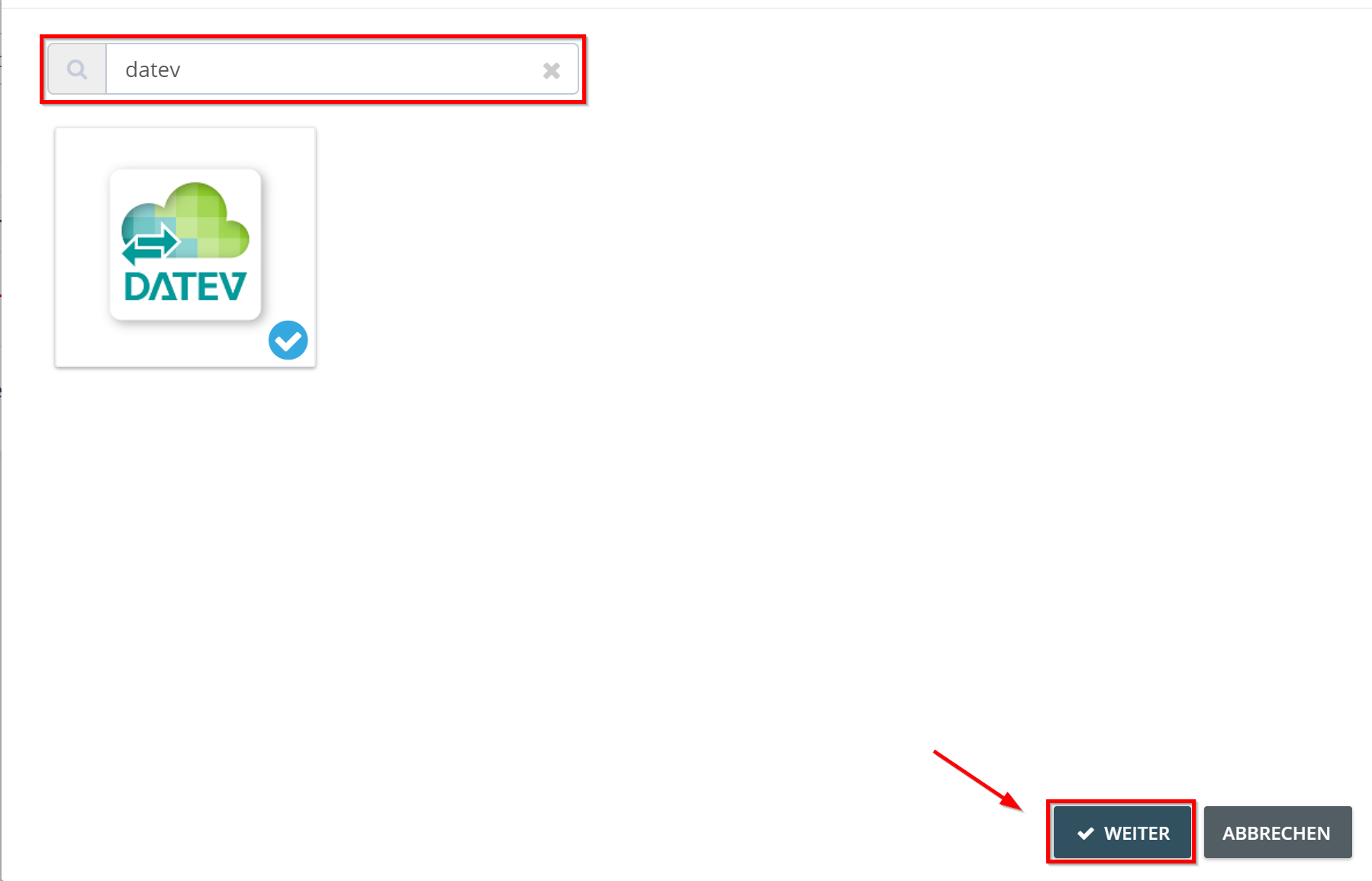
- Suchen Sie nach DATEV.
- Klicken Sie auf die DATEV-Kachel.
- Klicken Sie auf Weiter.
Schritt 5 Kontotyp und Einstellungen wählen
- Wählen Sie unter Kontotyp DATEV Rechnungsdatenservice 1.0.
- Nehmen Sie die gewünschten Exporteinstellungen vor.
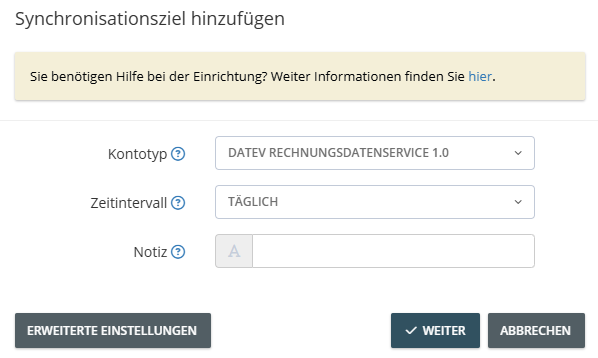
Wichtig bei der Konfiguration: Prüfen Sie alle Einstellungen sorgfältig, damit der Export fehlerfrei läuft. In diesem Beispiel archivieren wir die Rechnungen nach erfolgreichem Export automatisch; Sie können diese Option je nach Bedarf aktivieren oder deaktivieren.
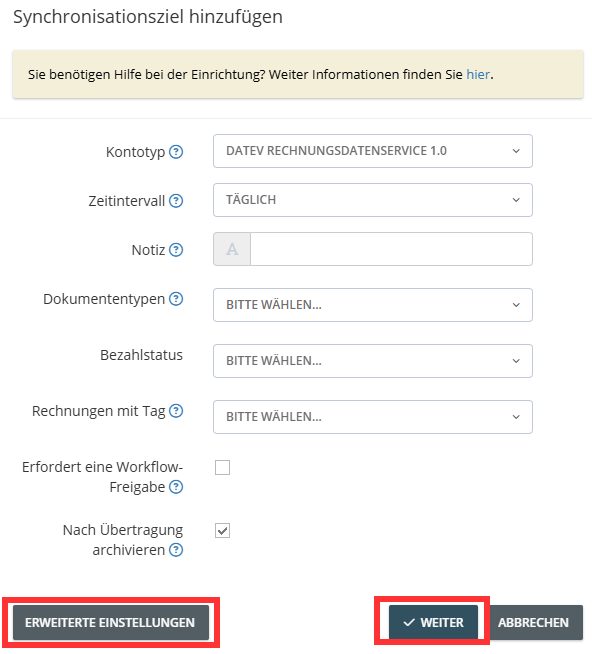
Schritt 6 Erweiterte Einstellungen anpassen
Passen Sie bei Bedarf die erweiterten Einstellungen an und klicken Sie auf Weiter.
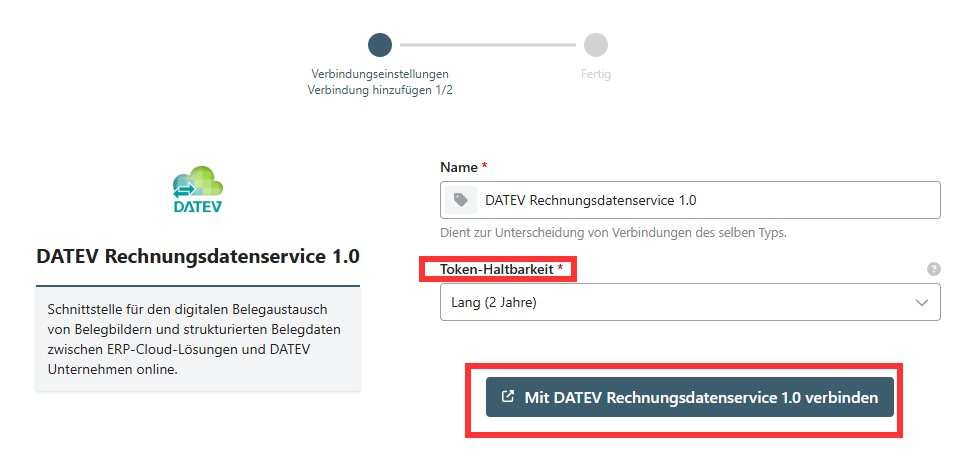
Schritt 7 Token-Haltbarkeit festlegen
Legen Sie fest, wie lange die Verbindung aktiv bleibt:
- Kurz, 11 Stunden: erfordert eine manuelle Erneuerung nach Ablauf.
- Lang, 2 Jahre: bleibt zwei Jahre gültig und muss danach erneuert werden.
Schritt 8 Mit DATEV verbinden
- Wählen Sie die gewünschte Token-Haltbarkeit.
- Klicken Sie auf Mit DATEV Rechnungsdatenservice 1.0 verbinden.
- Bestätigen Sie den Login im Pop-up-Fenster mit SmartCard oder SmartLogin.
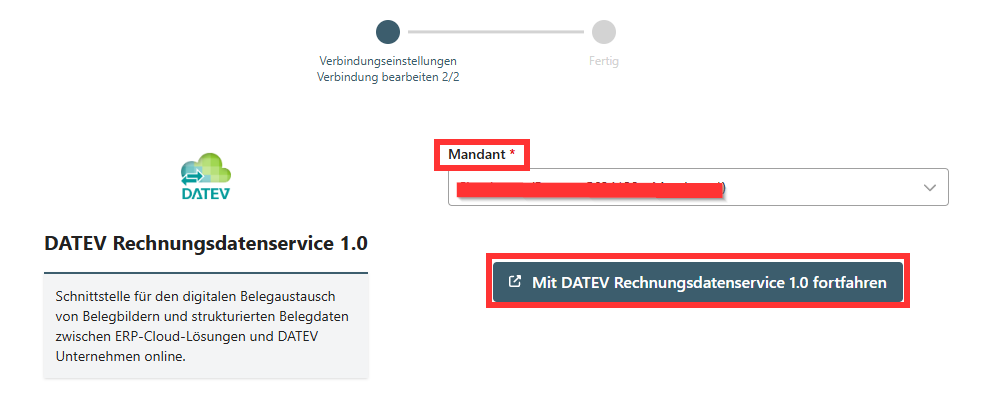
Schritt 9 Mandant auswählen
- Klicken Sie auf das Feld Mandant.
- Wählen Sie den gewünschten Mandanten aus der Liste.
- Klicken Sie auf Mit DATEV Rechnungsdatenservice 1.0 fortfahren.
- Bestätigen Sie die Verbindung.
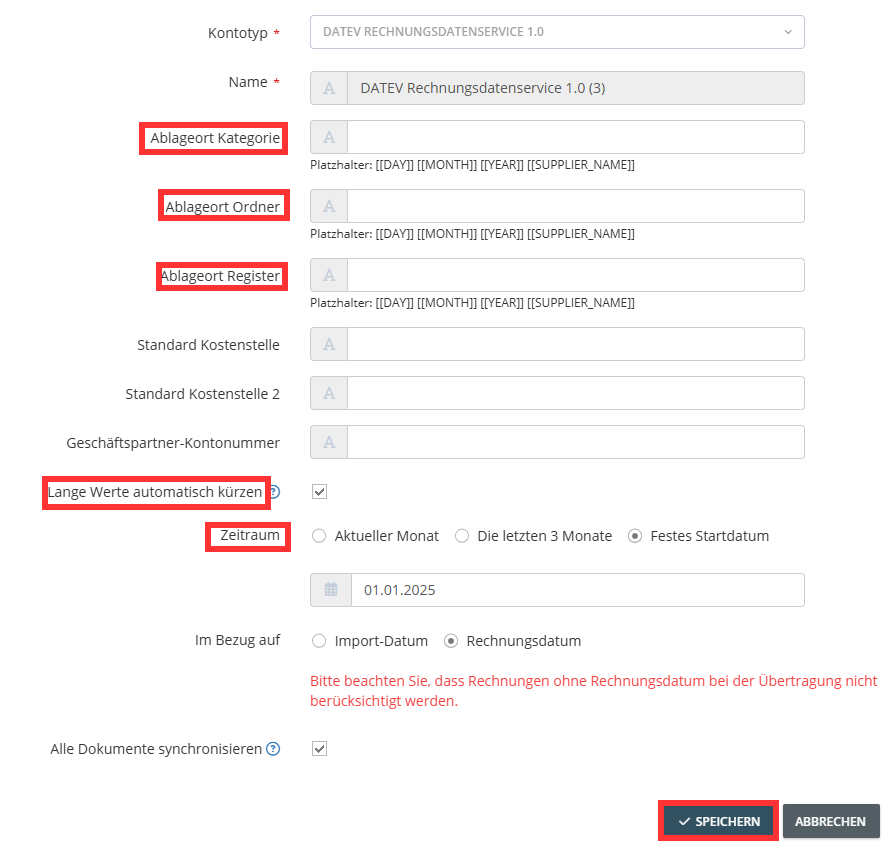
Schritt 10 Ablageort und weitere Einstellungen festlegen
Definieren Sie den Ablageort im DATEV-Stammverzeichnis: Kategorie, Ordner und Register. Diese Werte legt GetMyInvoices entweder automatisch über die API bei DATEV an, oder Sie tragen bestehende Werte manuell ein.
Zusätzlich stehen Ihnen zur Verfügung:
- Standardkostenstelle: eine Kostenstelle, die automatisch mit den Rechnungen übertragen wird.
- Geschäftspartner-Nummer: ordnet Rechnungen direkt einer bestimmten Partei zu.
- Exportzeitraum: schränkt den Export optional auf einen bestimmten Zeitraum ein.
- Lange Werte automatisch kürzen: kürzt Rechnungsdaten mit zu vielen Zeichen automatisch.
Schritt 11 Export starten
- Prüfen Sie alle eingetragenen Werte.
- Klicken Sie auf Speichern.
Der Export startet und überträgt Ihre Rechnungen gemäß der Konfiguration an den Rechnungsdatenservice 1.0.