Deutsch
 English
 Français
 Español
 Italiano




GetMyInvoices automatiseert het importeren van documenten in DATEV Factuurgegevensservice 1.0 en maakt zo een naadloze integratie van factuurgegevens in DATEV Unternehmen Online mogelijk. Deze service zorgt ervoor dat uw factuurgegevens efficiënt en rechtstreeks naar uw boekhoudsysteem worden geëxporteerd. In dit artikel laten we u zien hoe u de koppeling kunt instellen en zowel basis- als geavanceerde factuurgegevens naar DATEV kunt verzenden.
Houd er rekening mee dat de MyDATEV-klantregistratie geactiveerd moet zijn om gebruik te kunnen maken van de factuurgegevensservice 1.0.
Stap 1
- Klik in het dashboard rechtsboven op de accountnaam.
- Selecteer Synchronisatie in het dropdown-menu.
Stap 2
- Klik in het gedeelte Synchronisatieaccounts op het plus-symbool.
 Stap 3:
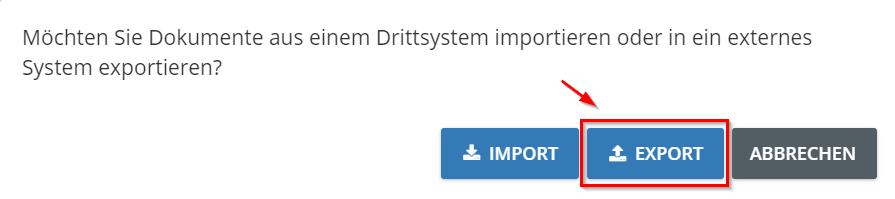
- Selecteer Exporteren in het venster dat vervolgens wordt geopend.
 Stap 4:
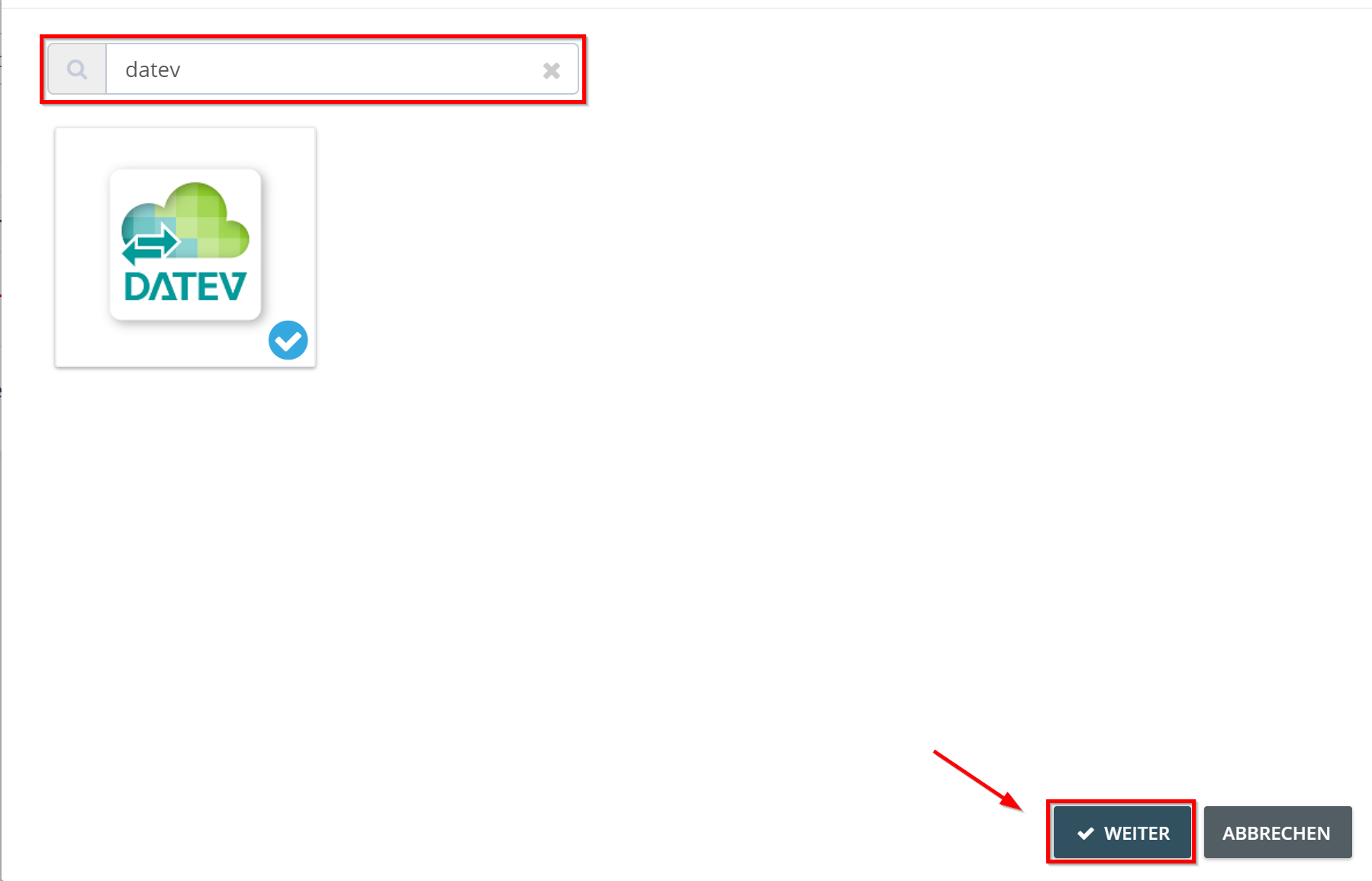
- Zoek naar DATEV in de zoekfunctie.
- Klik op de DATEV-tegel.
- Selecteer Vervolg.
 Stap 5:
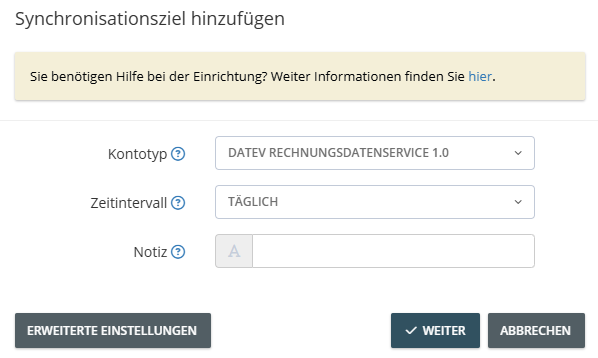
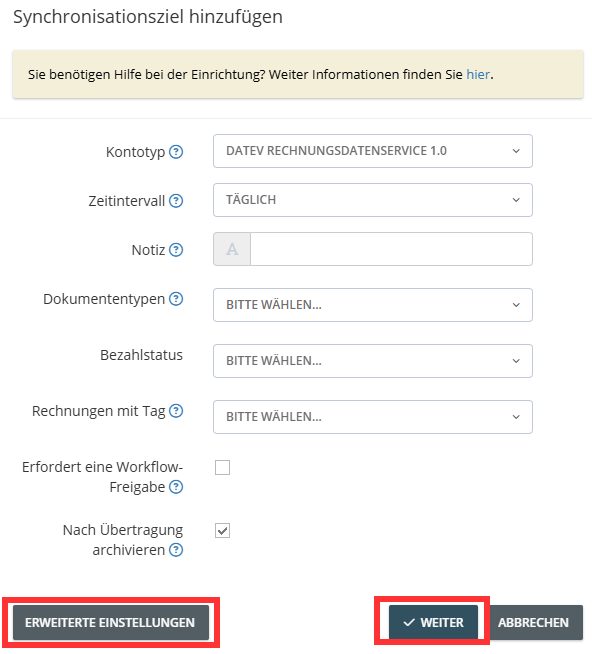
- Selecteer DATEV-factuurdataservice 1.0 onder Accounttype.
- Stel de gewenste exportinstellingen in.
 Belangrijke opmerkingen over de configuratie
- Zorgvuldig instellingen beheren: Om ervoor te zorgen dat de export foutloos verloopt, dient u alle configuratieopties zorgvuldig te controleren en aan te passen.
- Archivering na export: In ons voorbeeld worden de facturen na een succesvolle export automatisch gearchiveerd. Deze optie kan naar behoefte worden in- of uitgeschakeld.
 Stap 6:
- Pas de uitgebreide instellingen aan om de export naar wens te configureren.
- Klik op Volgende.
Stap 7
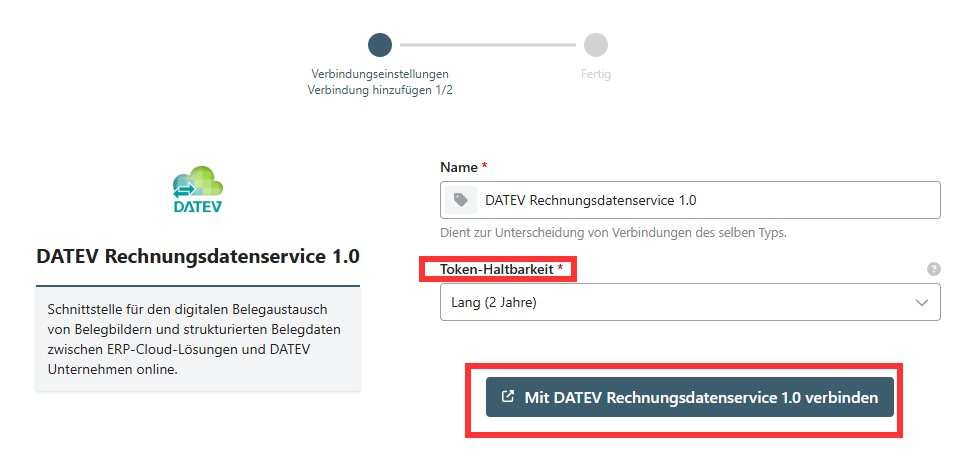
Stel de geldigheidsduur van het token in om te bepalen hoe lang de verbinding actief blijft
- Kort - 11 uur: Moet na afloop handmatig worden vernieuwd.
- Lang - 2 jaar: Het token blijft twee jaar geldig en moet daarna worden vernieuwd.
Stap 8
Verbinding maken met DATEV-factuurdataservice 1.0
- Selecteer de gewenste geldigheidsduur van het token.
- Klik op Verbinden met DATEV-factuurdataservice 1.0.
-
Er wordt een pop-upvenster geopend - Bevestig de aanmelding met een van de volgende methoden:
- SmartCard
- SmartLogin
 Stap 9:
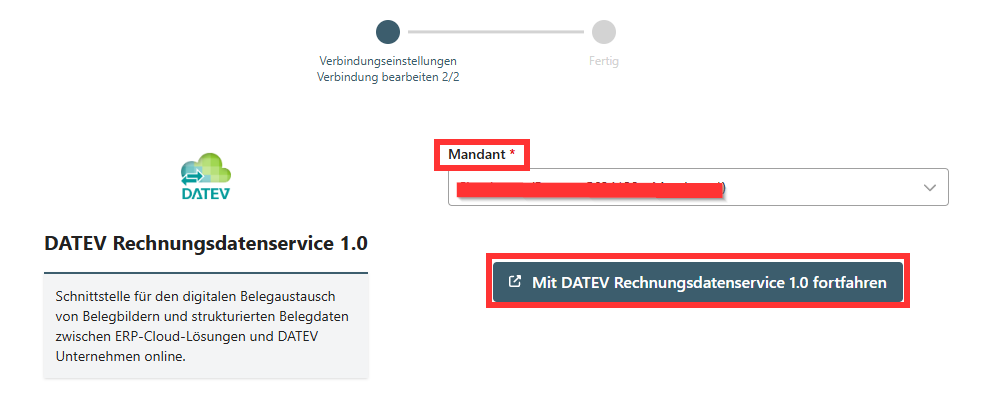
Nadat de geldigheidsduur van het token is ingesteld en de aanmelding is bevestigd, moet de klant worden geselecteerd om de installatie te voltooien.
- Klik op het veld Klant.
- Selecteer de gewenste klant uit de lijst.
- Klik op „Doorgaan met DATEV Factuurdataservice 1.0“
- Ga akkoord met de verbinding.
 Stap 10:
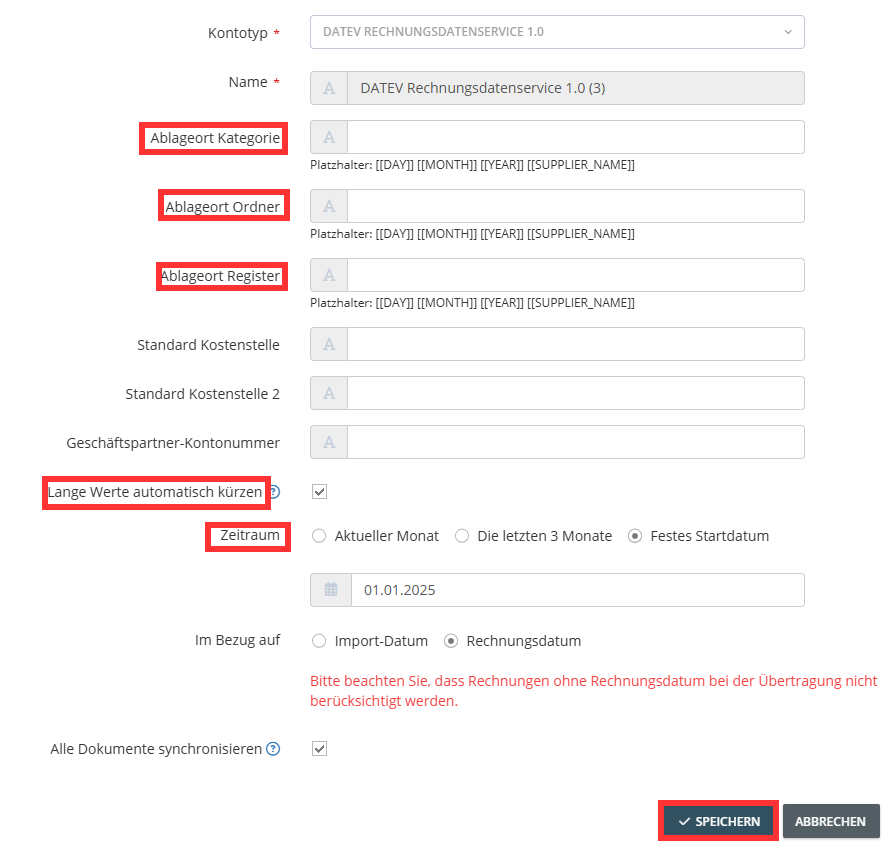
Voeg de koppeling met de Factuurdataservice 1.0 definitief toe en stel de benodigde instellingen voor de gegevensoverdracht in:
-
Opslaglocatie in de DATEV-hoofdmap definiëren:
- Categorie
- Map
- Register
-
Deze waarden kunnen ofwel automatisch via de API bij DATEV worden aangemaakt, ofwel handmatig worden ingevoerd als er gebruik moet worden gemaakt van reeds bestaande waarden.
Aanvullende instellingen
- Standaardkostenplaats: geef de kostenplaats op die automatisch met de facturen wordt overgedragen.
- Zakelijke-partner-nummer: Geef het zakelijke-partner-nummer op om facturen direct aan een bepaalde partij toe te wijzen.
- Exportperiode: Selecteer optioneel een periode om alleen facturen uit een bepaalde periode te exporteren.
- Lange waarden automatisch inkorten: Als facturen te veel tekens bevatten, worden deze automatisch ingekort.
Stap 11
Export starten
- Controleer alle ingevoerde waarden.
- Klik op Opslaan om de instellingen te bevestigen.
- De export start en de facturen worden volgens de configuratie doorgestuurd naar de Factuurdataservice 1.0.