

 Deutsch
 English
 Français
 Nederlands
 Italiano




GetMyInvoices permite la transferencia automática de imágenes de documentos a DATEV Unternehmen Online . Nota importante: para que la integración funcione, el servicio de imágenes de documentos contables de DATEV debe estar activado.
Conectar la interfaz entre DATEV y GetMyInvoices
Paso 1. Abrir la sincronización
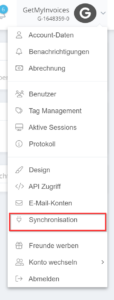
- Haz clic en tu nombre en la esquina superior derecha.
- En el menú desplegable, selecciona “Sincronización”.
 Paso 2. Crear una nueva cuenta de sincronización
- En el área de cuentas de sincronización, haz clic en el signo “+” en la esquina superior derecha.
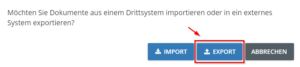
 Paso 3. Seleccionar «Exportar»
- En la ventana que aparece, haz clic en “Exportar”.
 Paso 4. Seleccionar DATEV como sistema de destino
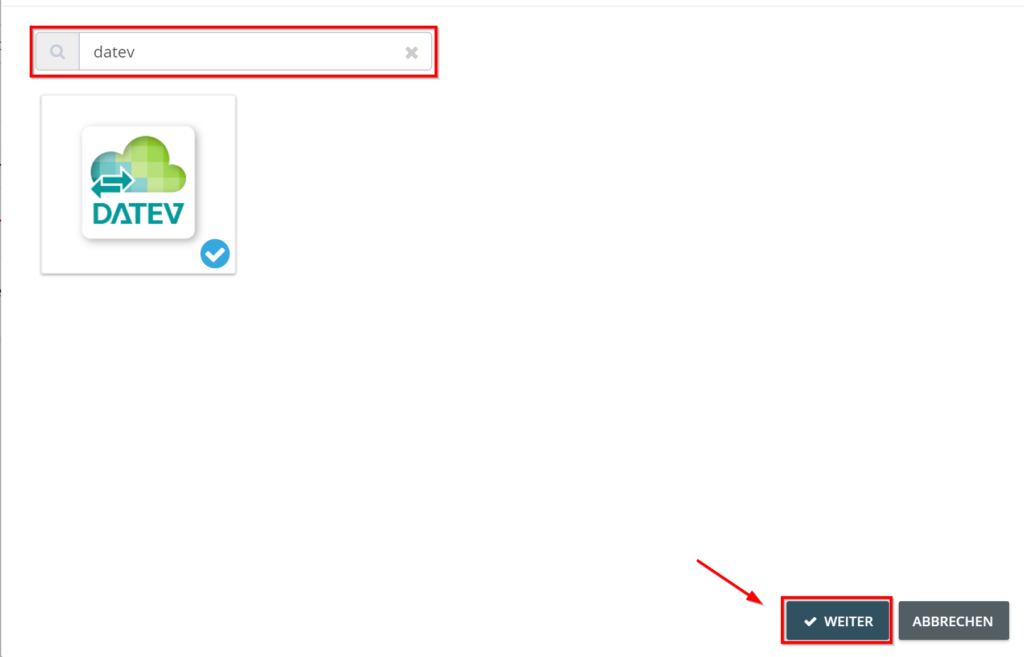
- Escribe DATEV en el campo de búsqueda.
- Selecciona el mosaico de DATEV y haz clic en “Siguiente”.
 Paso 5. Configurar la exportación de imágenes de documentos
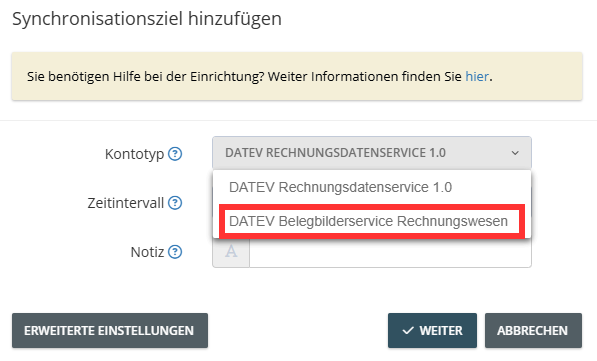
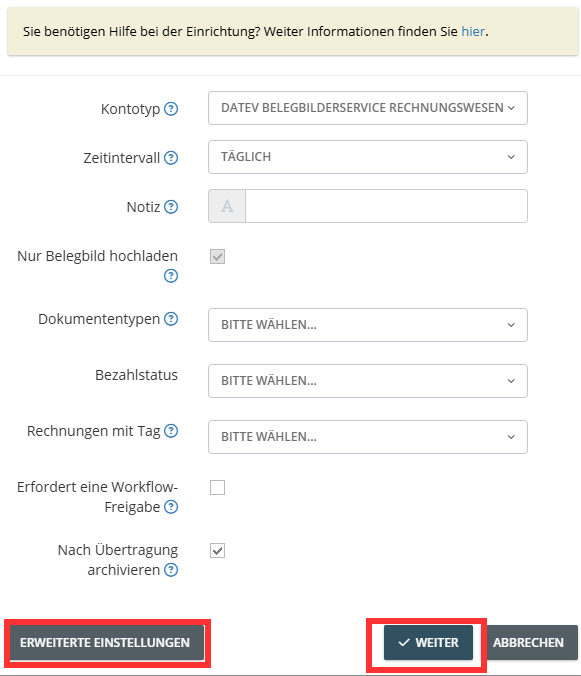
- En el campo Tipo de cuenta, selecciona “Servicio de imágenes de documentos DATEV para contabilidad”.
- Si es necesario, adapta los ajustes avanzados para la exportación personalizada.
 Notas importantes sobre la configuración:
- Revisa cuidadosamente los ajustes: para que la exportación se realice sin errores, debes comprobar y ajustar todas las opciones de configuración.
- Archivado tras la exportación: en nuestro ejemplo, las facturas se archivan automáticamente tras una exportación correcta. Esta opción puede activarse o desactivarse según sea necesario.
 Paso 6.
- Haz clic en “Continuar”.
Establecer la validez del token y de la conexión:
Al configurar la interfaz con el servicio de imágenes de documentos contables de DATEV, puede definir la validez del token. Esta determina durante cuánto tiempo permanece activa la interfaz antes de que sea necesaria una nueva autenticación.
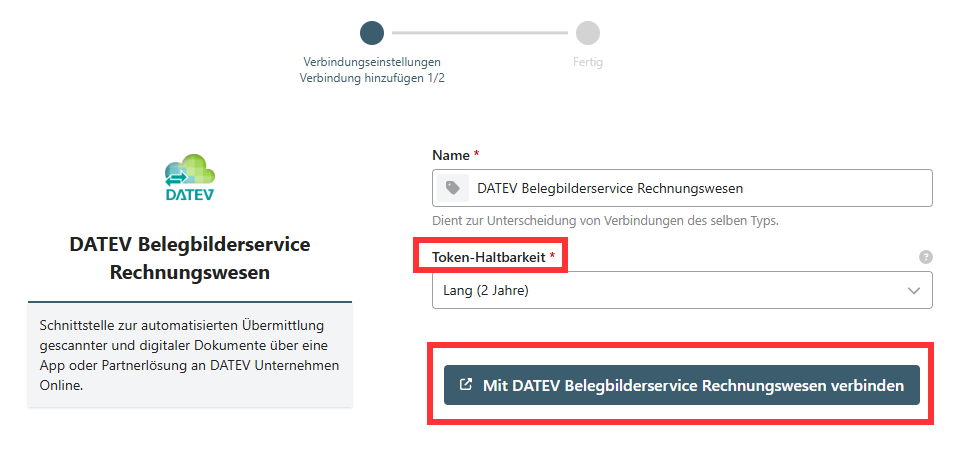
Paso 7. Seleccionar la validez del token
- Corta (11 horas): una vez transcurrido este tiempo, el token debe renovarse manualmente.
- Larga (2 años): el token permanece válido durante 2 años y, transcurrido ese plazo, debe renovarse.
Paso 8. Establecer la conexión con el Servicio de imágenes de documentos contables de DATEV
Conectarse al Servicio de imágenes de documentos contables de DATEV
- Selecciona la validez del token.
- Haz clic en “Conectarse al servicio de imágenes de documentos de contabilidad de DATEV”.
- Confirma el inicio de sesión en la ventana emergente mediante uno de los siguientes métodos:
-
-
- SmartCard
- SmartLogin
-
 Una vez que hayas verificado la validez del token y confirmado el inicio de sesión, deberás
seleccionar tu cliente para completar la configuración.
Una vez que hayas verificado la validez del token y confirmado el inicio de sesión, deberás
seleccionar tu cliente para completar la configuración.
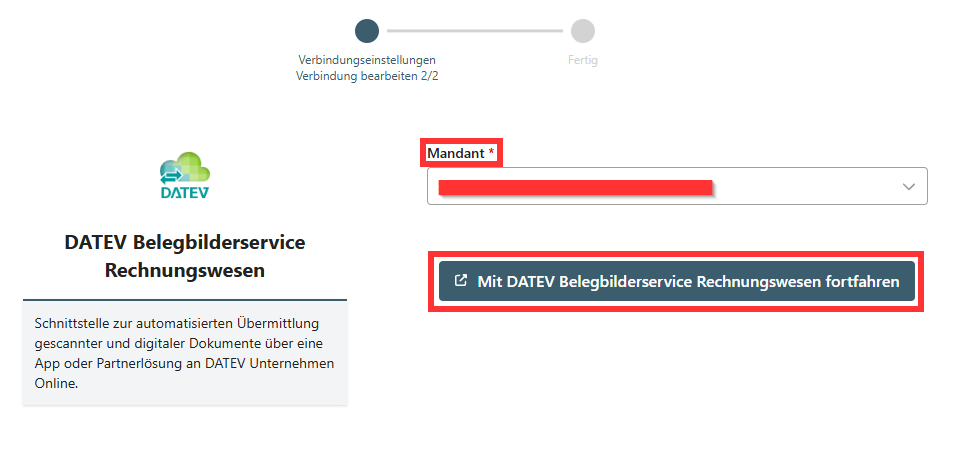
Paso 9. Seleccionar el cliente
- En el campo Cliente, selecciona el cliente adecuado de la lista.
- Haz clic en Continuar con el servicio de imágenes de documentos de DATEV para la contabilidad.
- Confirma la conexión en la ventana siguiente.
 En el último paso de la configuración, puedes especificar a qué
tipo de documento deben asignarse las facturas de GetMyInvoices en DATEV.
En el último paso de la configuración, puedes especificar a qué
tipo de documento deben asignarse las facturas de GetMyInvoices en DATEV.
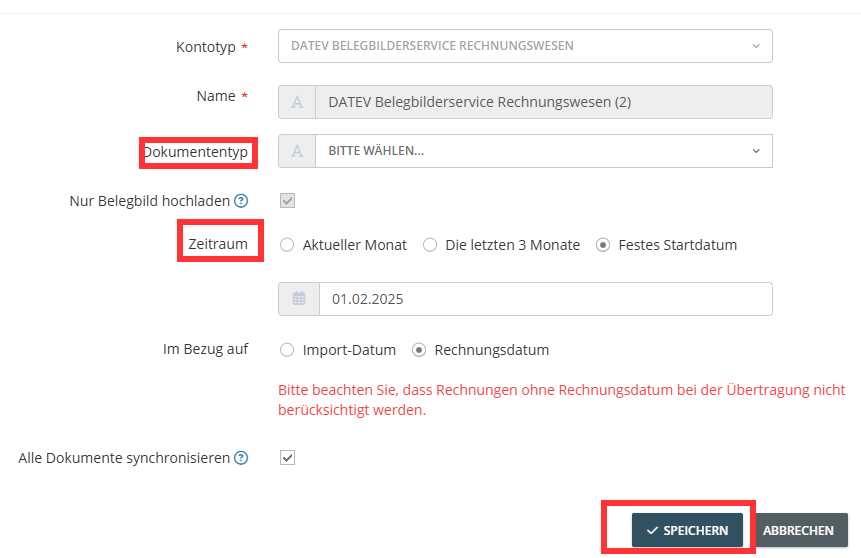
Paso 10. Definir el tipo de documento y el periodo de exportación
Seleccionar el tipo de documento
- Selección manual: Se puede definir un tipo de documento específico.
- Asignación automática: El campo se deja en blanco; DATEV asigna el tipo automáticamente.
Establecer el periodo de exportación (opcional)
- Introduce un período para exportar únicamente las facturas de ese período.
Iniciar la exportación
- Selecciona el tipo de documento o deja el campo en blanco.
- Establece el periodo de exportación (si es necesario).
- Haz clic en “Guardar” para iniciar la exportación.
 Una vez completada la configuración, las facturas se transferirán automáticamente al servicio de
imágenes de documentos de contabilidad de DATEV, de acuerdo con las configuraciones establecidas.
Una vez completada la configuración, las facturas se transferirán automáticamente al servicio de
imágenes de documentos de contabilidad de DATEV, de acuerdo con las configuraciones establecidas.