

 English
 Français
 Español
 Nederlands
 Italiano




Mit dem DATEV Belegbilderservice Rechnungswesen übergibt GetMyInvoices Belegbilder automatisch an DATEV Unternehmen online .
Voraussetzung: Der DATEV Belegbilderservice Rechnungswesen muss aktiviert sein.
Schritt 1 Synchronisation öffnen
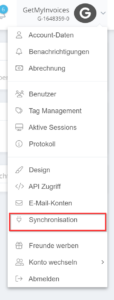
- Klicken Sie oben rechts auf Ihren Namen.
- Wählen Sie im Dropdown-Menü Synchronisation.
Schritt 2 Neues Konto anlegen
Klicken Sie im Bereich der Synchronisations-Konten oben rechts auf das Plus.

Schritt 3 Export wählen
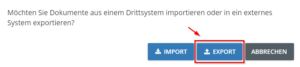
Klicken Sie im erscheinenden Fenster auf Export.
Schritt 4 DATEV als Zielsystem wählen
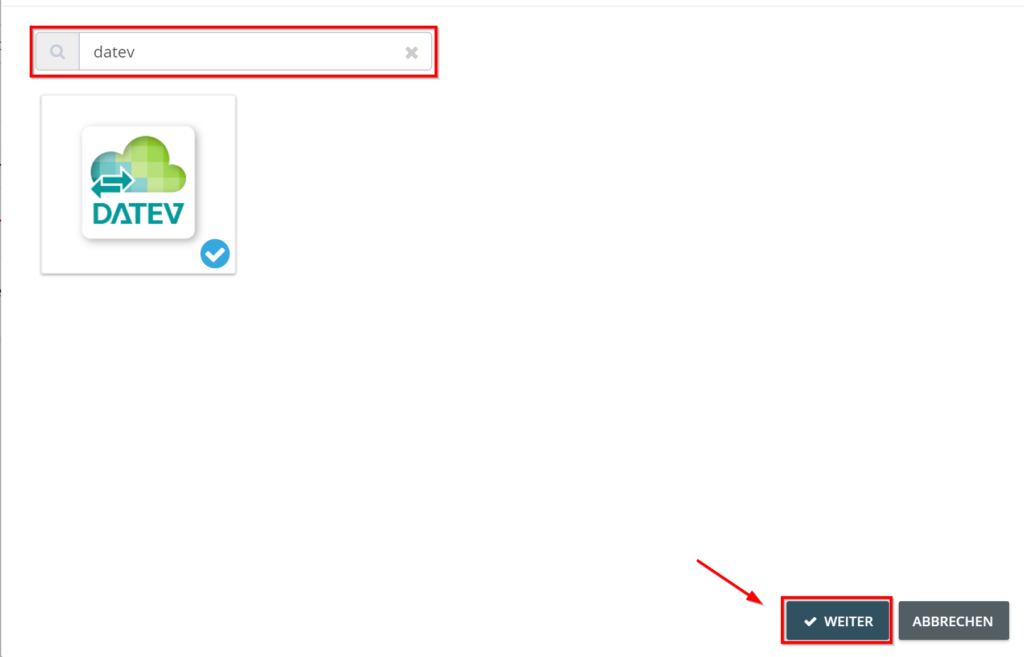
- Geben Sie im Suchfeld DATEV ein.
- Wählen Sie die DATEV-Kachel und klicken Sie auf Weiter.
Schritt 5 Belegbild-Export konfigurieren
- Wählen Sie beim Kontotyp DATEV Belegbilderservice Rechnungswesen.
- Passen Sie bei Bedarf die erweiterten Einstellungen für den Export an.
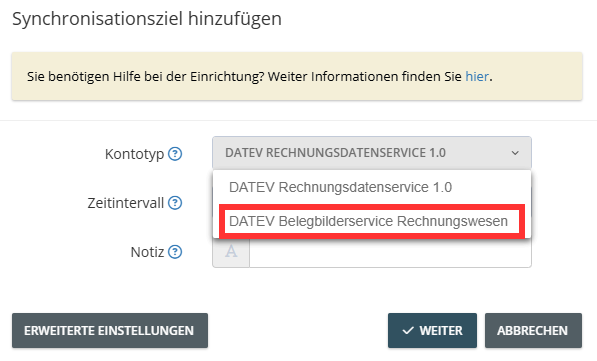
Wichtig bei der Konfiguration: Prüfen Sie alle Einstellungen sorgfältig, damit der Export fehlerfrei läuft. In diesem Beispiel archivieren wir die Rechnungen nach erfolgreichem Export automatisch; Sie können diese Option je nach Bedarf aktivieren oder deaktivieren.
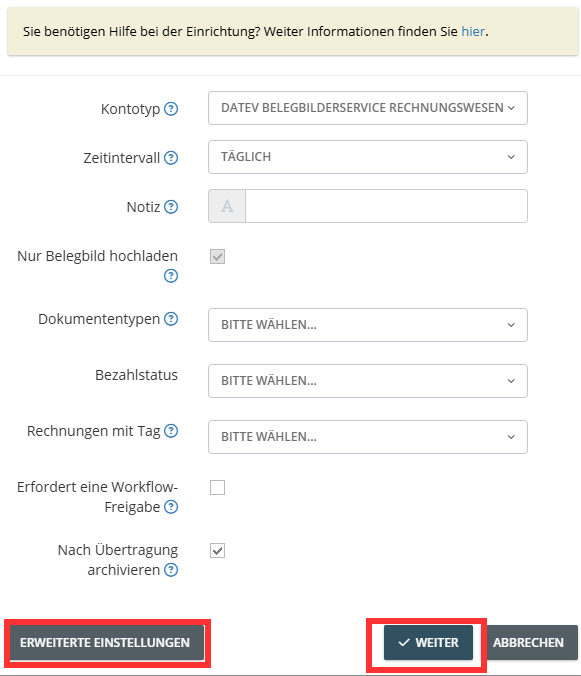
Schritt 6 Weiter zur Token-Haltbarkeit
Klicken Sie auf Weiter. Bei der Einrichtung legen Sie anschließend fest, wie lange die Verbindung aktiv bleibt, bevor eine erneute Authentifizierung nötig ist.
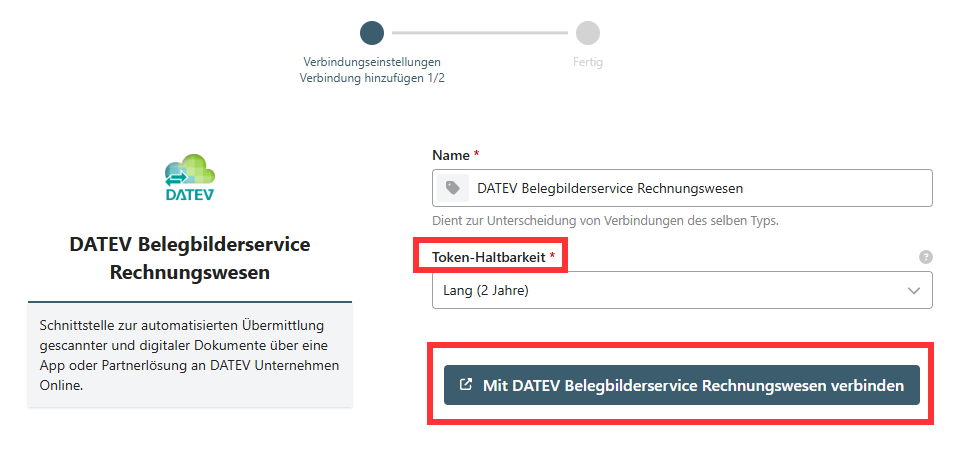
Schritt 7 Token-Haltbarkeit wählen
- Kurz, 11 Stunden: erfordert eine manuelle Erneuerung nach Ablauf.
- Lang, 2 Jahre: bleibt zwei Jahre gültig und muss danach erneuert werden.
Schritt 8 Mit DATEV verbinden
- Wählen Sie die Token-Haltbarkeit.
- Klicken Sie auf Mit DATEV Belegbilderservice Rechnungswesen verbinden.
- Bestätigen Sie den Login im Pop-up-Fenster mit SmartCard oder SmartLogin.
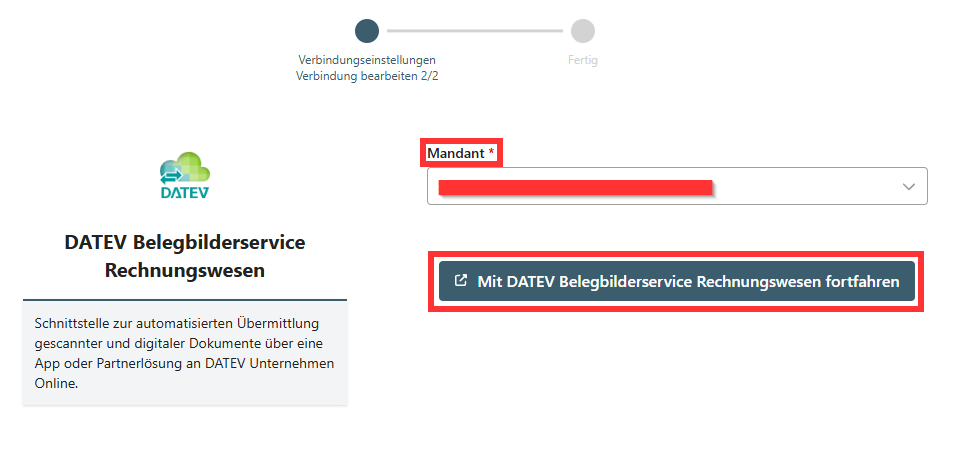
Schritt 9 Mandant bestimmen
- Wählen Sie im Feld Mandant den passenden Mandanten aus der Liste.
- Klicken Sie auf Mit DATEV Belegbilderservice Rechnungswesen fortfahren.
- Bestätigen Sie die Verbindung im folgenden Fenster.
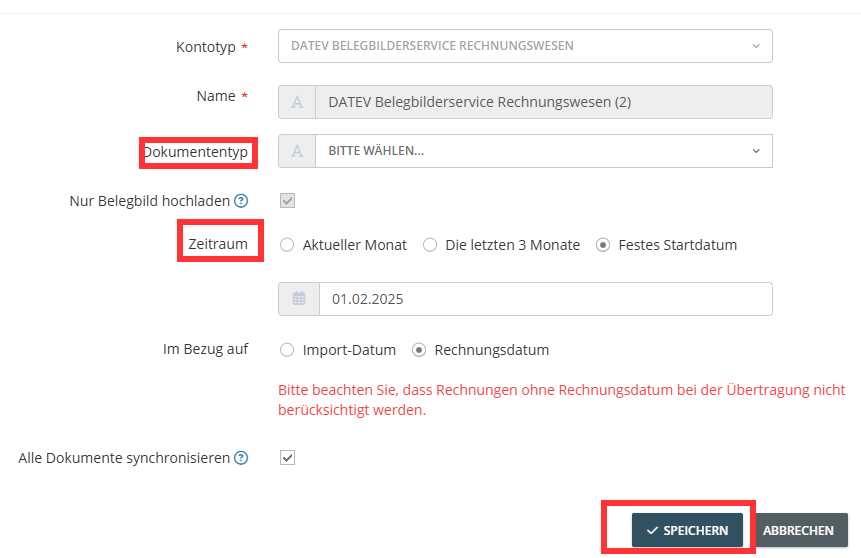
Schritt 10 Dokumententyp und Exportzeitraum festlegen
Legen Sie fest, welchem Dokumententyp die Rechnungen aus GetMyInvoices in DATEV zugeordnet werden:
- Manuelle Auswahl: Sie definieren einen bestimmten Dokumententyp.
- Automatische Zuordnung: Sie lassen das Feld leer, DATEV ordnet den Typ selbst zu.
Optional schränken Sie den Exportzeitraum auf eine bestimmte Zeitspanne ein.
Wählen Sie den Dokumententyp oder lassen Sie das Feld leer, legen Sie den Exportzeitraum fest, und klicken Sie auf Speichern, um den Export zu starten.
Nach Abschluss der Einrichtung überträgt GetMyInvoices Ihre Rechnungen automatisch gemäß der festgelegten Konfiguration an den DATEV Belegbilderservice Rechnungswesen.