

 Deutsch
 English
 Français
 Español
 Nederlands




Grazie al servizio di immagini dei documenti contabili DATEV, GetMyInvoices trasferisce automaticamente le immagini dei documenti a DATEV Unternehmen online .
Requisito: il servizio immagini dei documenti contabili DATEV deve essere attivato.
Fase 1 Aprire la sezione «Sincronizzazione»
- Clicchi sul Suo nome in alto a destra.
- Selezioni «Sincronizzazione» dal menu a tendina.
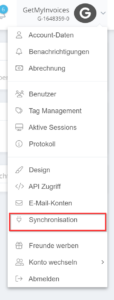
Fase 2 Creare un nuovo account
Nella sezione dei conti di sincronizzazione, in alto a destra, clicchi sul segno più.

Fase 3 Selezionare l’esportazione
Nella finestra che si apre, clicchi su «Esporta».
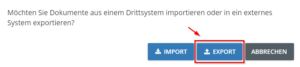
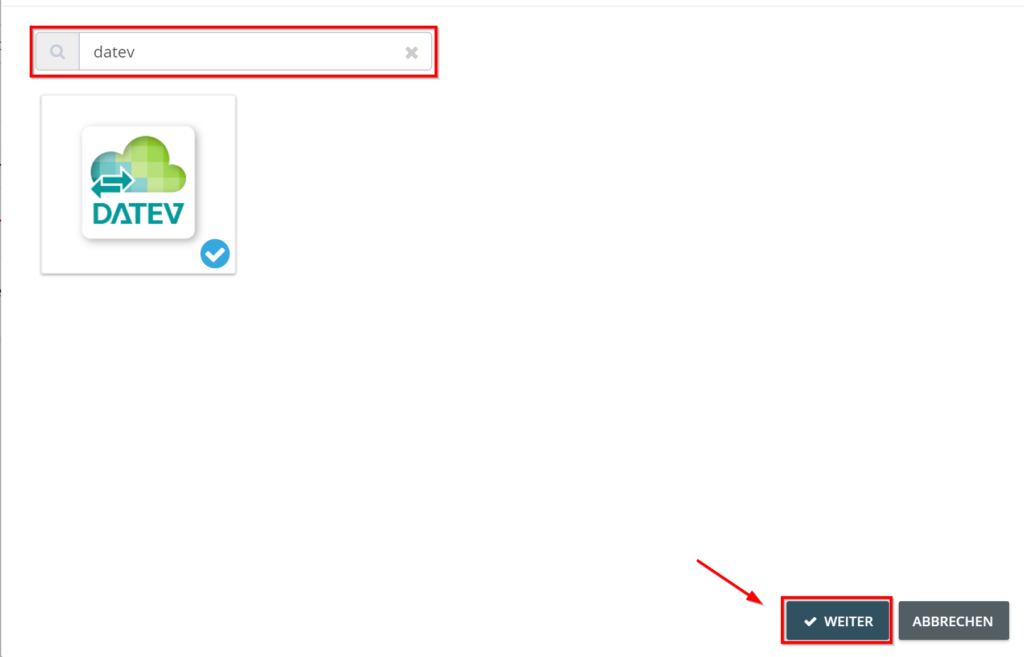
Fase 4 Selezionare DATEV come sistema di destinazione
- Digiti «DATEV» nel campo di ricerca.
- Selezioni il riquadro DATEV e faccia clic su Avanti.
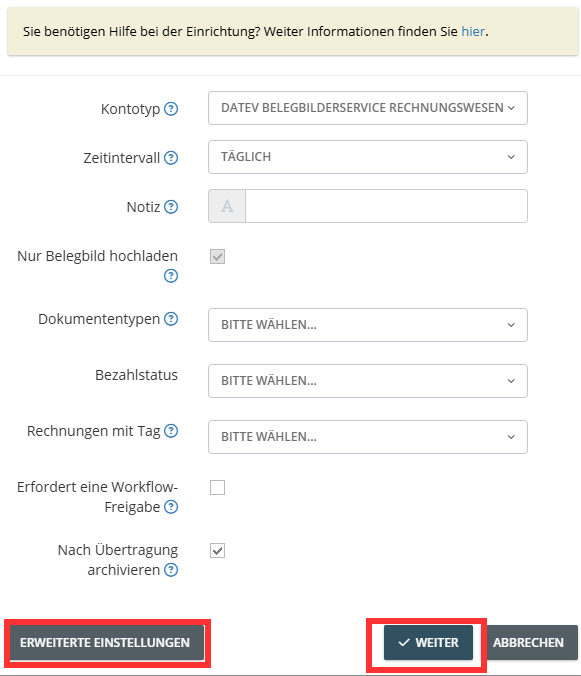
Fase 5 Configurare l’esportazione delle immagini dei documenti
- Come tipo di conto, seleziona «Servizio immagini documenti DATEV - Contabilità».
- Se necessario, modifichi le impostazioni avanzate per l’esportazione.
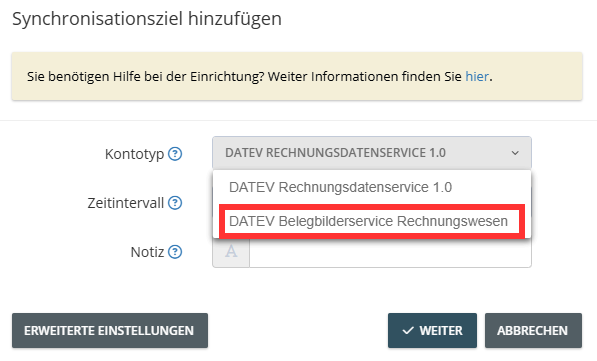
Importante durante la configurazione: verifichi attentamente tutte le impostazioni affinché l’esportazione avvenga senza errori. In questo esempio, le fatture vengono archiviate automaticamente una volta completata l’esportazione; può attivare o disattivare questa opzione a seconda delle sue esigenze.
Fase 6 Passare alla durata di validità del token
Clicchi su Avanti. Durante la configurazione, dovrà quindi specificare per quanto tempo la connessione rimarrà attiva prima che sia necessaria una nuova autenticazione.
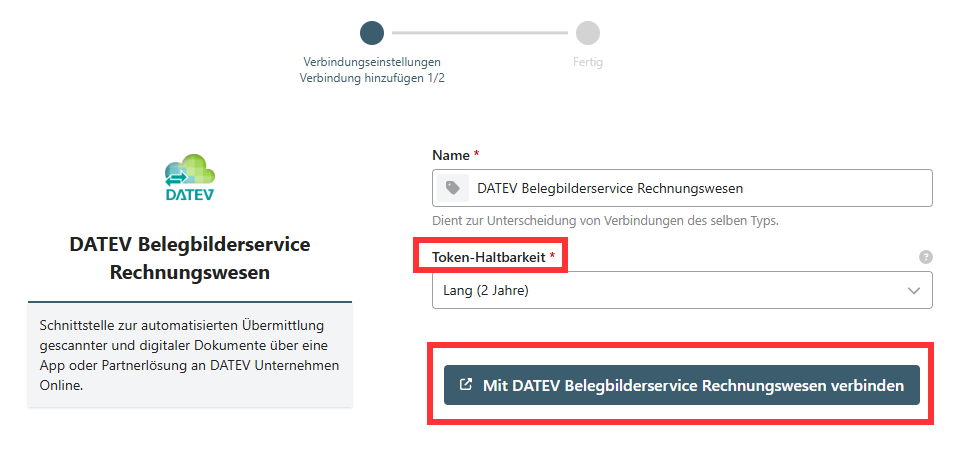
Fase 7 Selezionare la durata del token
- Breve, 11 ore: richiede un rinnovo manuale alla scadenza.
- Abbonamento biennale: rimane valido per due anni e, trascorso tale periodo, deve essere rinnovato.
Passaggio 8 Collegarsi a DATEV
- Selezioni la durata del token.
- Clicchi su «Collegarsi al servizio immagini documenti DATEV per la contabilità».
- Confermi l’accesso nella finestra pop-up tramite SmartCard o SmartLogin.
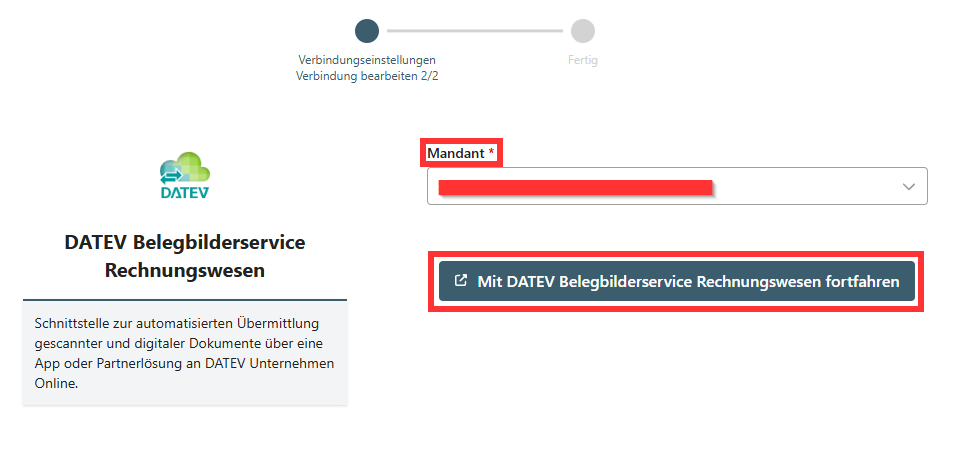
Fase 9 Selezionare il cliente
- Nel campo «Mandante», seleziona il mandante appropriato dall’elenco.
- Clicchi su «Proseguire con il servizio di immagini dei documenti contabili DATEV».
- Confermi la connessione nella finestra seguente.
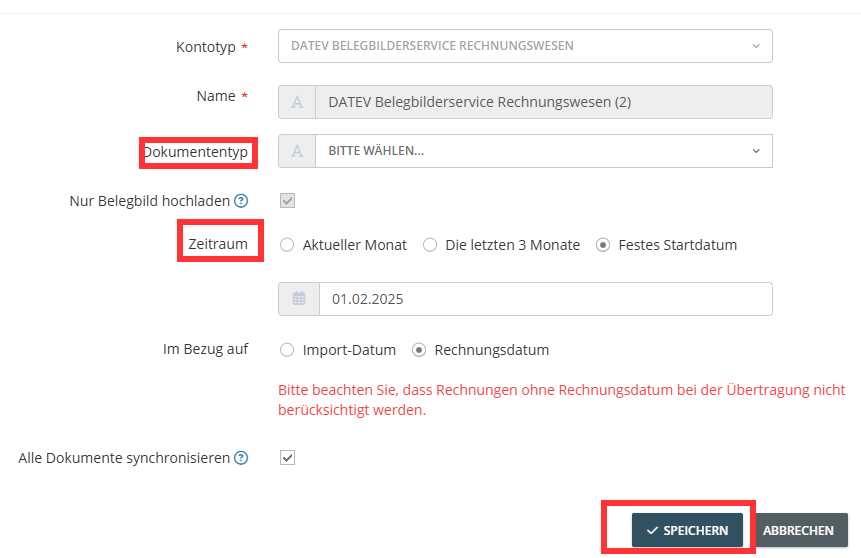
Fase 10 Definire il tipo di documento e il periodo di esportazione
Si prega di specificare a quale tipo di documento devono essere assegnate le fatture provenienti da GetMyInvoices in DATEV:
- Selezione manuale: si definisce un determinato tipo di documento.
- Assegnazione automatica: se lascia il campo vuoto, DATEV assegna automaticamente il tipo.
Se lo desidera, può limitare il periodo di esportazione a un intervallo di tempo specifico.
Selezioni il tipo di documento oppure lasci il campo vuoto, definisca il periodo di esportazione e faccia clic su «Salva» per avviare l’esportazione.
Una volta completata la configurazione, GetMyInvoices trasferisce automaticamente le Sue fatture al servizio di immagini dei documenti contabili DATEV, secondo la configurazione impostata.