

 Deutsch
 English
 Français
 Español
 Italiano




GetMyInvoices maakt de automatische overdracht van documentbeelden naar DATEV Unternehmen Online mogelijk. Belangrijke opmerking: Om de integratie te laten werken, moet de DATEV-dienst voor boekhoudingsdocumenten geactiveerd zijn.
De koppeling tussen DATEV en GetMyInvoices tot stand brengen
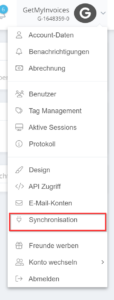
Stap 1: Synchronisatie openen
- Klik rechtsboven op de naam.
- Selecteer Synchronisatie in het dropdown-menu.
 Stap 2: Een nieuw synchronisatieaccount aanmaken
- Klik rechtsboven in het gedeelte met synchronisatieaccounts op het plus-teken.
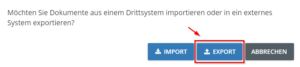
 Stap 3: Export selecteren
- Klik in het venster dat verschijnt op Export.
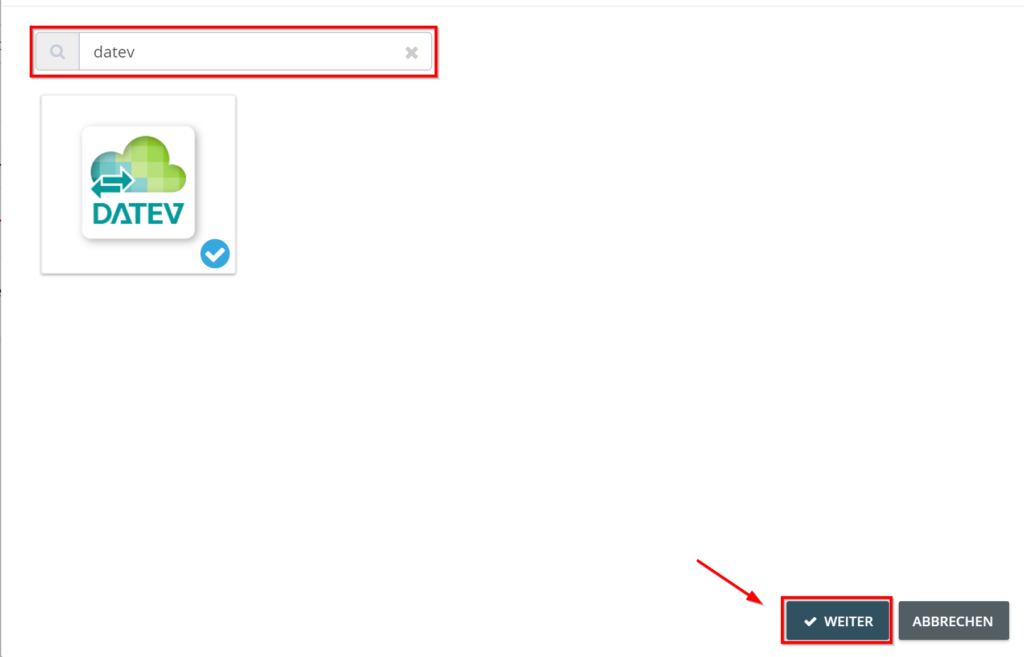
 Stap 4: DATEV als doelsysteem selecteren
- Typ DATEV in het zoekveld.
- Selecteer de DATEV-tegel en klik op Volgende.
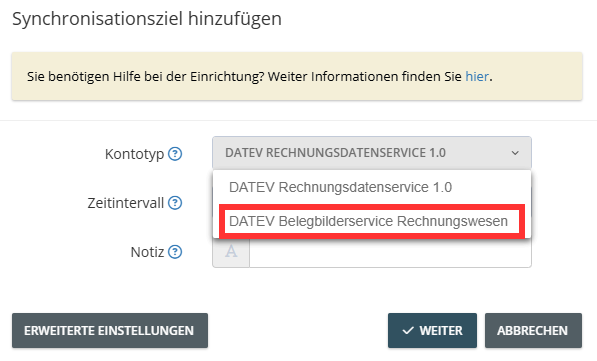
 Stap 5: Export van documentafbeeldingen configureren
- Selecteer bij het rekeningtype DATEV-dienst voor documentafbeeldingen boekhouding.
- Pas indien nodig de geavanceerde instellingen voor de individuele export aan.
 Belangrijke opmerkingen over de configuratie:
- Zorgvuldig beheren van de instellingen: Om ervoor te zorgen dat de export foutloos verloopt, moeten alle configuratieopties worden gecontroleerd en aangepast.
- Archivering na export: In ons voorbeeld worden de facturen na een succesvolle export automatisch gearchiveerd. Deze optie kan naar behoefte worden in- of uitgeschakeld.
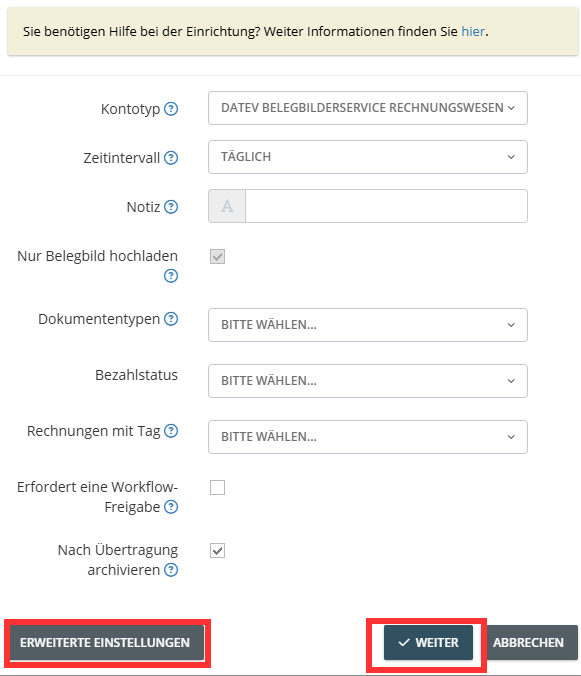 Stap 6:
- Klik op Volgende.
De geldigheidsduur van het token instellen en verbinding maken:
Bij het instellen van de koppeling met de DATEV Belegbilderservice voor de boekhouding kunt u de geldigheidsduur van het token bepalen. Deze bepaalt hoe lang de koppeling actief blijft voordat opnieuw authenticatie vereist is.
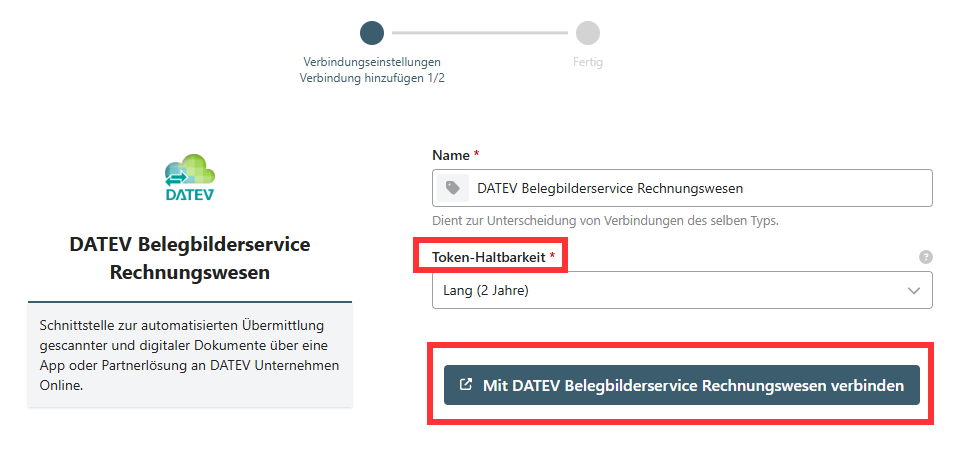
Stap 7: Geldigheidsduur van het token selecteren
- Kort (11 uur): Na afloop moet het token handmatig worden vernieuwd.
- Lang (2 jaar): Het token blijft twee jaar geldig en moet daarna worden vernieuwd.
Stap 8: Verbinding maken met de DATEV-dienst voor boekhoudingsdocumenten
Verbinding maken met de DATEV-dienst voor boekhoudingsdocumenten
- Selecteer de geldigheidsduur van het token.
- Klik op Verbinding maken met de DATEV-documentbeeldservice voor boekhouding.
- Bevestig de aanmelding in het pop-upvenster met een van de volgende methoden:
-
-
- SmartCard
- SmartLogin
-
 Nadat u de geldigheidsduur van het token hebt ingesteld en de aanmelding hebt bevestigd, moet u uw
klant selecteren om de installatie te voltooien.
Nadat u de geldigheidsduur van het token hebt ingesteld en de aanmelding hebt bevestigd, moet u uw
klant selecteren om de installatie te voltooien.
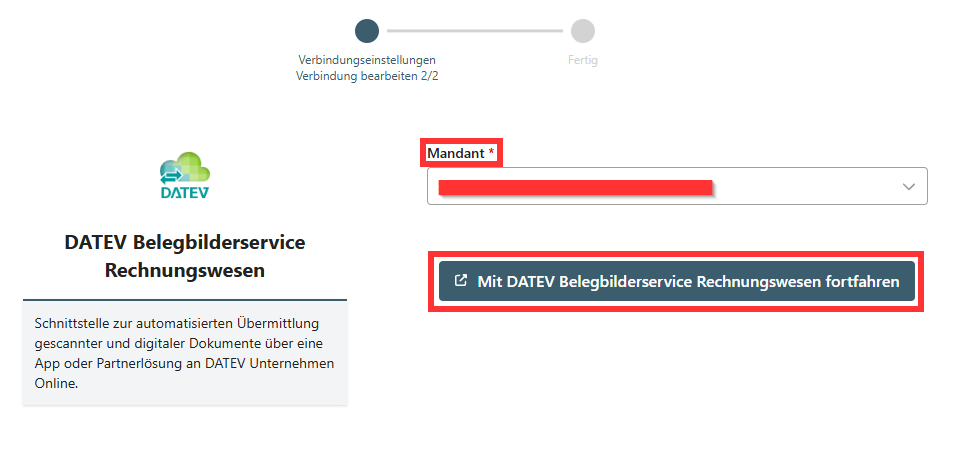
Stap 9: Klant selecteren
- Selecteer in het veld Klant de juiste klant uit de lijst.
- Klik op Doorgaan met DATEV-documentbeeldservice voor boekhouding.
- Bevestig de verbinding in het volgende venster.
 In de laatste stap van de installatie kunt u bepalen aan welk documenttype de
facturen uit GetMyInvoices in DATEV moeten worden toegewezen.
In de laatste stap van de installatie kunt u bepalen aan welk documenttype de
facturen uit GetMyInvoices in DATEV moeten worden toegewezen.
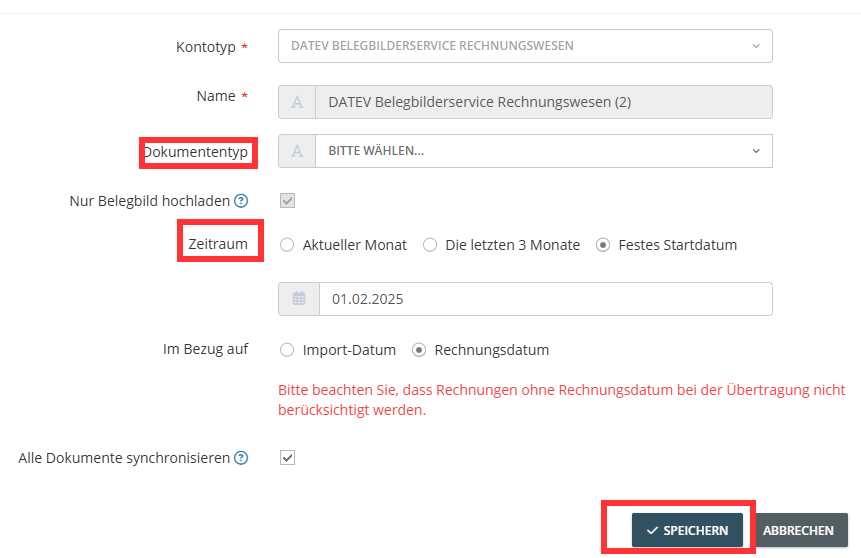
Stap 10: Documenttype en exportperiode instellen
Documenttype selecteren
- Handmatige selectie: U kunt een specifiek documenttype definiëren.
- Automatische toewijzing: Het veld blijft leeg; DATEV wijst het type automatisch toe.
Exportperiode instellen (optioneel)
- Voer een periode in om alleen facturen uit een bepaalde periode te exporteren.
Export starten
- Kies een documenttype of laat het veld leeg.
- Stel de exportperiode in (indien nodig).
- Klik op Opslaan om de export te starten.
 Na voltooiing van de instellingen worden de facturen automatisch doorgestuurd naar de
DATEV-documentbeeldservice voor de boekhouding, volgens de opgegeven configuraties.
Na voltooiing van de instellingen worden de facturen automatisch doorgestuurd naar de
DATEV-documentbeeldservice voor de boekhouding, volgens de opgegeven configuraties.