

 English
 Français
 Español
 Nederlands
 Italiano




Sie arbeiten mit mehreren GetMyInvoices-Accounts, zum Beispiel für verschiedene Tochtergesellschaften, Standorte oder Beteiligungen? Mit der Multi-Account-Suite verwalten Sie alle diese Accounts zentral an einem Ort - mit einem einzigen Login.
Was ist die Multi-Account-Suite?
Die Multi-Account-Suite ist ein zentrales Dashboard, das alle Ihre GetMyInvoices-Accounts zusammenführt. Statt sich in jeden Account einzeln einzuloggen, sehen Sie auf einen Blick, wo in Ihrer Unternehmensgruppe etwas zu tun ist.
- Ein Login für alle Accounts: Sie melden sich einmal an und sehen die Daten aller verbundenen Accounts.
- Rundum-Blick: Dokumente, Portale, E-Mail-Postfächer und Bankkonten aller Accounts an einem Ort.
- Verbindungen im Blick: Sie sehen sofort, welche Verbindung in welchem Account Aufmerksamkeit braucht.
- One-Click-Login: Mit einem Klick springen Sie direkt in einen bestimmten Account, ohne sich erneut anzumelden.
- Zugriffsrechte je Person: Sie legen fest, wer sich direkt in welche Accounts einloggen darf.
Für wen? Für alle Organisationen mit mehr als einem GetMyInvoices-Account, zum Beispiel Unternehmensgruppen mit Tochtergesellschaften, Filialnetze, Holdings oder Franchise-Strukturen.
Wie erhalte ich die Multi-Account-Suite?
Im Business-Paket ist die Multi-Account-Suite in der Grundversion bereits enthalten. Für alle anderen Kundinnen und Kunden ist sie zusätzlich buchbar, in verschiedenen Ausbaustufen je nach Anzahl Ihrer Accounts. Alle Informationen und Preise finden Sie auf der Seite zur Multi-Account-Suite .
Die Multi-Account-Suite buchen Sie über eine Anfrage auf dieser Seite. Danach übernimmt unser Team die Einrichtung: Wir stellen Ihnen die Suite in einem Kick-off vor, verbinden Ihre Accounts und legen gemeinsam mit Ihnen fest, wer welche Zugriffsrechte erhält.
Das Dashboard: alle Accounts auf einen Blick
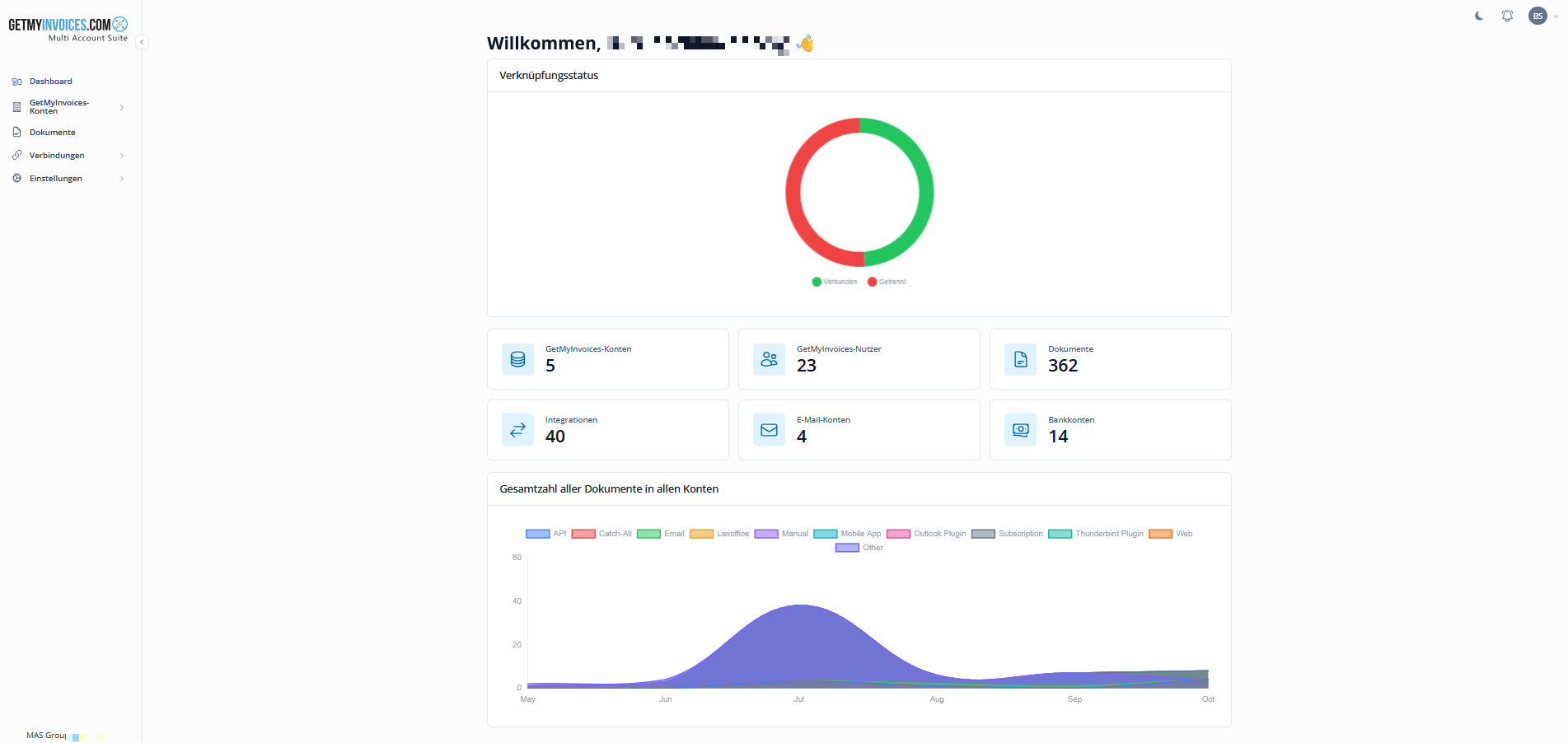
Nach der Anmeldung landen Sie auf dem Dashboard. Links finden Sie das Menü mit den Bereichen Dashboard, GetMyInvoices-Konten, Dokumente, Verbindungen und Einstellungen.
Das Dashboard zeigt Ihnen:
- Verknüpfungsstatus: wie viele Ihrer Verbindungen aktuell verbunden (grün) und wie viele getrennt (rot) sind
- Kennzahlen über alle Accounts: die Anzahl Ihrer GetMyInvoices-Konten, Nutzer, Dokumente, Integrationen, E-Mail-Konten und Bankkonten
- Gesamtzahl aller Dokumente in allen Konten: wie viele Dokumente pro Monat eingegangen sind, aufgeteilt nach Quelle, zum Beispiel E-Mail, Mobile App, API oder manueller Upload
Ihre GetMyInvoices-Konten im Überblick
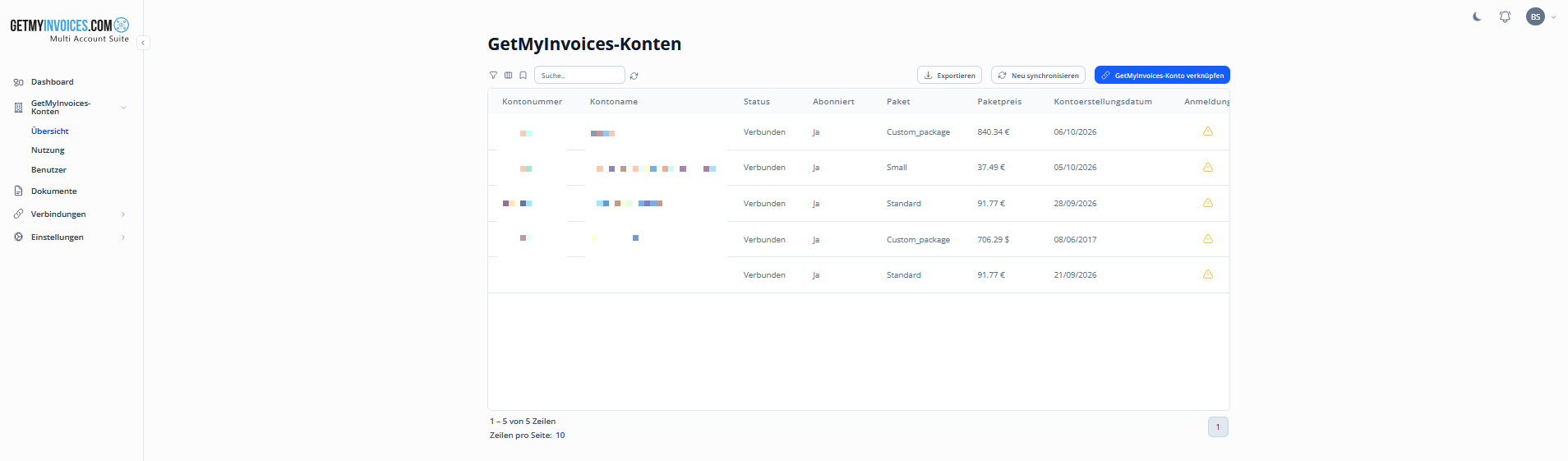
Unter GetMyInvoices-Konten → Übersicht sehen Sie alle Accounts, die mit Ihrer Multi-Account-Suite verbunden sind, mit Kontonummer, Kontoname, Status, Paket und Erstellungsdatum. Über die Suche und die Filter finden Sie einen bestimmten Account schnell, mit Exportieren laden Sie die Liste herunter.
Gelbes Warnsymbol in der Spalte “Anmeldung”? Ihnen ist für diesen Account noch kein Benutzer zugeordnet. Die Daten des Accounts sehen Sie trotzdem. Damit Sie sich per One-Click-Login direkt in den Account einloggen können, ordnen Sie sich einen Benutzer zu - siehe Zugriffsrechte vergeben - oder bitten Sie eine Administratorin oder einen Administrator darum.
Einen GetMyInvoices-Account verknüpfen
Schritt 1: Verknüpfung anfragen
- Öffnen Sie GetMyInvoices-Konten → Übersicht.
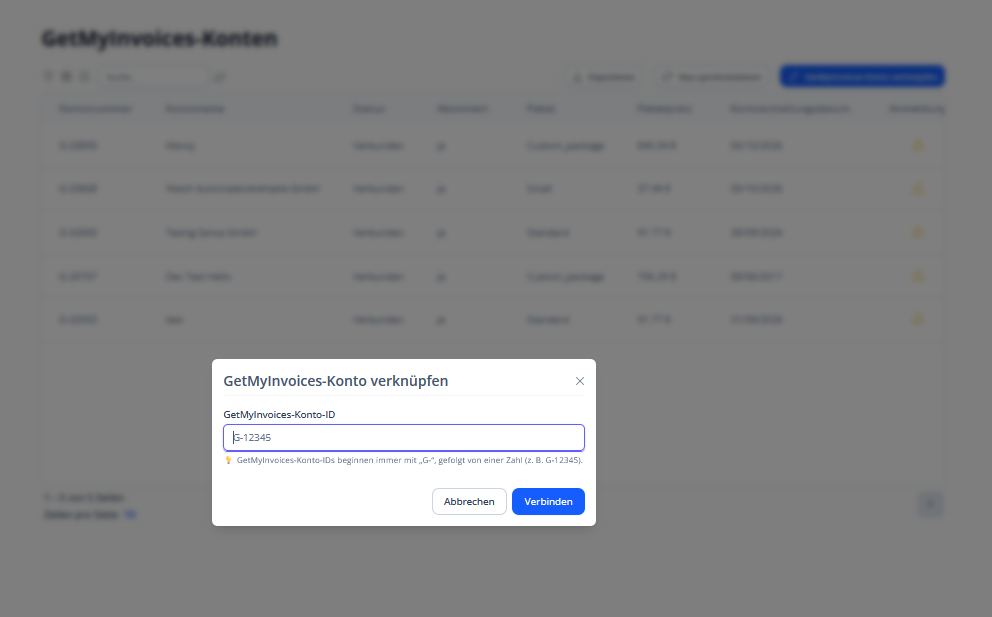
- Klicken Sie oben rechts auf GetMyInvoices-Konto verknüpfen.
-
Geben Sie die GetMyInvoices-Konto-ID des Accounts ein. Sie beginnt immer mit
“G-”, gefolgt von einer Zahl, zum Beispiel
G-12345. - Klicken Sie auf Verbinden.
Gut zu wissen: Die Konto-ID finden Sie im jeweiligen GetMyInvoices-Account oben rechts direkt unter dem Kontonamen.
Schritt 2: Anfrage im verknüpften Account genehmigen
Die Person, die den Account verwaltet, muss die Verknüpfung bestätigen. Erst dann erscheint der Account in Ihrer Multi-Account-Suite.
-
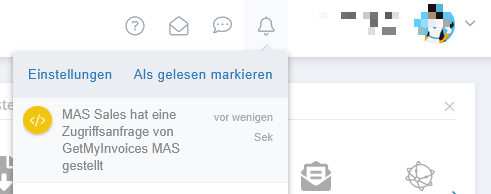
Sie meldet sich in ihrem GetMyInvoices-Account an. Oben rechts in den Benachrichtigungen erscheint die Meldung, dass eine Zugriffsanfrage der Multi-Account-Suite gestellt wurde.
-
Mit einem Klick auf die Meldung öffnet sich das Fenster “Zugriff auf Konto angefordert”.
-
Mit Anfrage genehmigen wird der Account verknüpft, mit Anfrage ablehnen wird die Verknüpfung abgelehnt.
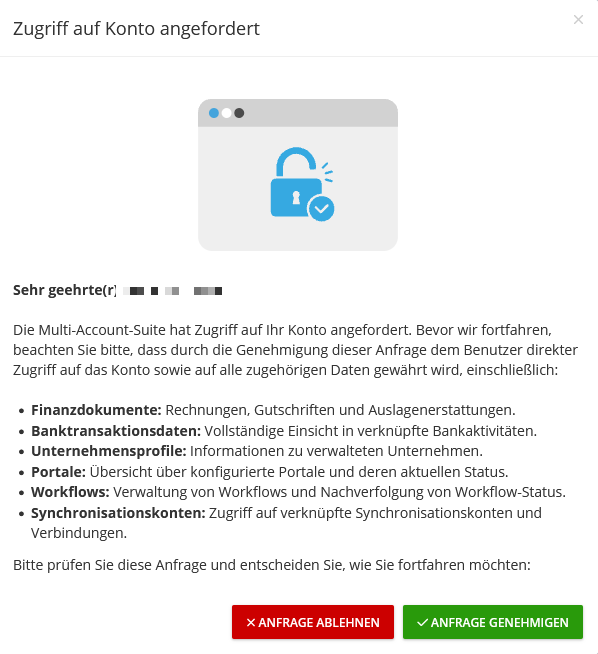
Nach der Genehmigung hat die Multi-Account-Suite Zugriff auf:
- Finanzdokumente: Rechnungen, Gutschriften und Auslagenerstattungen
- Banktransaktionsdaten: Einsicht in die verknüpften Bankkonten
- Unternehmensprofile: Informationen zu den verwalteten Unternehmen
- Portale: konfigurierte Portale und ihr aktueller Status
- Workflows: Workflows und ihr Status
- Synchronisationskonten: verknüpfte Synchronisationskonten und Verbindungen
Wichtig: Genehmigen Sie eine Anfrage nur, wenn Sie wissen, wer sie gestellt hat. Im Zweifel fragen Sie intern nach, bevor Sie zustimmen.
Nutzung Ihrer Accounts vergleichen
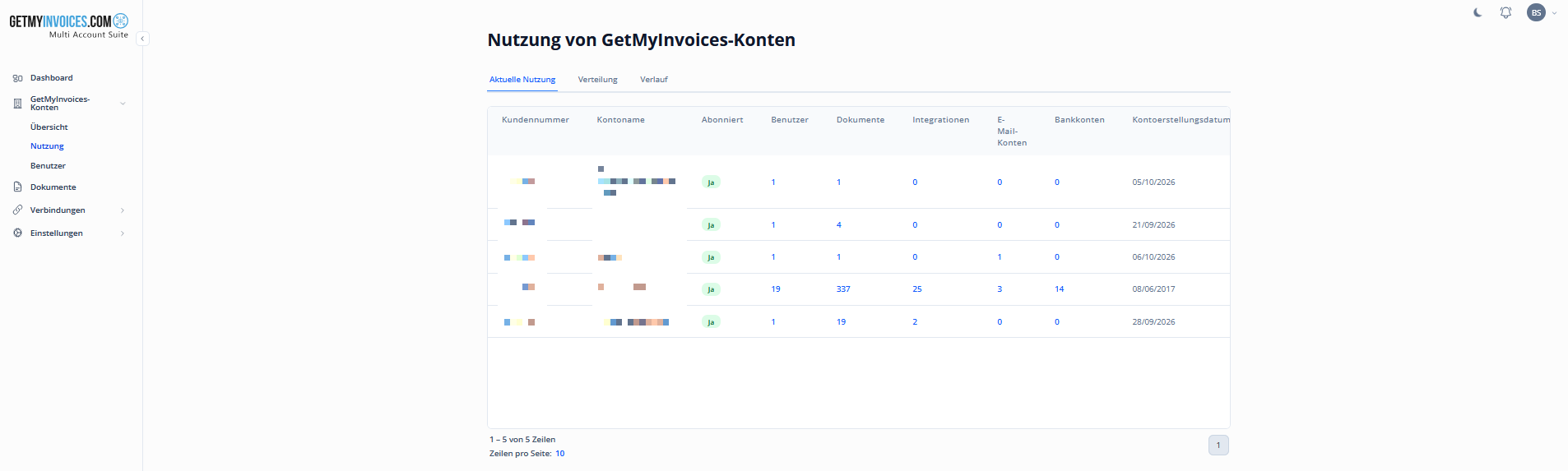
Unter GetMyInvoices-Konten → Nutzung sehen Sie für jeden Account in einer Zeile, ob ein Abonnement aktiv ist, wie viele Benutzer, Dokumente, Integrationen, E-Mail-Konten und Bankkonten er hat und wann er erstellt wurde. So erkennen Sie zum Beispiel schnell, in welcher Gesellschaft noch kein Bankkonto oder E-Mail-Postfach angebunden ist. Weitere Auswertungen finden Sie in den Reitern Verteilung und Verlauf.
Zugriffsrechte vergeben
Unter GetMyInvoices-Konten → Benutzer sehen Sie alle Benutzer Ihrer verbundenen Accounts in einer Liste - mit Rolle, 2FA-Status, Status und dem Account, zu dem sie gehören.
In der Spalte Gehört zu MAS-Benutzer ordnen Sie einen Benutzer eines Accounts einer Person zu, die die Multi-Account-Suite nutzt. Wählen Sie dazu im Auswahlfeld die passende Person aus. Danach kann sich diese Person per One-Click-Login direkt in den Account einloggen, und das gelbe Warnsymbol verschwindet.
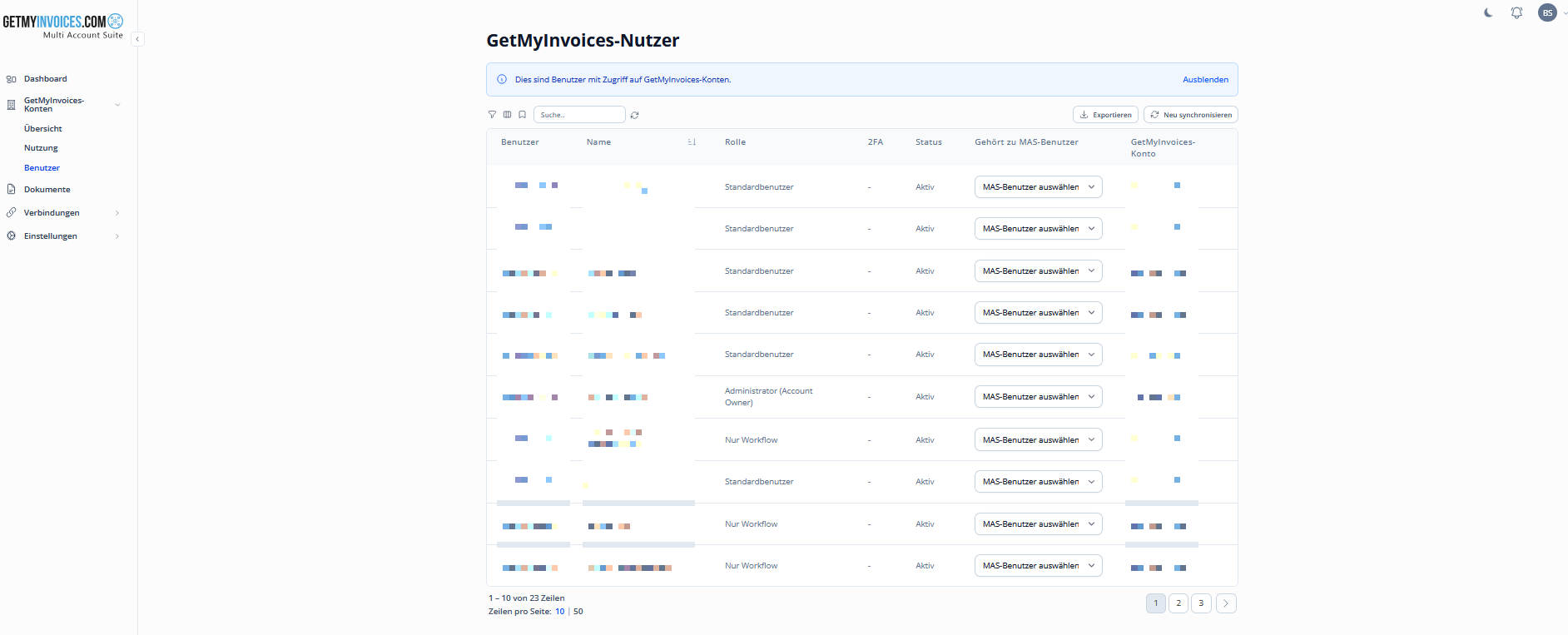
Tipp: Über Exportieren laden Sie die Liste herunter - praktisch, um zu prüfen, wer in welcher Gesellschaft welche Rechte hat. Mit Neu synchronisieren holen Sie neu angelegte Benutzer aus den Accounts in die Liste.
Dokumente aller Accounts durchsuchen
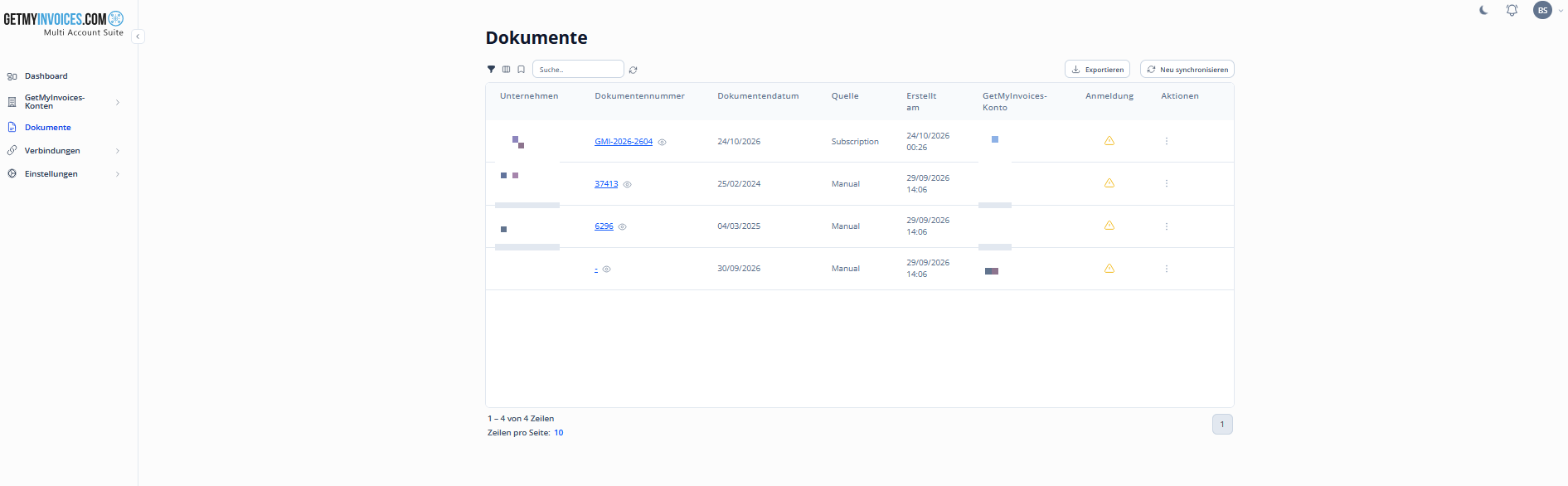
Unter Dokumente finden Sie die Dokumente aus allen verbundenen Accounts in einer gemeinsamen Liste - mit Unternehmen, Dokumentennummer, Dokumentendatum, Quelle, Erstellungsdatum und dem Account, zu dem das Dokument gehört. Mit der Suche und den Filtern grenzen Sie die Liste ein, zum Beispiel auf einen bestimmten Account oder Lieferanten.
Verbindungen aller Accounts überwachen
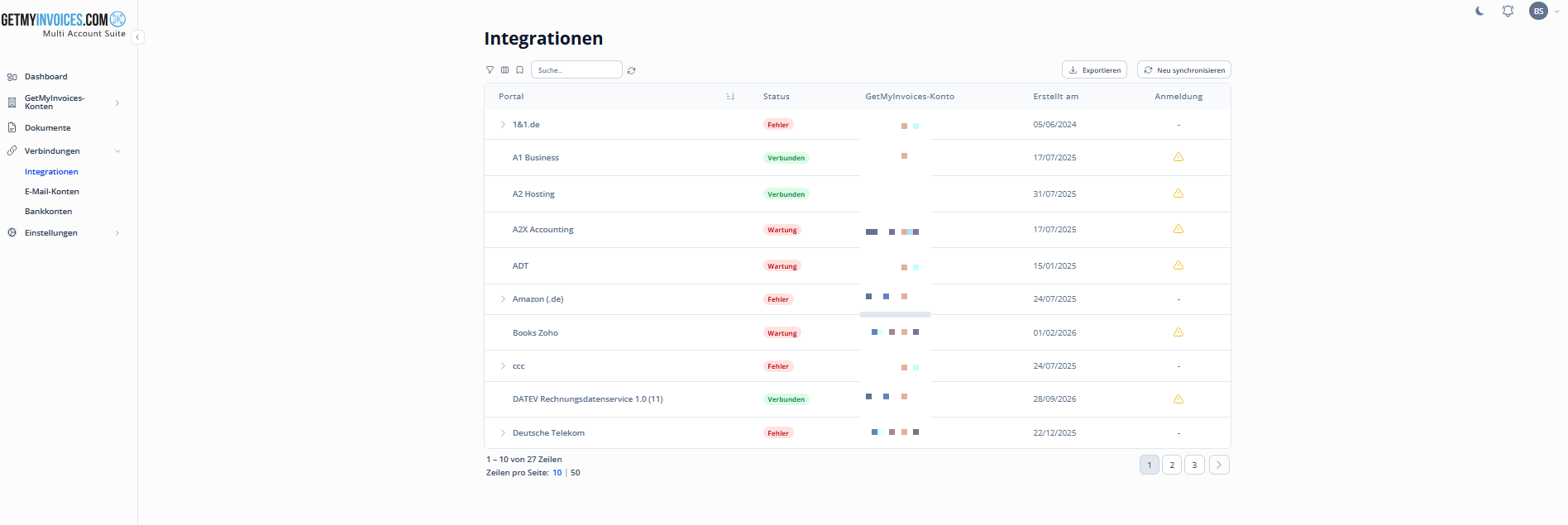
Unter Verbindungen behalten Sie alle Verbindungen Ihrer Accounts im Blick:
- Integrationen: Ihre Online-Portale und Synchronisationskonten
- E-Mail-Konten: die verbundenen E-Mail-Postfächer
- Bankkonten: die verknüpften Bankkonten
Für jede Verbindung sehen Sie den Status, zum Beispiel Verbunden, Fehler oder Wartung, und zu welchem Account sie gehört. So erkennen Sie auf einen Blick, wo eine Verbindung Aufmerksamkeit braucht. Was die einzelnen Status bedeuten und wie Sie sie beheben, lesen Sie unter Statusmeldungen der Portale .
Personen zur Multi-Account-Suite einladen
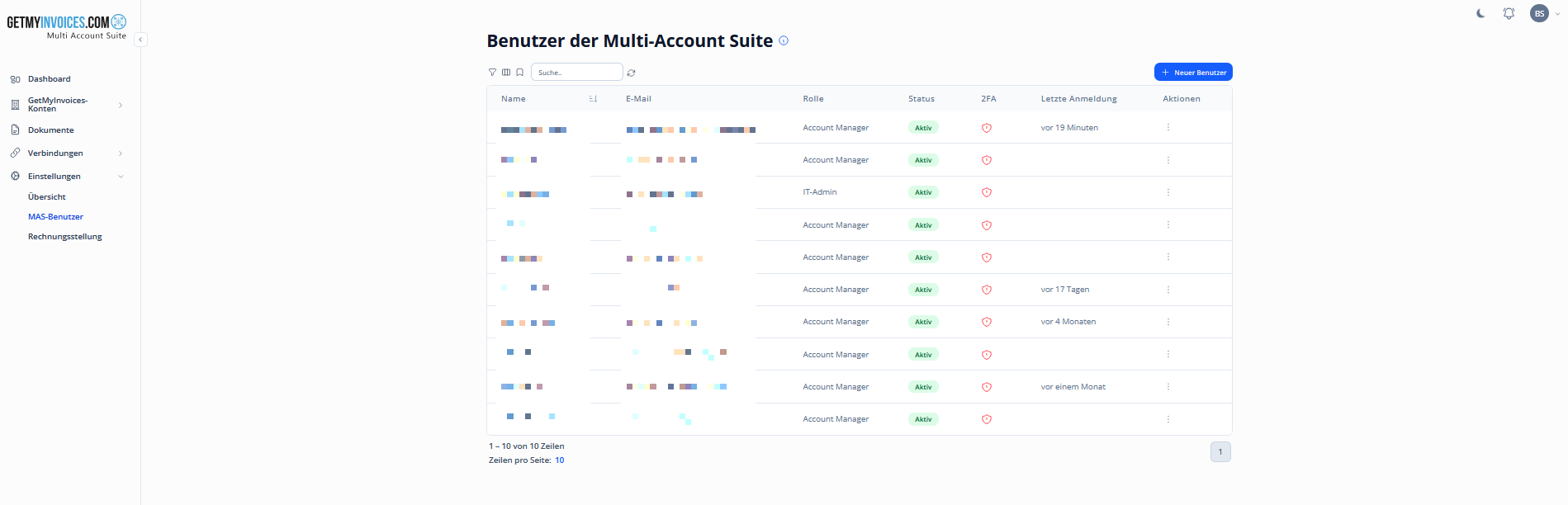
Unter Einstellungen → MAS-Benutzer verwalten Sie, wer Zugang zur Multi-Account-Suite hat.
- Klicken Sie oben rechts auf Neuer Benutzer und geben Sie die Daten der Person ein.
- Die Person erhält die Einladung in ihrem GetMyInvoices-Account oben rechts über das Briefumschlag-Symbol.
Alle Personen mit Zugang zur Suite sehen die Daten aller verbundenen Accounts. Damit sich eine Person zusätzlich direkt in einen Account einloggen kann, ordnen Sie ihr einen Benutzer zu - siehe Zugriffsrechte vergeben .
Unser Tipp: Die Suite bündelt die Daten all Ihrer Gesellschaften. Aktivieren Sie deshalb für alle Personen mit Zugang die Zwei-Faktor-Authentifizierung.
Sie möchten die Multi-Account-Suite kennenlernen? Jetzt unverbindlich anfragen