

 Deutsch
 English
 Français
 Español
 Italiano




Als de verbinding tussen GetMyInvoices en Lexware Office is verbroken, komt dat in de meeste gevallen doordat de inloggegevens van uw synchronisatie-interface niet meer actueel zijn. Dit kan bijvoorbeeld gebeuren na een wachtwoordwijziging in Lexware Office. In dat geval geeft GetMyInvoices een bijbehorende foutmelding weer in uw dashboard.
Het bijwerken duurt slechts enkele minuten. In deze handleiding laten we u stap voor stap zien hoe u de verbinding kunt herstellen.
 Stap 1:
- Log in op uw GetMyInvoices-account .
- Klik rechtsboven op Profiel.
- Selecteer Synchronisatie in het dropdownmenu.
Stap 2
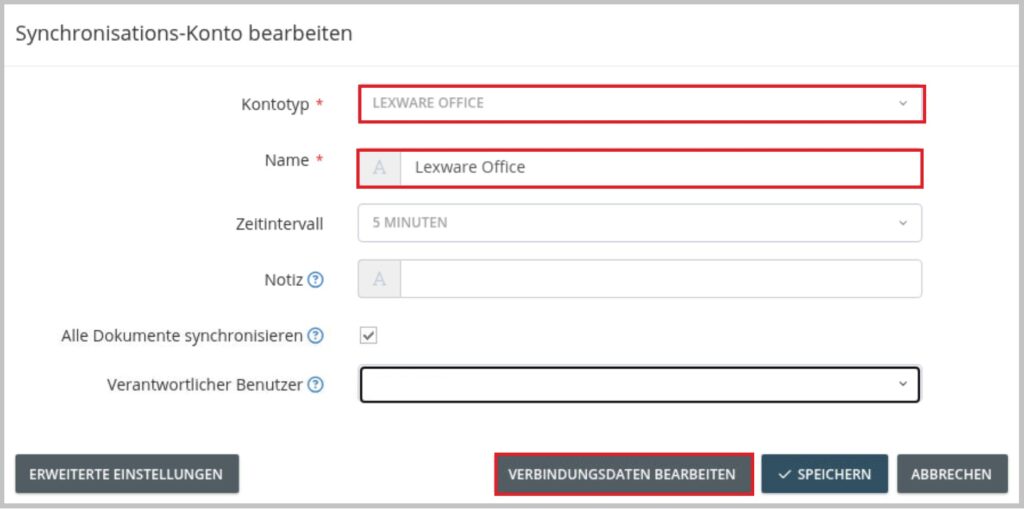
- Navigeer naar de betreffende Lexware Office-interface en open het driepuntsmenu.
- Klik op Bewerken.
- Selecteer Verbinding vernieuwen of Verbindingsgegevens bewerken.
- Volg de instructies op het scherm om de verbinding opnieuw te autoriseren.
 Opmerking: Na het vernieuwen van de inloggegevens kan het tot 30 minuten duren voordat de
documenten weer naar Lexware Office worden overgedragen. Zodra de synchronisatie weer actief is,
verloopt de overdracht automatisch zoals gewoonlijk.
Opmerking: Na het vernieuwen van de inloggegevens kan het tot 30 minuten duren voordat de
documenten weer naar Lexware Office worden overgedragen. Zodra de synchronisatie weer actief is,
verloopt de overdracht automatisch zoals gewoonlijk.